
Wix Stores
Installatiehandleiding
Volledige technische handleiding voor het configureren van Peppol voor Wix Stores. Integreer je webshop met het Peppol netwerk in enkele stappen.
Gebruik je nog de oude Wix-app (v1)?
Versie 2 is een volledig nieuwe app. De oude app gaat offline op 1 augustus 2026.
Inhoudsopgave
Wat is SendPol?
Peppol voor Wix Stores integreert automatisch je Wix webshop met het Peppol netwerk. Het transformeert je orderverwerking door voltooide bestellingen automatisch om te zetten in UBL (Universal Business Language) facturen en deze via Peppol te verzenden zonder handmatige tussenkomst.
Belangrijkste functies
- Volledige Wix Stores integratie: Automatisch herkennen en omzetten van bestellingen naar facturen
- UBL (Universal Business Language) facturen: Compatibel met overheden en zakelijke klanten
- Automatisch verzenden via Peppol: Gestandaardiseerd & juridisch geldig
- B2B klaar: Perfect voor bedrijven die aan andere bedrijven of overheidsinstanties verkopen
- EU-conforme: Klaar voor Peppol e-facturering vereisten (verplicht vanaf 2026 in veel EU-landen)
Waarom kiezen voor SendPol?
Vanaf 2026 wordt Peppol e-facturering verplicht in steeds meer Europese landen, vooral voor bedrijven en overheidscontracten. Met SendPol ben je klaar voor compliance zonder complexe setups of hoge ontwikkelingskosten.
Veiligheid en Beveiliging
Twee-factor authenticatie (2FA)
SendPol ondersteunt twee-factor authenticatie om je account extra te beveiligen. Activeer 2FA in je account instellingen voor een extra beveiligingslaag.
KYC (Know Your Customer) verificatie
SendPol voert een KYC-check uit om te verifiëren dat je gerechtigd bent om een BTW nummer te gebruiken. Dit zorgt ervoor dat alleen geautoriseerde bedrijven facturen kunnen versturen via het Peppol netwerk, wat de veiligheid en integriteit van het systeem waarborgt.
Zie SendPol in actie
Bekijk hoe eenvoudig de integratie is
Begin met de testmodus
Standaard staat elke nieuwe webshop in testmodus. Documenten worden gevalideerd en zichtbaar in je SendPol dashboard, maar nog niet doorgestuurd naar het Peppol netwerk. Zo kun je je workflow rustig testen voordat er ook maar één factuur live gaat.
Wanneer je klaar bent voor productie, schakel testmodus uit via je webshop-instellingen in MyAccount.
Naar mijn webshopsVereisten
Systeemvereisten
- Wix Stores account met actieve webshop
- SendPol account (registreer op www.sendpol.com)
- Toegang tot Wix Editor
Eerste configuratie
De registratie, de beveiligde koppeling (OAuth) en de KYC-controle verlopen volledig in de Wix-app. Je hoeft geen API-sleutel meer in te voeren — volg gewoon de stappen hieronder.
1Installeer de SendPol-app
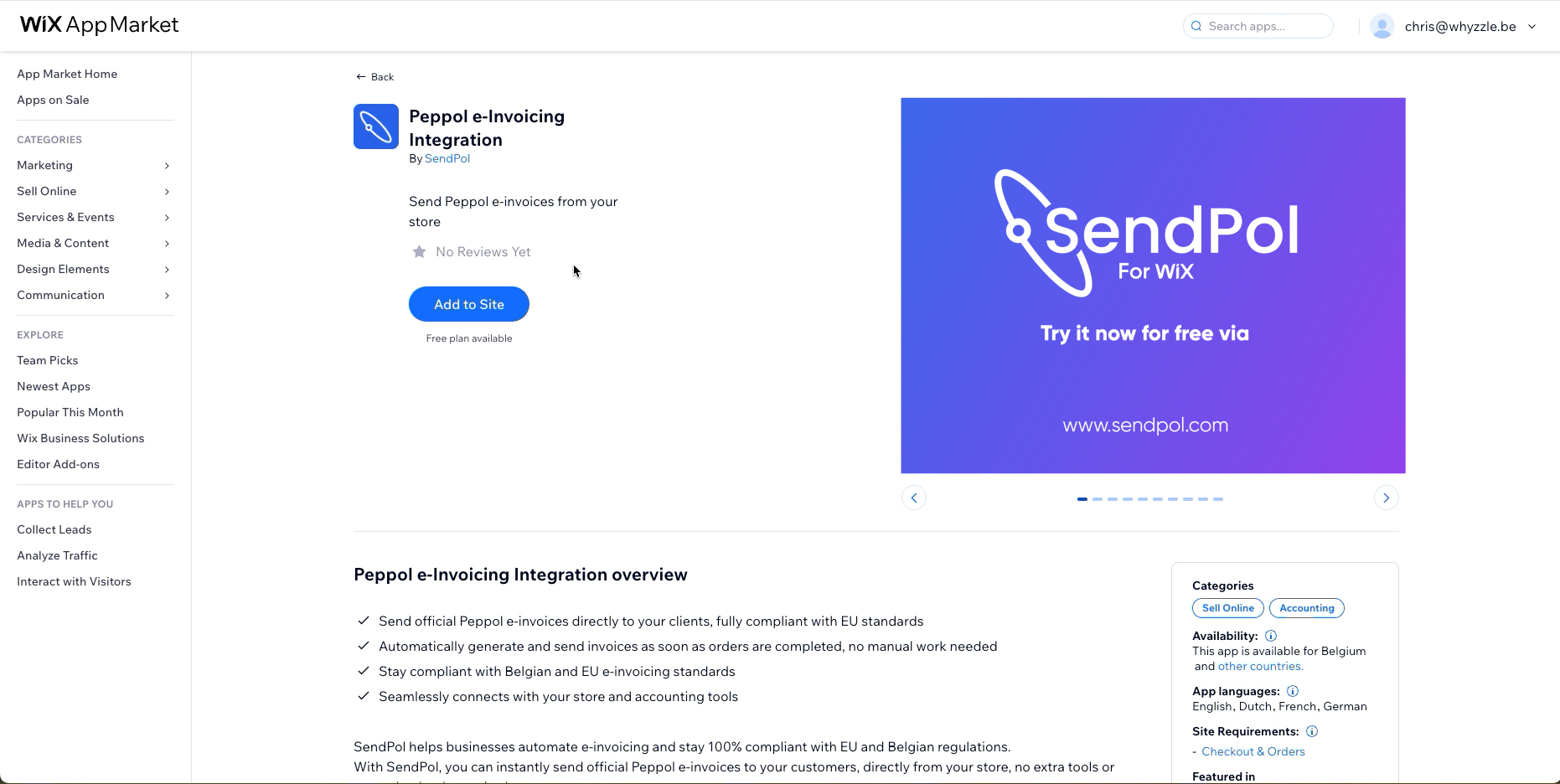
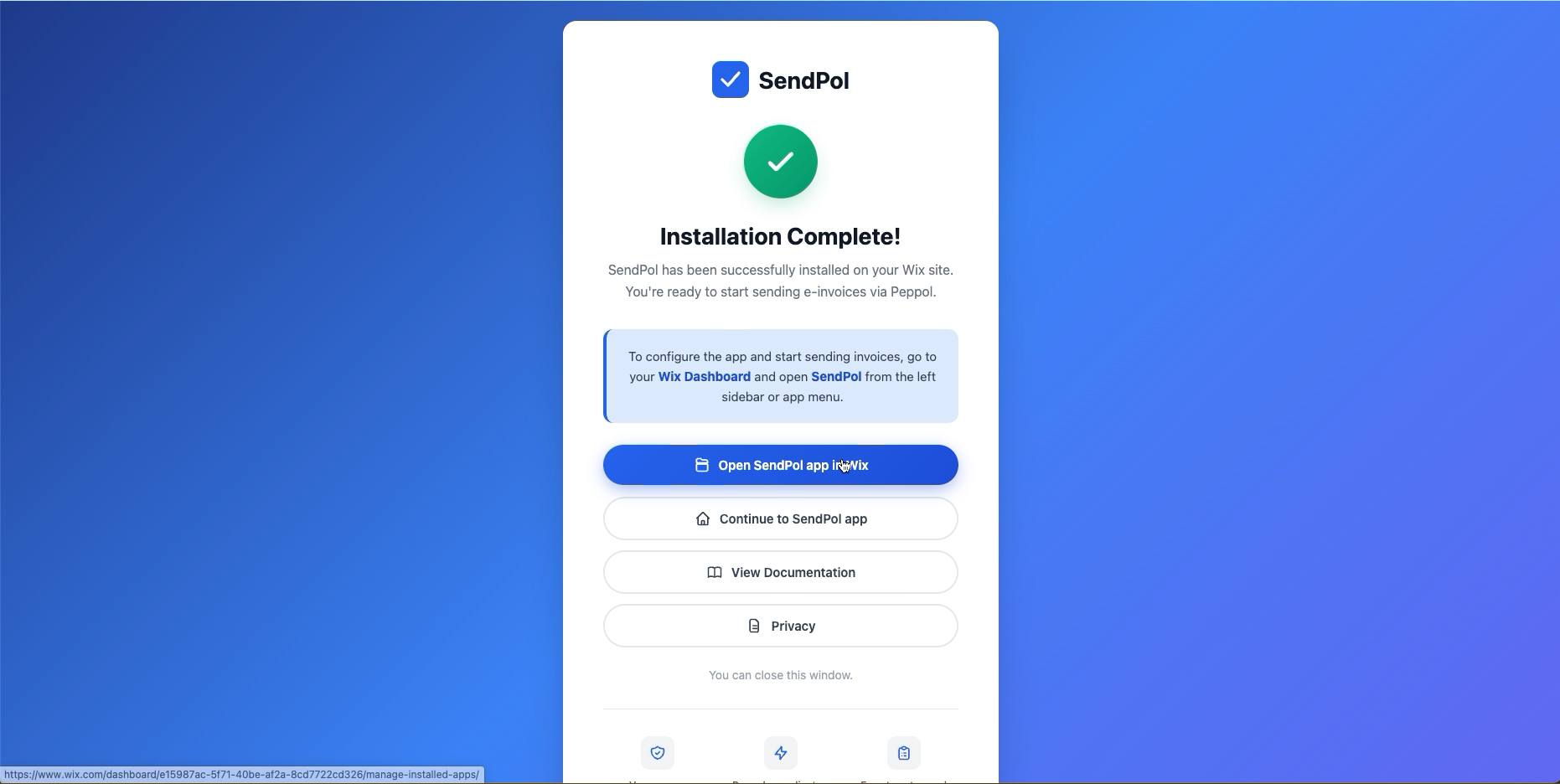
Open de Wix App Market, zoek op "Peppol e-Invoicing Integration by SendPol" en voeg de app toe aan je site. Na de installatie zie je een bevestigingsscherm — klik op "Open SendPol app in Wix" om verder te gaan.
2Voer je e-mailadres in
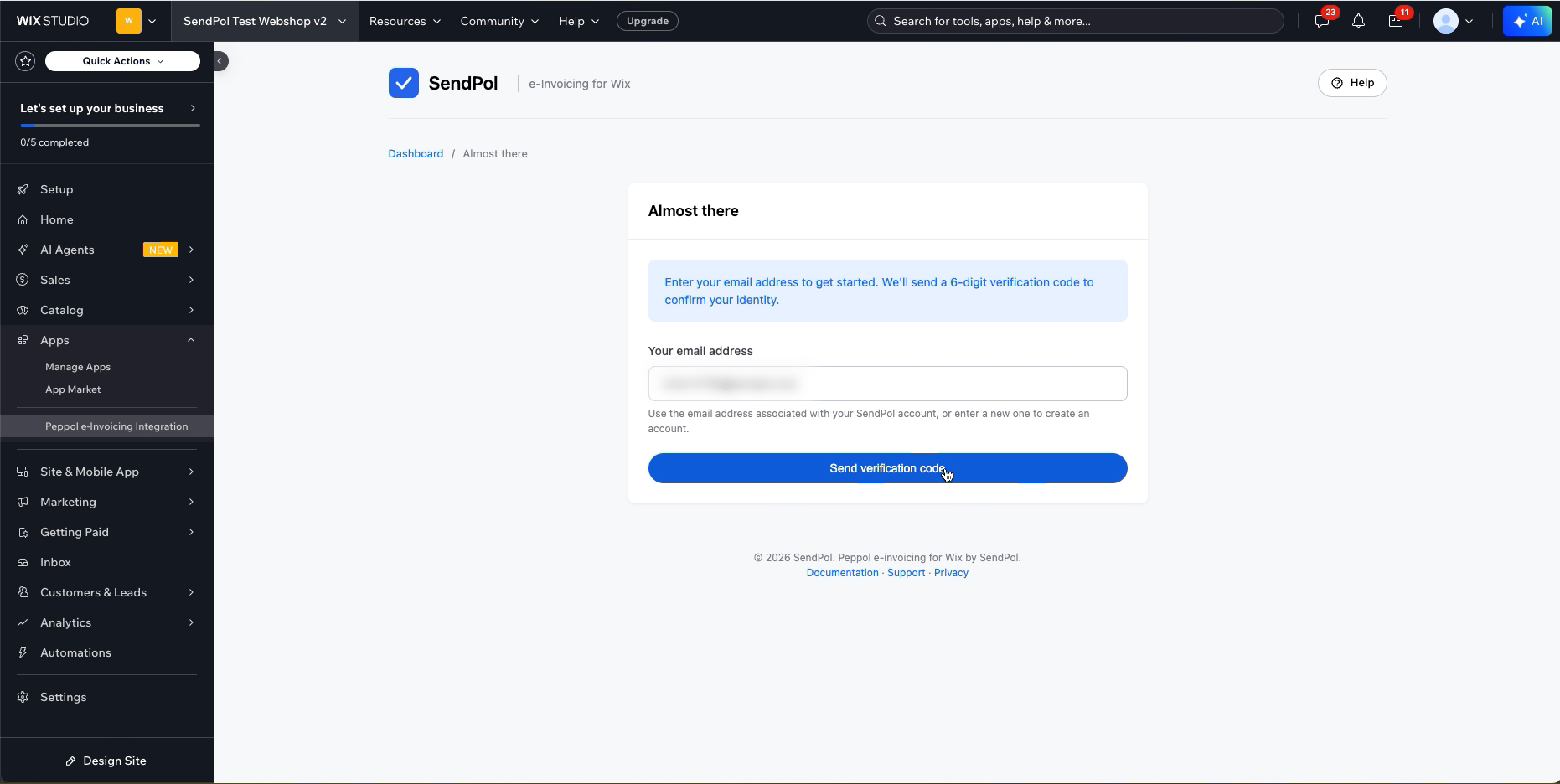
Voer in de SendPol-app het e-mailadres van je SendPol-account in en klik op "Send verification code".
3Bevestig je e-mailadres
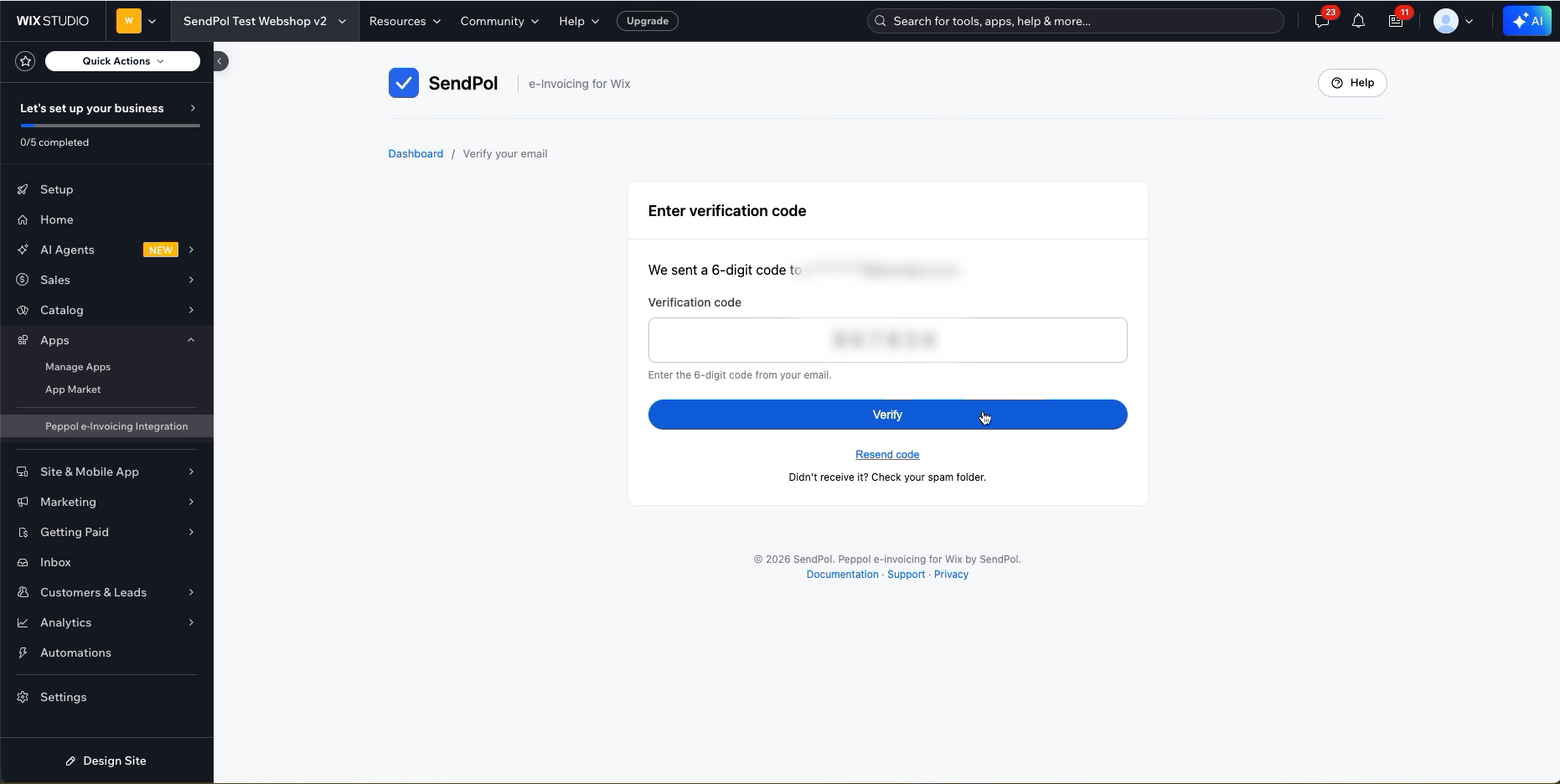
Voer de 6-cijferige code uit de e-mail in en klik op "Verify".
4Geef je BTW-nummer en KYC-documenten door
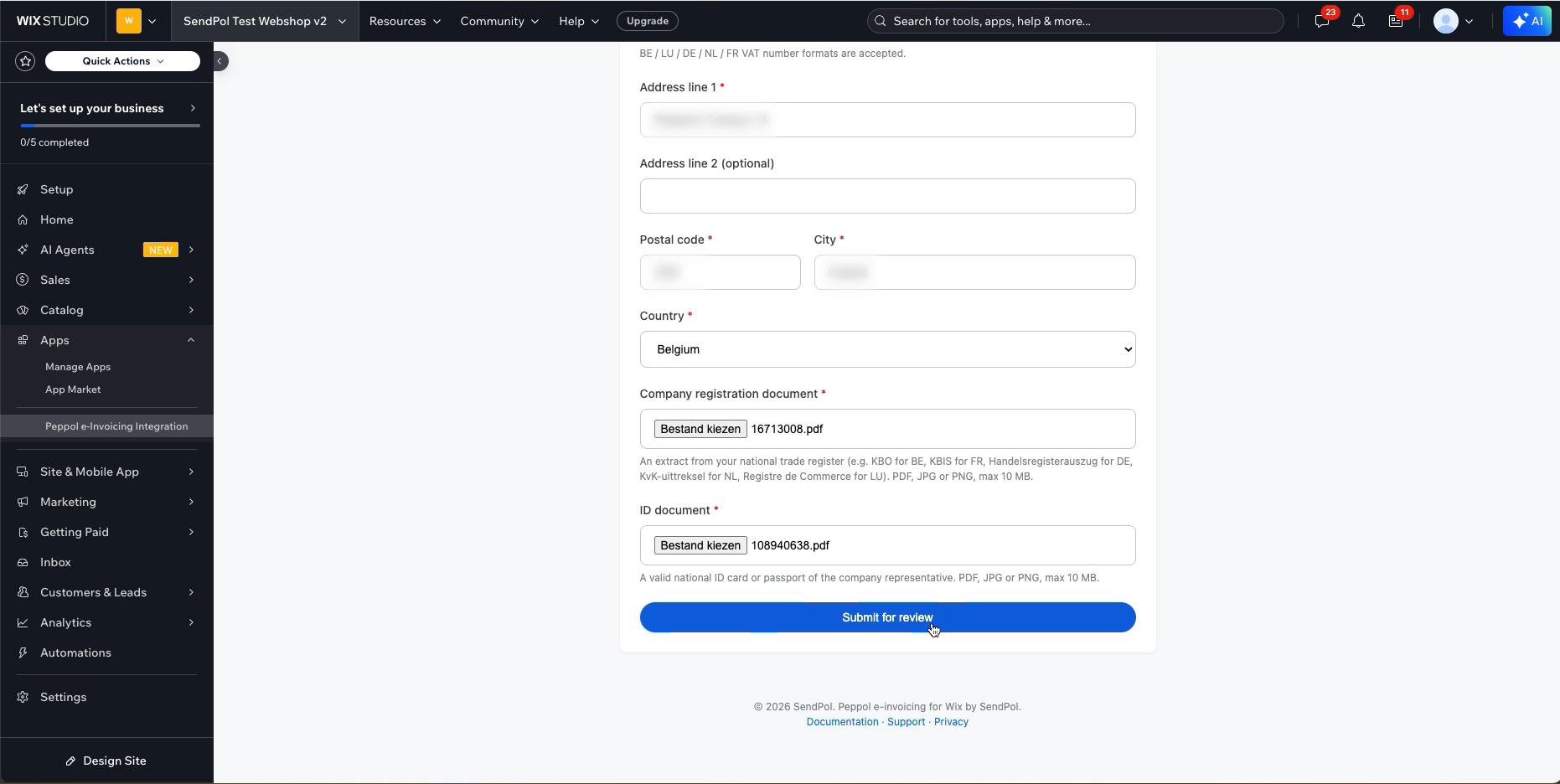
Vul het onboardingformulier in: je BTW-nummer (BE/LU/DE/NL/FR-formaten worden aanvaard), je adres en upload je uittreksel uit de KBO en een identiteitsbewijs. Klik op "Submit for review".
5KYC ingediend
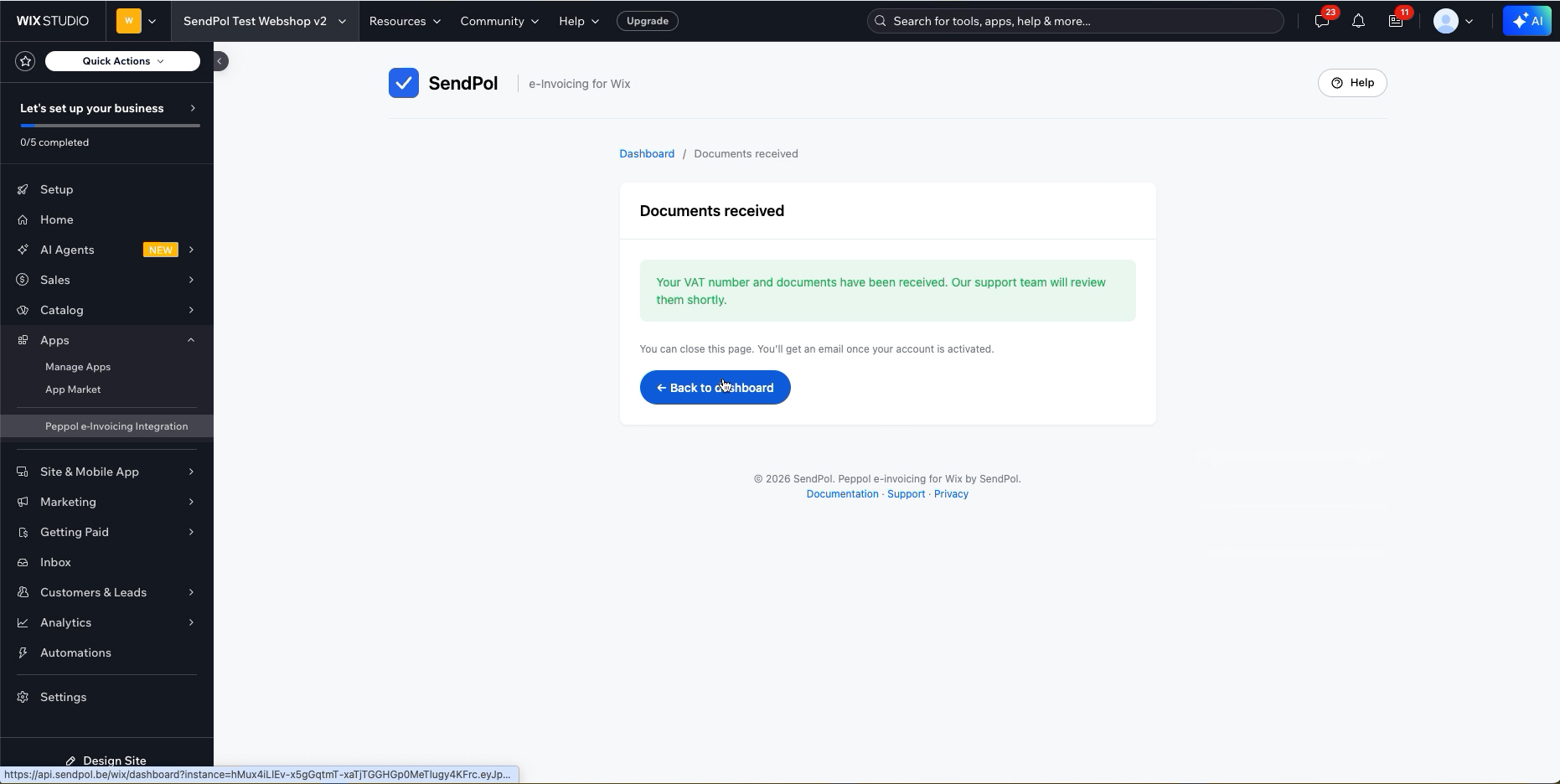
Je krijgt een bevestiging dat je BTW-nummer en documenten zijn ontvangen. Ons team beoordeelt ze; zolang de KYC niet is goedgekeurd verstuur je in testmodus.
Je SendPol-app in Wix
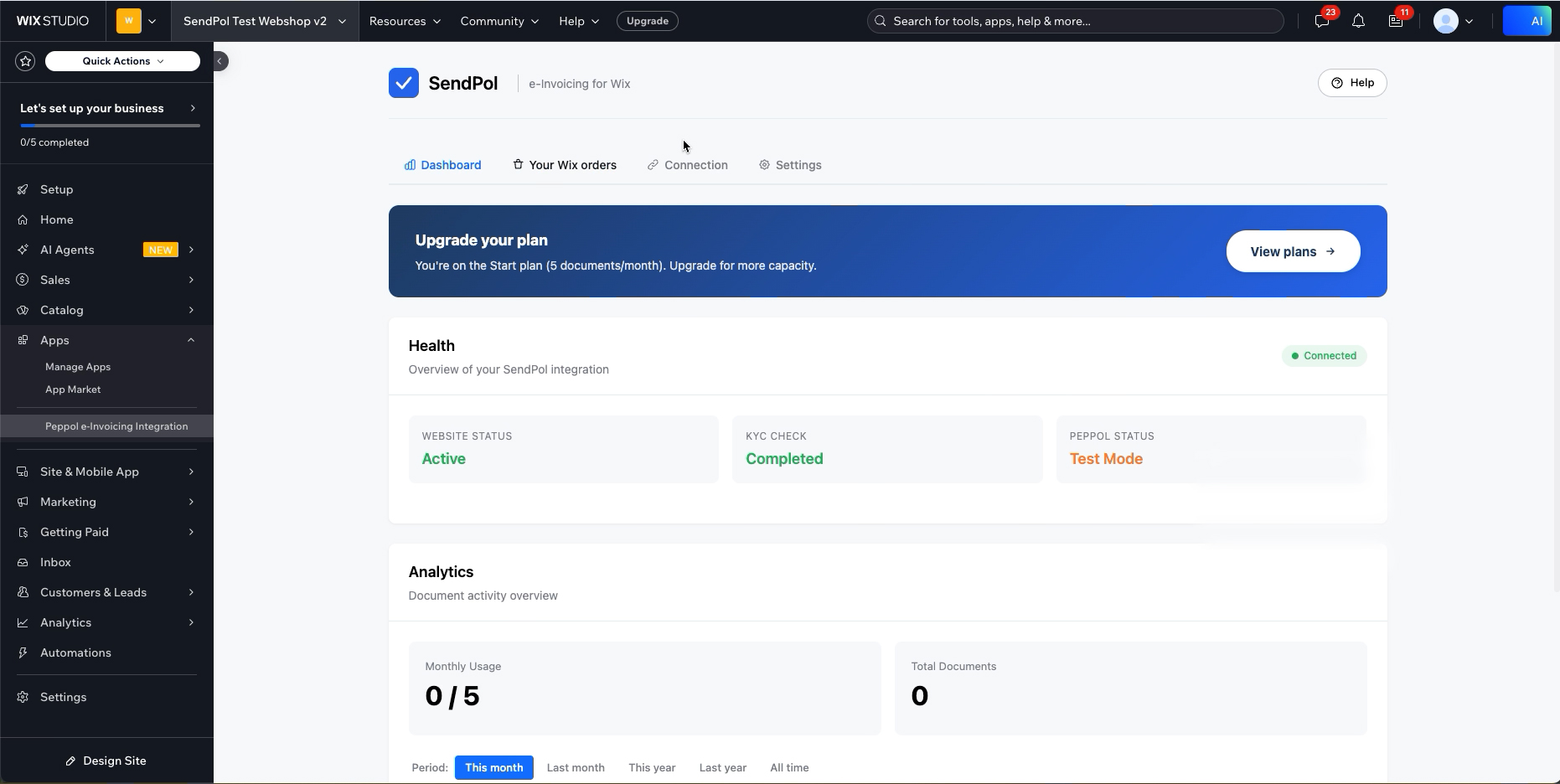
Na de onboarding beheer je alles vanuit de app: controleer je status, verbinding en instellingen en volg je gesynchroniseerde bestellingen op.
1Dashboard & status
Het tabblad Dashboard toont de gezondheid van je koppeling (websitestatus, KYC-check, Peppol-modus) en je maandelijkse documentgebruik.
2Verbinding
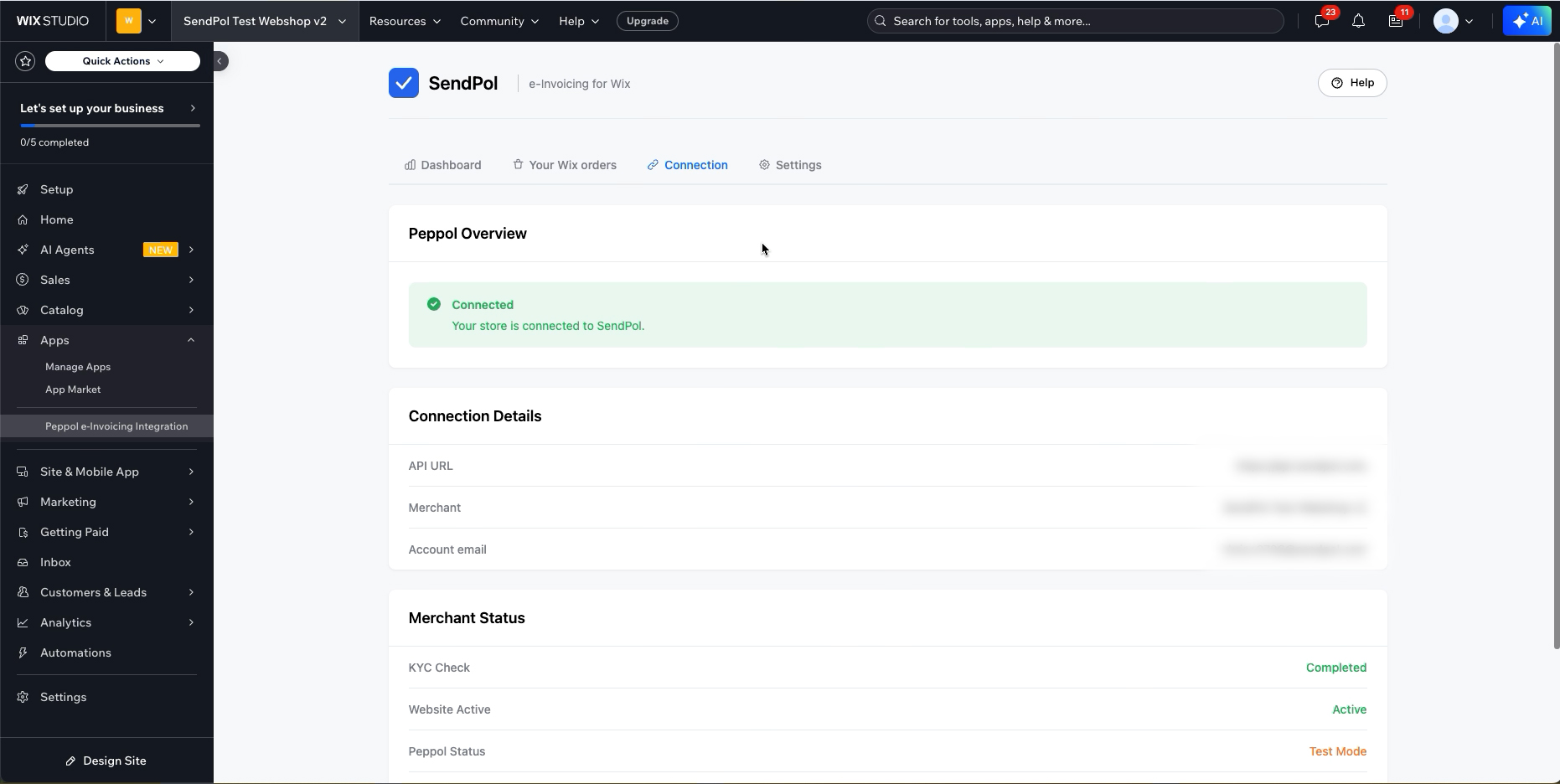
Het tabblad Connection bevestigt dat je verbonden bent en toont je merchant-gegevens, account-e-mail en je merchant-status (KYC, website en Peppol). Scroll verder voor je Peppol Participant ID.
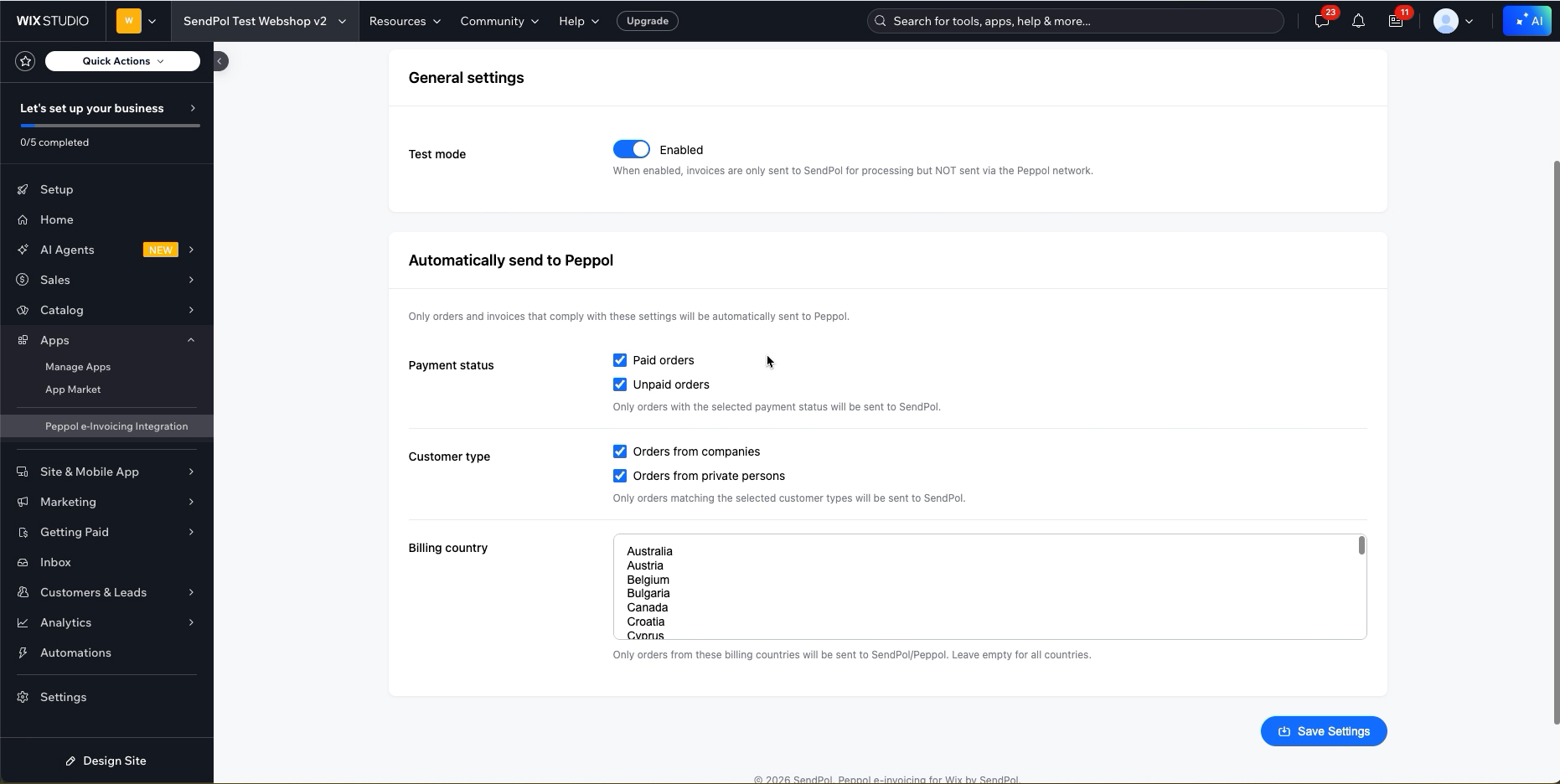
3Instellingen & automatisch verzenden
Op het tabblad Settings schakel je de testmodus in of uit en bepaal je de regels voor automatisch verzenden: betaalstatus (betaald/onbetaald), klanttype (bedrijven/particulieren) en facturatielanden. Klik op "Save Settings".
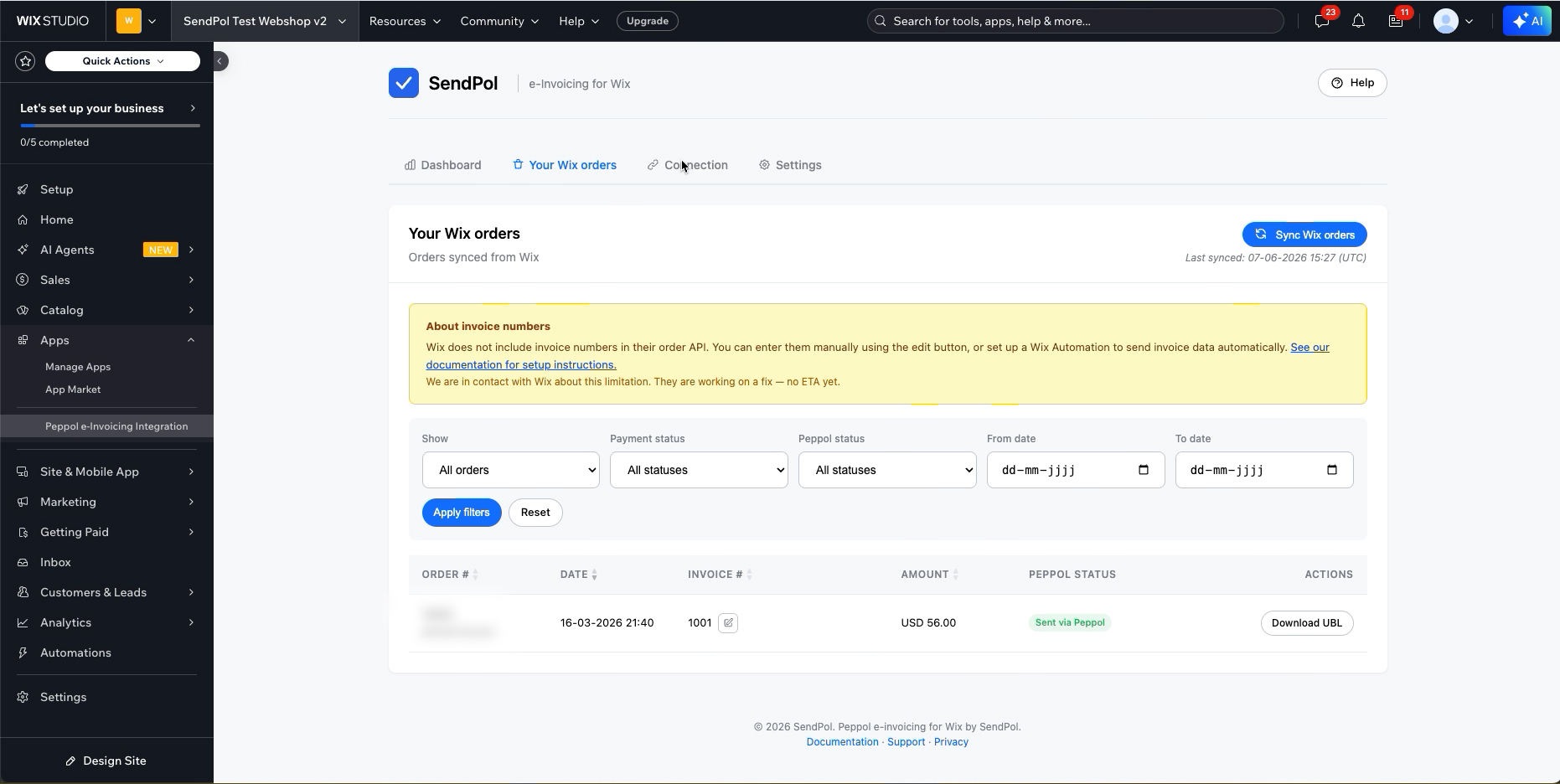
4Je Wix-bestellingen
Het tabblad "Your Wix orders" toont de vanuit Wix gesynchroniseerde bestellingen met hun Peppol-status en een UBL-download. Let op: Wix geeft via zijn API geen factuurnummers door, dus soms moet je die handmatig toevoegen (zie verderop).
Betaalformulier & BTW veld configureren
⚠️ Belangrijk: BTW Nummer veld
Het BTW Nummer veld is essentieel voor SendPol om bedrijfsgegevens correct te laden. Zonder dit veld worden facturen niet correct op Peppol geüpload.
Kies de juiste website
In je website overzicht, kies je de correcte website waarop je SendPol wilt configureren.
Navigeer naar Instellingen
Links in het menu kies je vervolgens "Instellingen".
Open Betaalpagina
Bij "Bedrijfsoplossingen" kies je voor "Betaalpagina".
Open Betaalformulier
Vervolgens kies je "Betaalformulier" => "Bewerken".
Bedrijfsnaam veld toevoegen
"Bedrijfsnaam" is een standaard veld in Wix. Je kunt dit veld direct toevoegen aan je betaalformulier.
Klik op "Veld maken"
In het betaalformulier bewerk scherm, klik je op "Veld maken" om een nieuw aangepast veld toe te voegen.
Kies "Kort antwoord"
Selecteer het veldtype "Kort antwoord" voor het BTW Nummer veld.
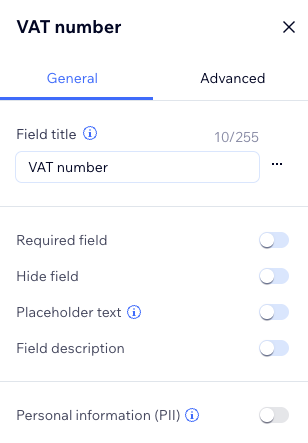
Vul Veld Titel in: "BTW nummer"
Bij "Veld Titel" vul je in: "BTW nummer" (of "BTW Nummer"). Dit is de zichtbare naam voor gebruikers.
⚠️ KRITIEK: Geavanceerd instellingen
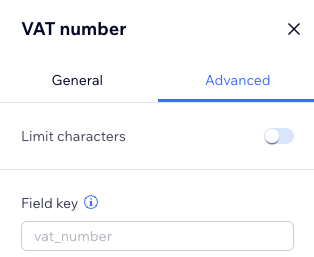
Dit is het MEEST BELANGRIJKE STAP. Zonder de juiste veldssleutel werkt SendPol niet correct!
Ga naar het tabblad "Geavanceerd"
Bij "Veldssleutel" vul je EXACT in: vat_number: vat_number
SendPol heeft dit specifieke veld nodig om de bedrijfsgegevens van je klant in te laden. Doe je dit niet correct, dan worden deze facturen niet correct op Peppol geüpload.
💡 Tip
Zorg ervoor dat je de veldssleutel exact als "vat_number" invult (met kleine letters en underscore). Dit is case-sensitive en moet exact overeenkomen.
Facturen in Wix
Je kan een factuur maken van een bestaande order — of er meteen een aanmaken zoals hieronder. Zodra de factuur naar de klant wordt gemaild, komt ze ook bij SendPol binnen en gaat ze naar Peppol.
1Maak een nieuwe bestelling
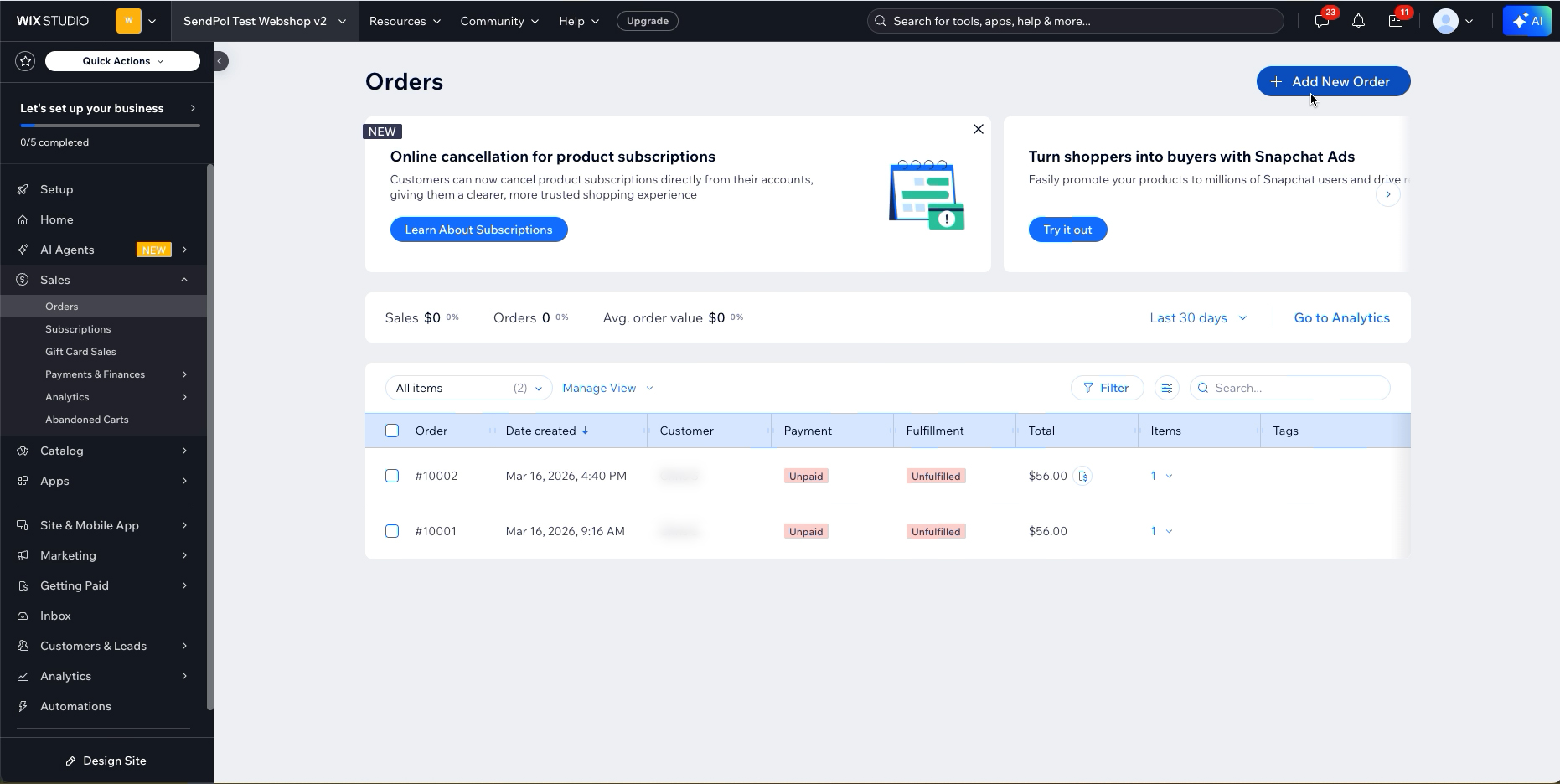
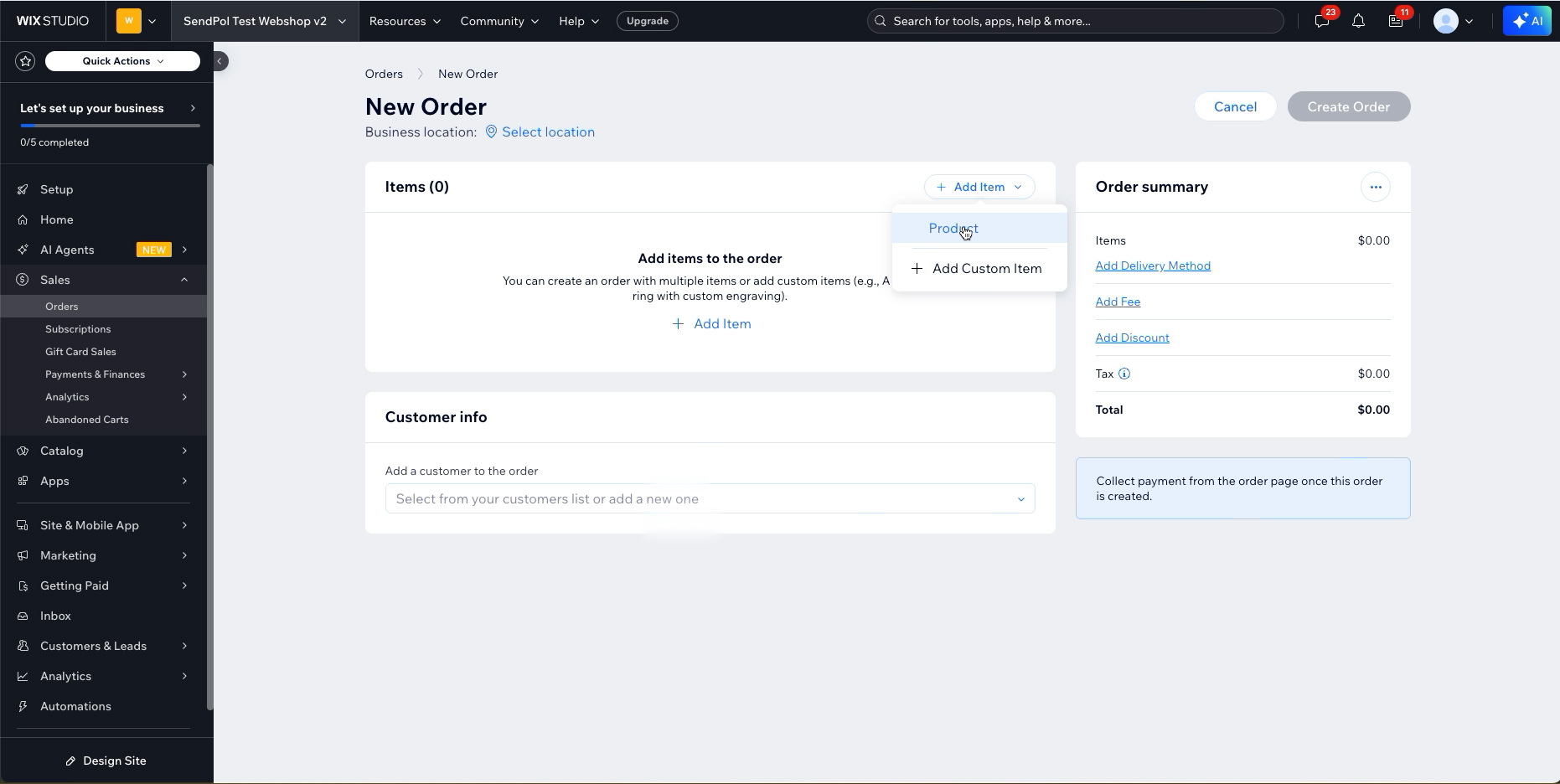
Ga in je Wix-beheer naar Sales → Orders en klik op "+ Add New Order". Gebruik daarna "Add Item" om de bestelling op te bouwen.
2Voeg een product toe
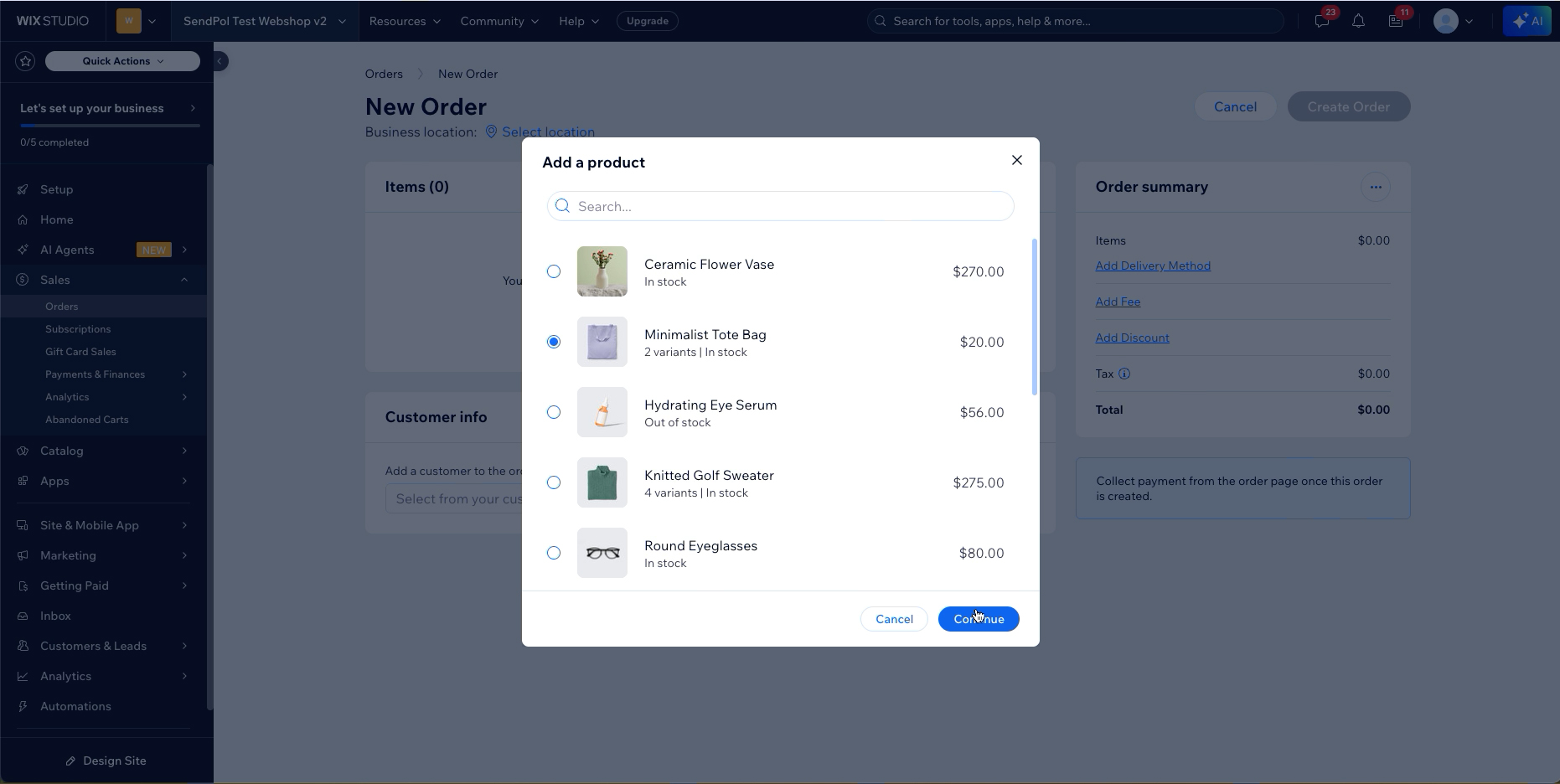
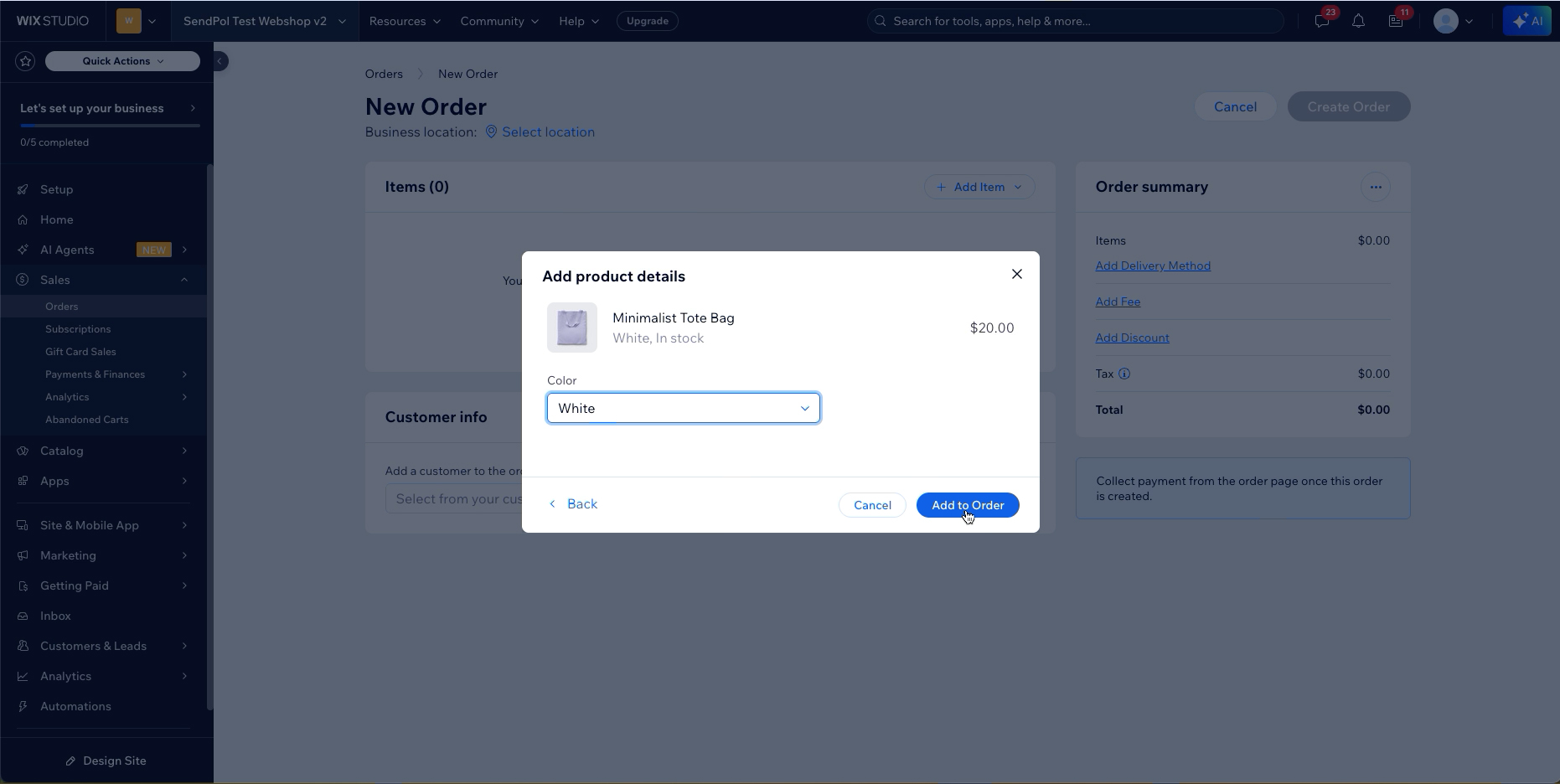
Kies een product uit je catalogus, selecteer indien nodig de variant en klik op "Add to Order".
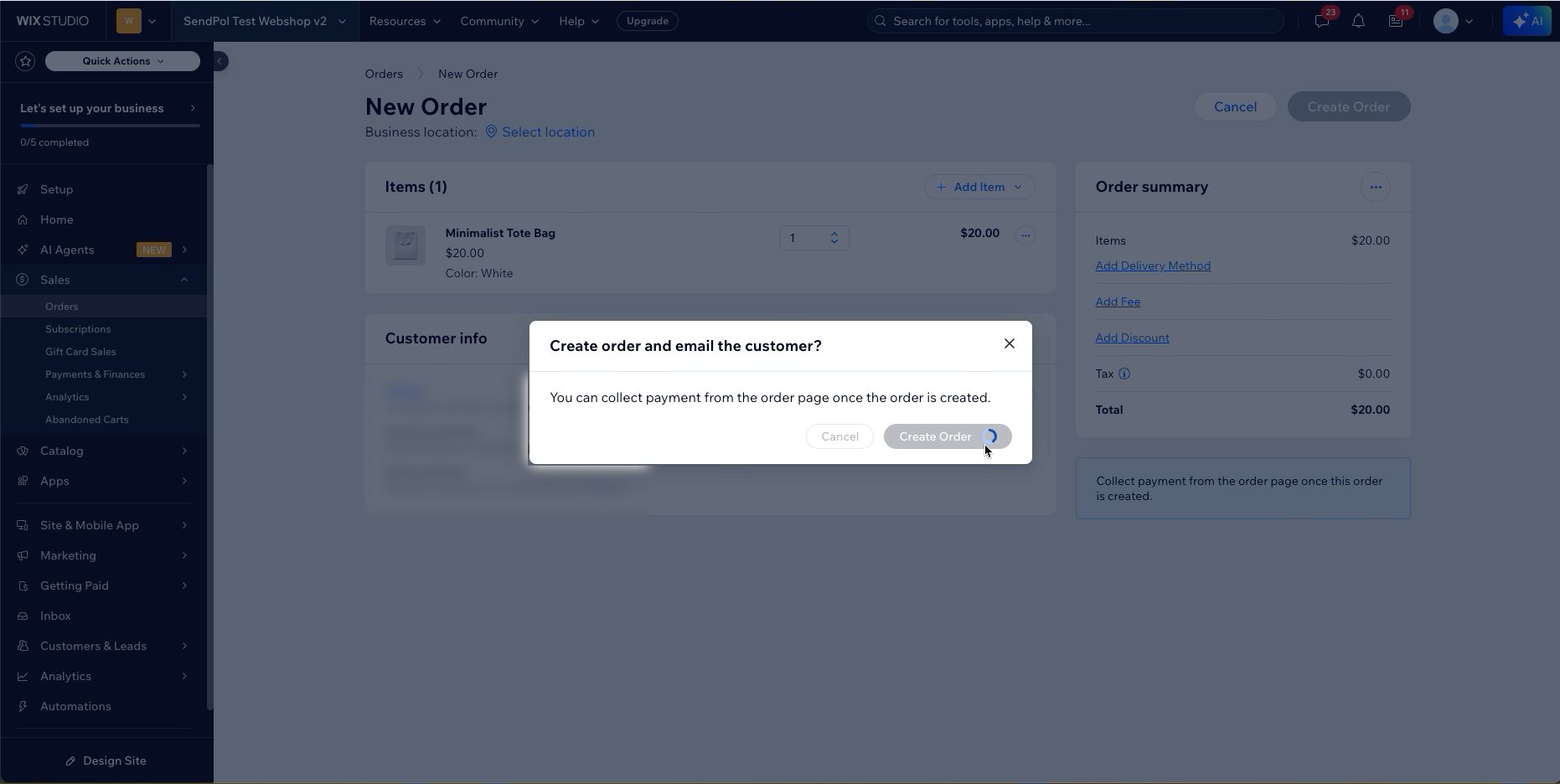
3Maak de bestelling aan
Bevestig de bestelling (optioneel met een e-mail naar de klant) door op "Create Order" te klikken.
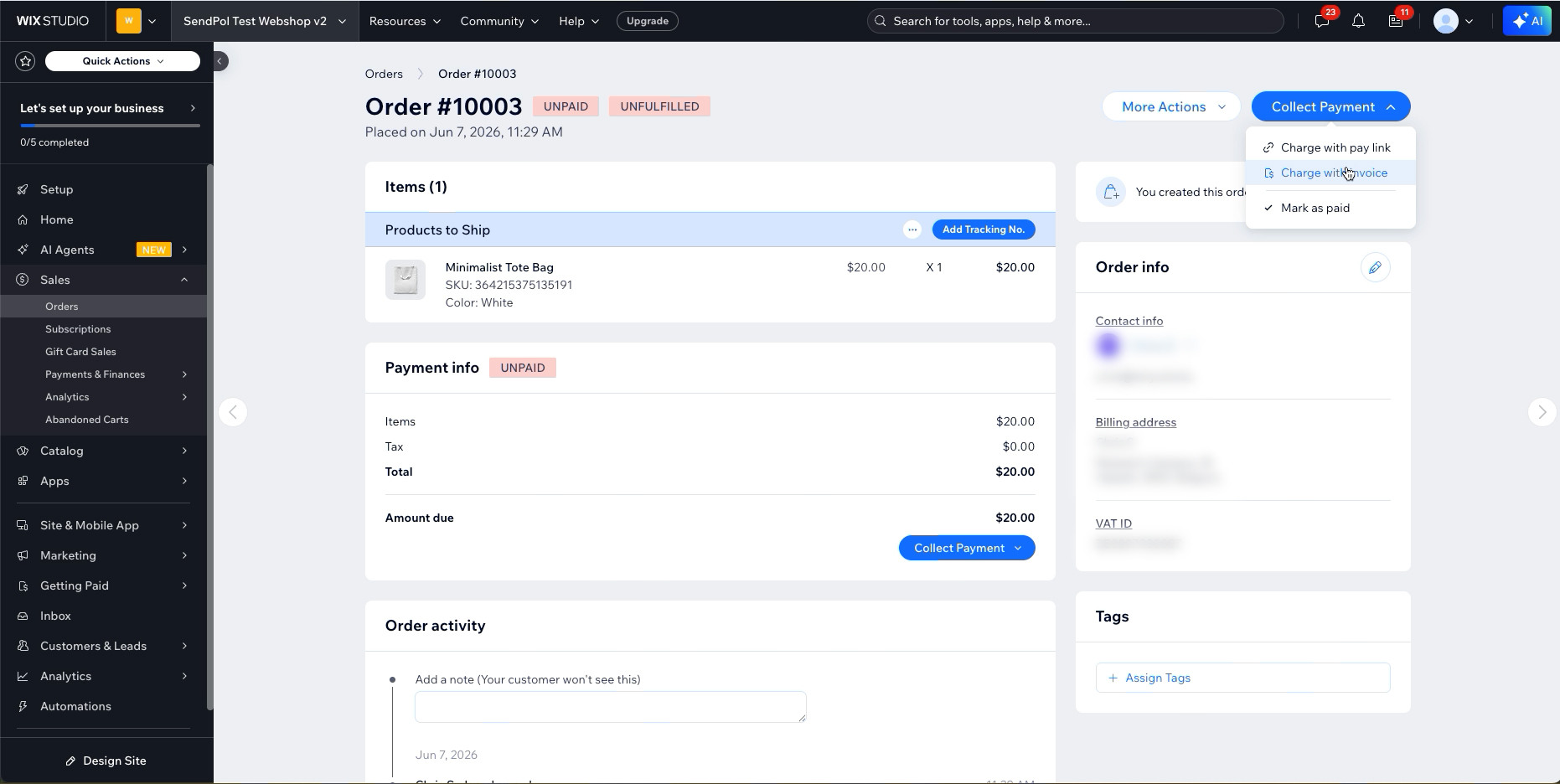
4Reken af met een factuur
Open de bestelling en kies onder "Collect Payment" voor "Charge with invoice".
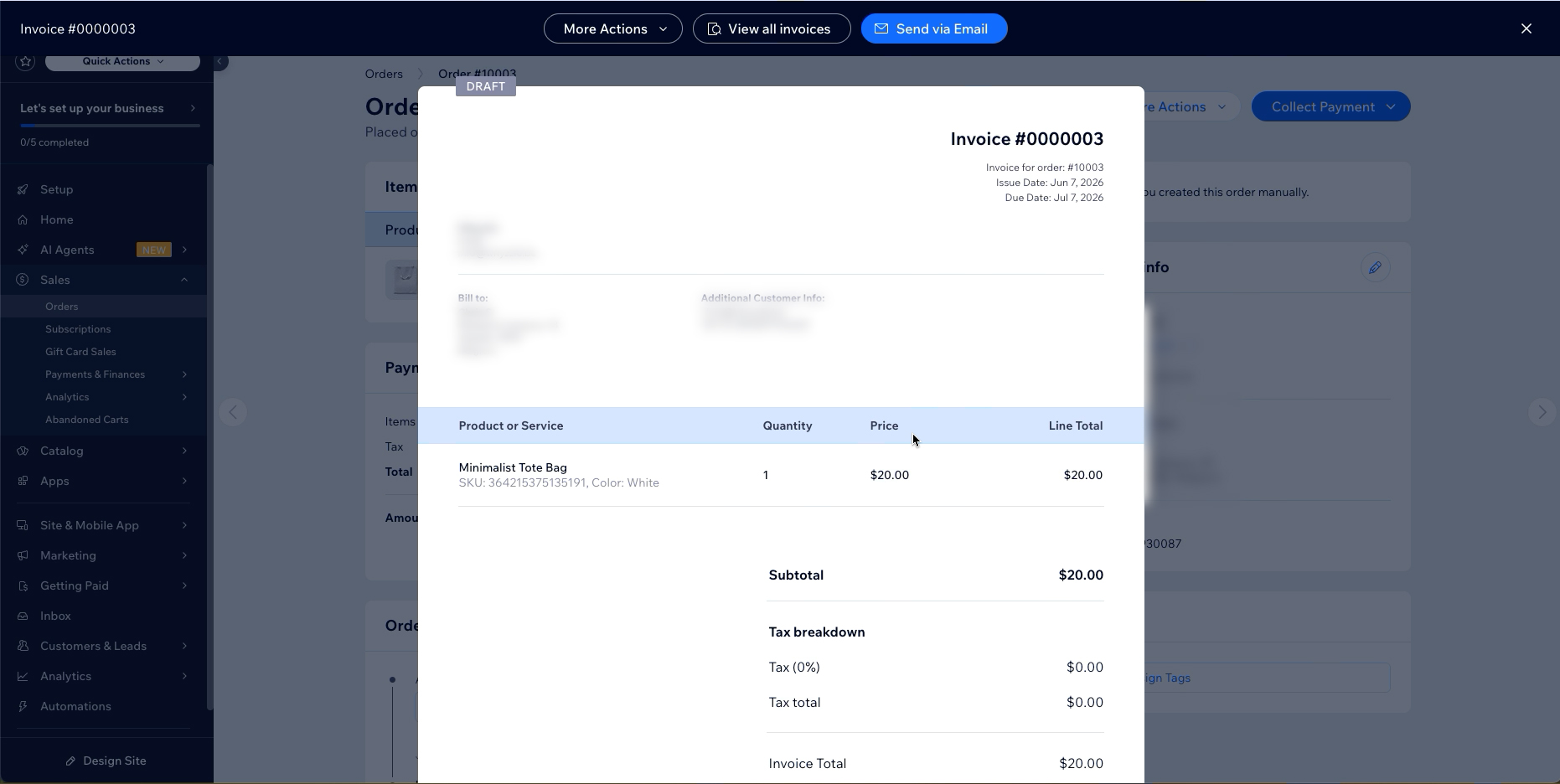
5Controleer en verstuur de factuur
Controleer de factuurdetails en klik op "Send via Email". Het versturen van de factuur is wat ze naar SendPol en verder naar Peppol duwt.
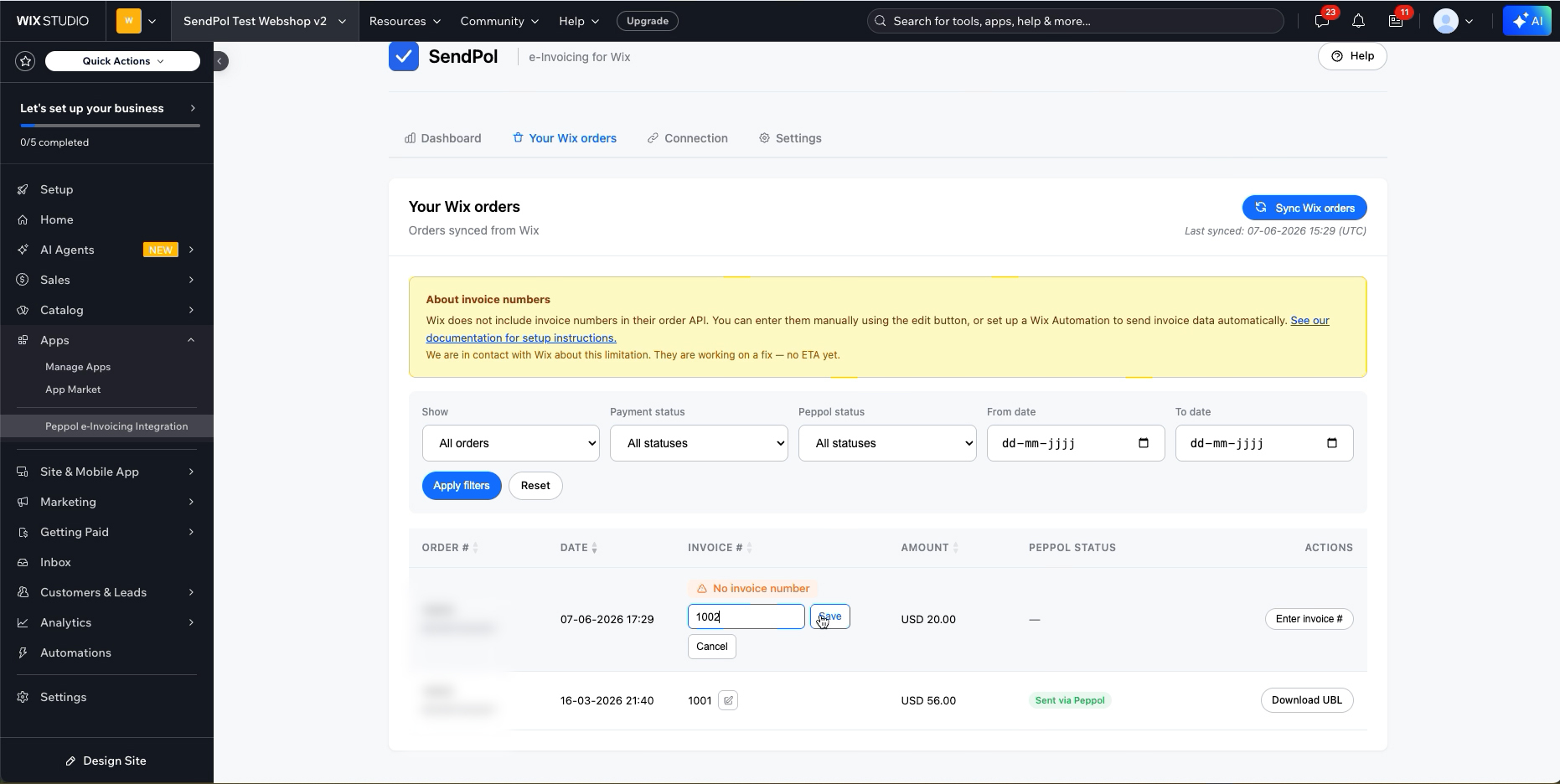
6Vul het factuurnummer aan in SendPol
Toont de bestelling "No invoice number" in de SendPol-app, typ dan het factuurnummer en klik op Save zodat het Peppol-document volledig is.
Problemen oplossen
FAQ
Hulp nodig?
Ons ondersteuningsteam staat klaar om je te helpen met je SendPol integratie