

Ecwid/Lightspeed Dokumentation
Alles was Sie brauchen, um Ihren Ecwid- oder Lightspeed-Shop mit dem Peppol-Netzwerk zu verbinden.
Installieren Sie die SendPol-App aus dem Ecwid App Market und verbinden Sie Ihren Webshop in wenigen Minuten mit dem Peppol-Netzwerk. Unten finden Sie die Voraussetzungen, Installationsschritte und Konfiguration.
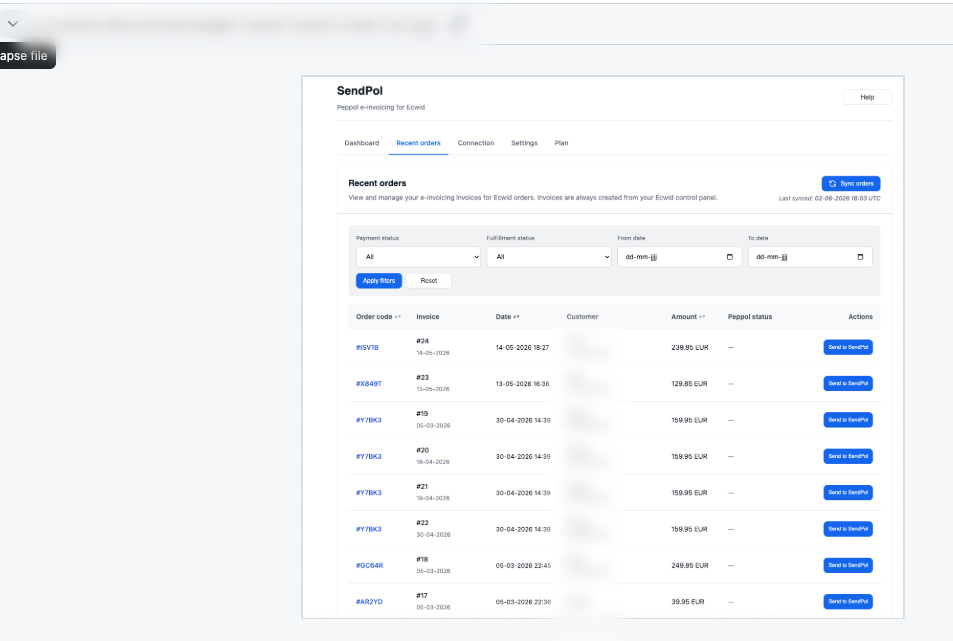
SendPol in Aktion sehen
Sehen Sie, wie einfach die Integration ist
Voraussetzungen
- Ein aktiver Ecwid- oder Lightspeed-eCom (C-Series)-Shop
- Eine gültige Umsatzsteuer-Identifikationsnummer
- Ein kostenloses SendPol-Konto
- Administratorrechte für Ihr Ecwid/Lightspeed Control Panel
Installation
- 1
Melden Sie sich in Ihrem Ecwid/Lightspeed Control Panel an und öffnen Sie den App Market.
- 2
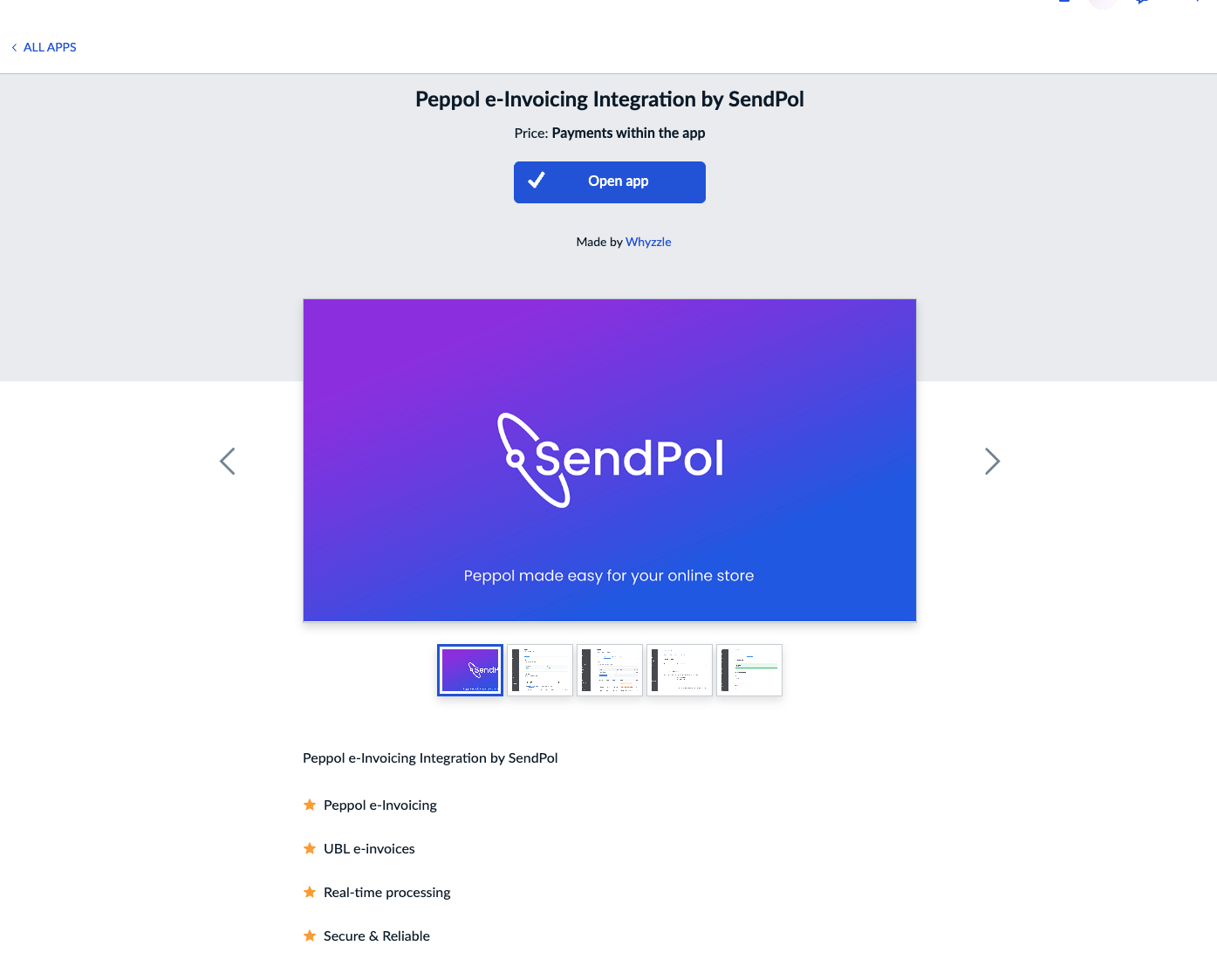
Suchen Sie nach „SendPol Peppol" und klicken Sie auf „Install App".
- 3
Akzeptieren Sie die angeforderten Berechtigungen (Bestellungen, Kunden, Produktinformationen).
- 4
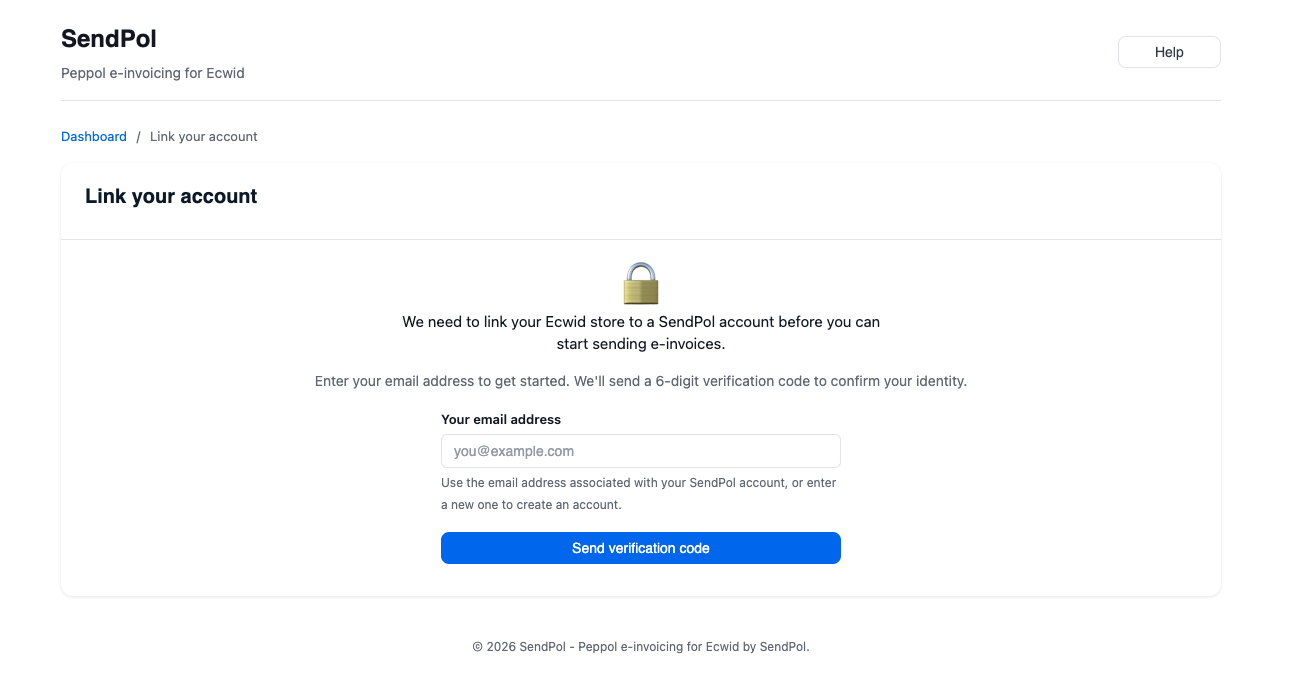
Sie werden zu SendPol weitergeleitet, um sich anzumelden oder ein Konto zu erstellen.
- 5
Wählen Sie den Shop in SendPol, in dem Sie Ihre Ecwid-Bestellungen empfangen möchten.
- 6
Die App registriert die Webhooks automatisch und ist einsatzbereit.
1. Installieren Sie die App aus dem Ecwid App Market
2. Verknüpfen Sie Ihr SendPol-Konto
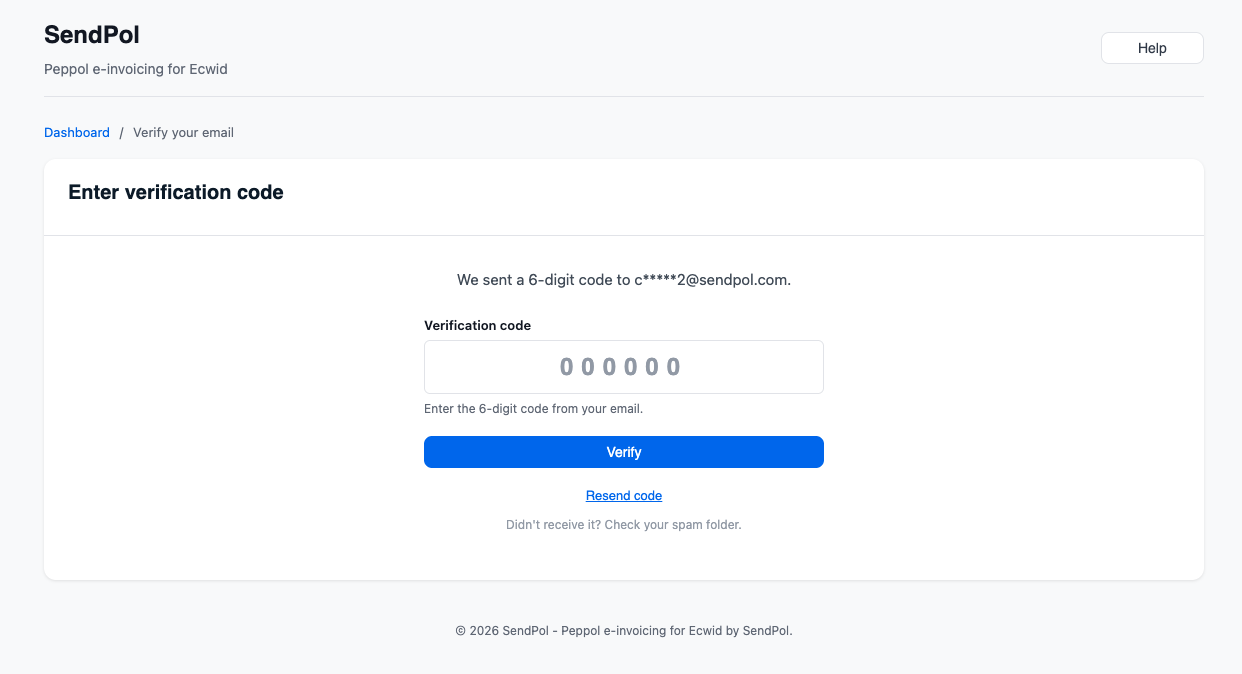
3. Bestätigen Sie Ihre E-Mail-Adresse
Konfiguration
USt.-Einstellungen
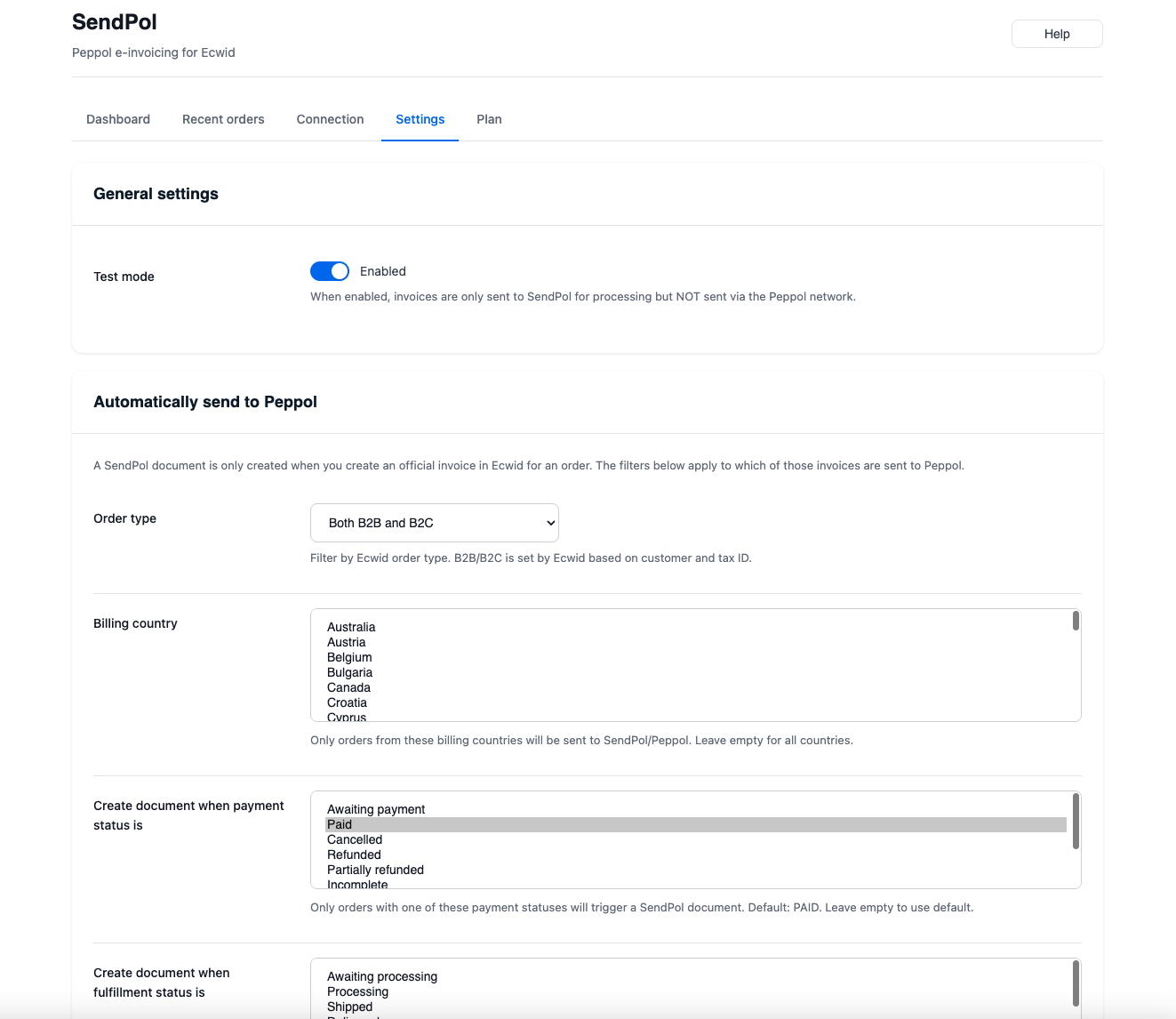
Legen Sie fest, welche USt-IdNr. als Absender verwendet wird und welche Standard-USt-Sätze für Ihre Produkte gelten.
Rechnungsnummerierung
Wählen Sie zwischen Ecwid-Bestellnummern oder Ihrer eigenen SendPol-Sequenz für Ihre Peppol-Rechnungen.
B2B-Erkennung
Aktivieren Sie die automatische B2B-Erkennung, um nur Geschäftskunden über Peppol zu fakturieren. Verbraucher erhalten eine Standard-PDF-Rechnung.
Sprache & Vorlage
Wählen Sie die Standard-Rechnungssprache je Kundenland und verknüpfen Sie Ihre Branded-PDF-Vorlage.
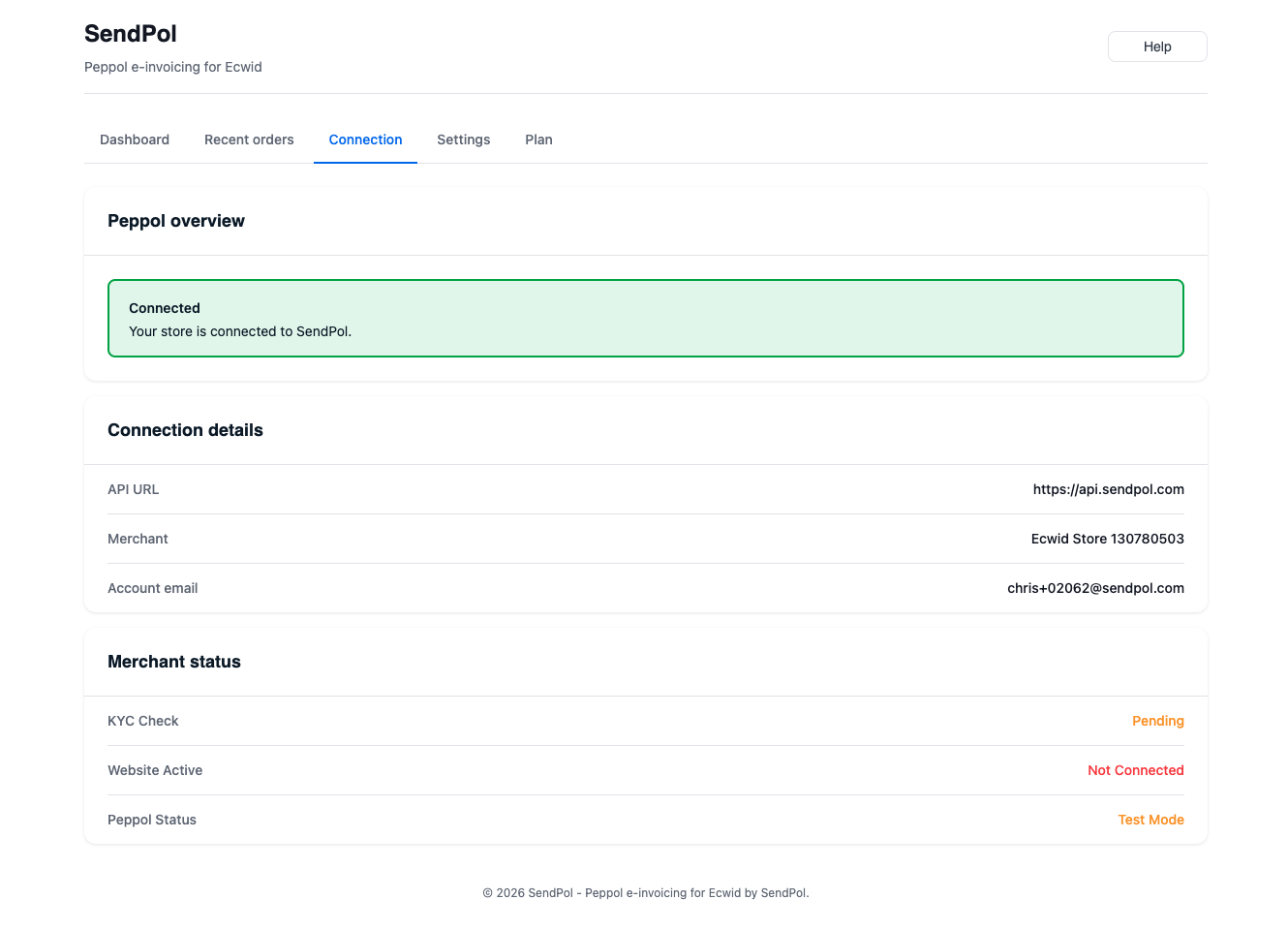
Dashboard & Überwachung
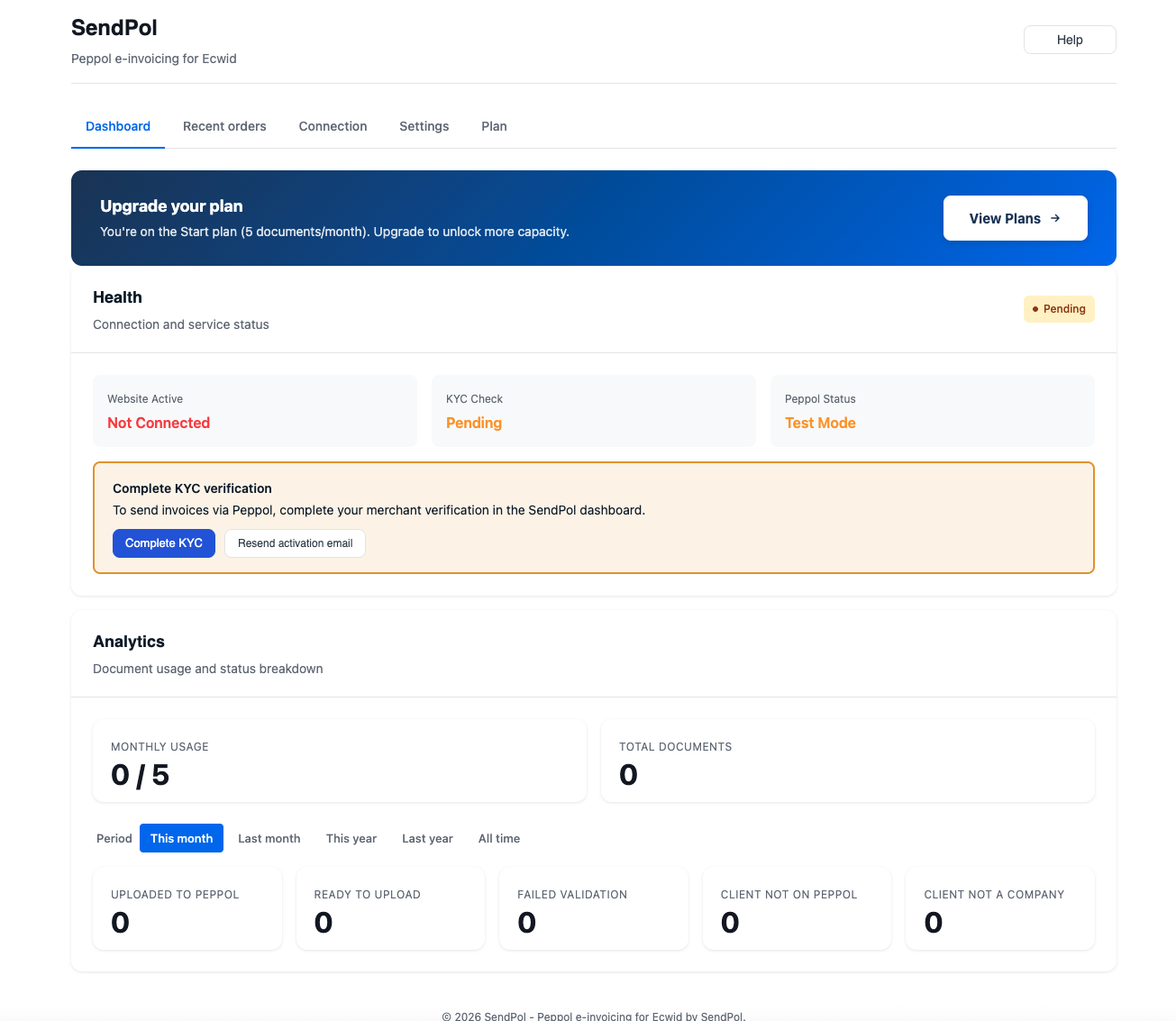
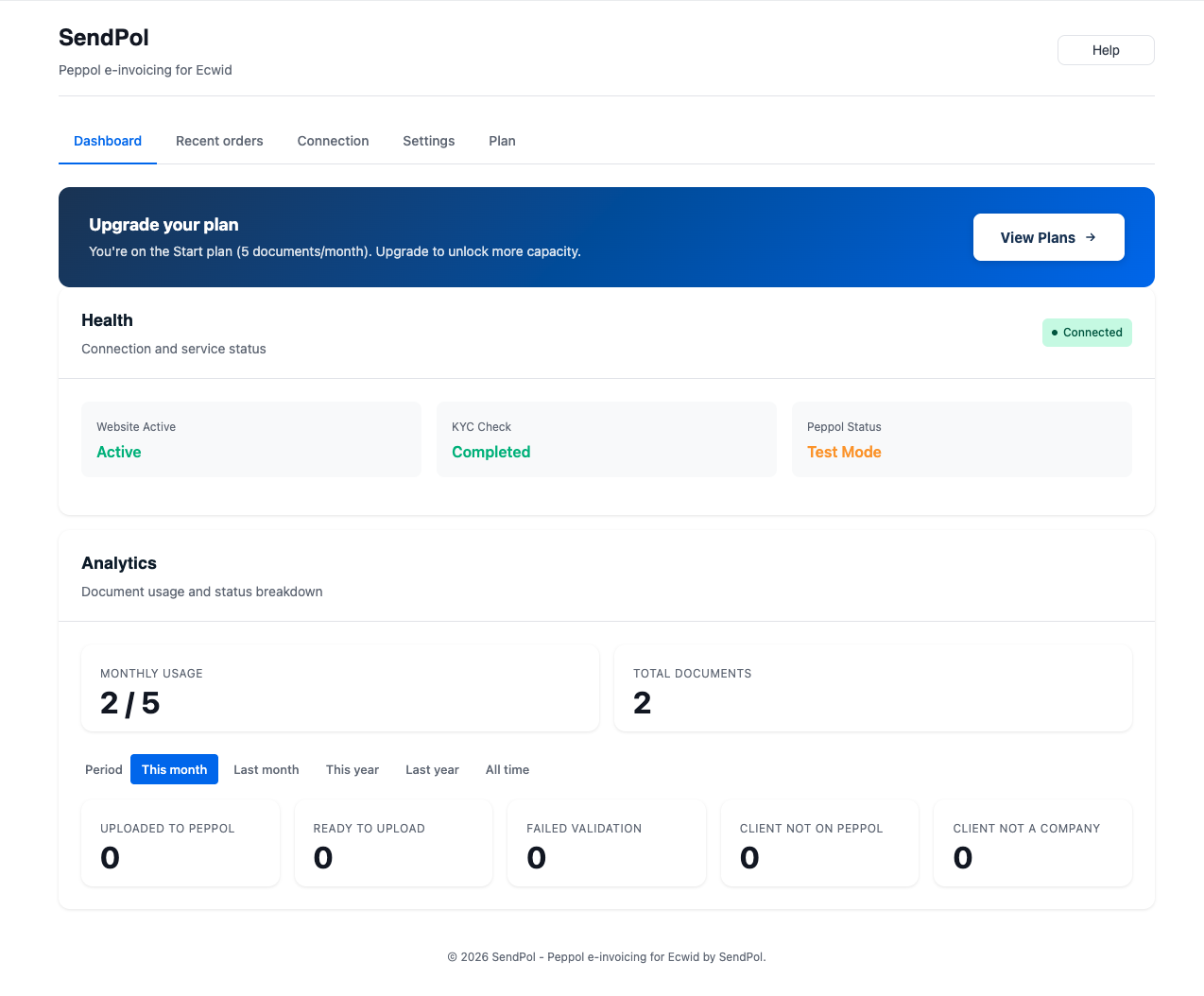
Das Dashboard zeigt den Zustand Ihrer Verbindung, Ihre monatliche Dokumentnutzung und eine Statusaufschlüsselung Ihrer Rechnungen. Schließen Sie die KYC-Verifizierung ab, um live über Peppol zu senden.
Brauchen Sie Hilfe?
Haben Sie Fragen oder möchten Sie an der Beta teilnehmen? Kontaktieren Sie uns und wir helfen Ihnen gerne weiter.