
PrestaShop
Installationsanleitung
Vollständige technische Anleitung zur Installation und Konfiguration von SendPol für PrestaShop. Integrieren Sie Ihren Webshop in wenigen Schritten mit dem Peppol-Netzwerk.
Inhaltsverzeichnis
Was ist SendPol?
SendPol für PrestaShop ist ein Modul, das Ihren PrestaShop-Shop automatisch mit dem Peppol-Netzwerk integriert. Es transformiert Ihre Auftragsabwicklung, indem es abgeschlossene Bestellungen automatisch in UBL (Universal Business Language) Rechnungen umwandelt und sie ohne manuelle Eingriffe über Peppol versendet.
Hauptfunktionen
- Vollständige PrestaShop-Integration: Automatische Erkennung und Umwandlung von Bestellungen in Rechnungen
- UBL (Universal Business Language) Rechnungen: Kompatibel mit Behörden und Geschäftskunden
- Automatischer Versand über Peppol: Standardisiert und rechtsgültig
- B2B-bereit: Perfekt für Unternehmen, die an andere Unternehmen oder Regierungsbehörden verkaufen
- EU-konform: Bereit für Peppol E-Rechnungsanforderungen (ab 2026 in vielen EU-Ländern verpflichtend)
Warum SendPol wählen?
Ab 2026 wird die Peppol E-Rechnung in immer mehr europäischen Ländern verpflichtend, insbesondere für Unternehmen und Regierungsaufträge. Mit SendPol sind Sie ohne komplexe Setups oder hohe Entwicklungskosten compliance-bereit.
Sehen Sie die PrestaShop-Integration
Schritt für Schritt in unter 3 Minuten
Starten Sie im Testmodus
Standardmäßig befindet sich jeder neue Shop im Testmodus. Dokumente werden validiert und sind in Ihrem SendPol-Dashboard sichtbar, werden jedoch nicht an das Peppol-Netzwerk weitergeleitet. So können Sie Ihren Workflow in Ruhe testen, bevor auch nur eine Rechnung produktiv versendet wird.
Sobald Sie produktionsbereit sind, deaktivieren Sie den Testmodus in den Shop-Einstellungen unter MeinKonto.
Zu meinen ShopsInstallation
Voraussetzungen
Stellen Sie sicher, dass Ihre PrestaShop-Installation die folgenden Anforderungen erfüllt
- PrestaShop 1.7 oder höher
- PHP 7.4 oder höher
- SendPol-Konto (registrieren Sie sich auf www.sendpol.com)
Installation
Voraussetzungen
- PrestaShop 1.7 oder höher
- PHP 7.4 oder höher
- SendPol-Konto (registrieren Sie sich auf www.sendpol.com)
Modul-Installation
Laden Sie das SendPol-Modul in PrestaShop hoch und installieren Sie es
Laden Sie das SendPol für PrestaShop Modul herunter (ZIP-Datei)
Gehen Sie zu Ihrem PrestaShop-Admin-Dashboard
Navigieren Sie zu Module > Modul-Manager
Klicken Sie auf 'Modul hochladen' oder 'Upload a module'
Wählen Sie die Modul-ZIP-Datei und klicken Sie auf 'Dieses Modul hochladen'
Nach dem Hochladen klicken Sie auf 'Installieren', um das Modul zu installieren
Aktivieren Sie das Modul, indem Sie auf 'Aktivieren' klicken
Sie sollten 'Peppol e-Invoicing Integration by SendPol' in Ihrer PrestaShop-Modulliste sehen
Schritt für Schritt in PrestaShop
Von der Installation bis zur Rechnung, die über Peppol verschickt wird — unten durchlaufen Sie den gesamten Ablauf in Ihrer PrestaShop-Verwaltung.
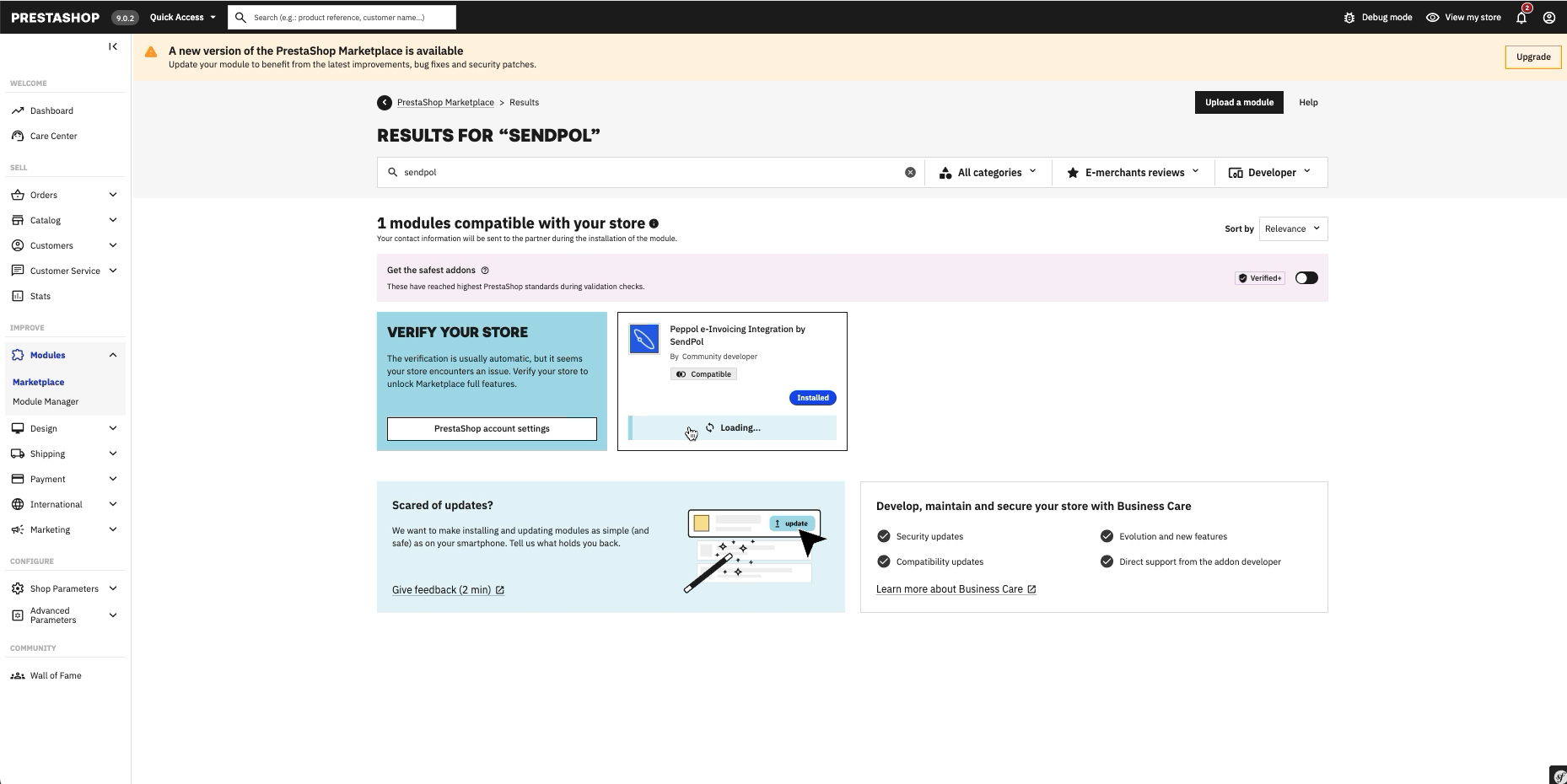
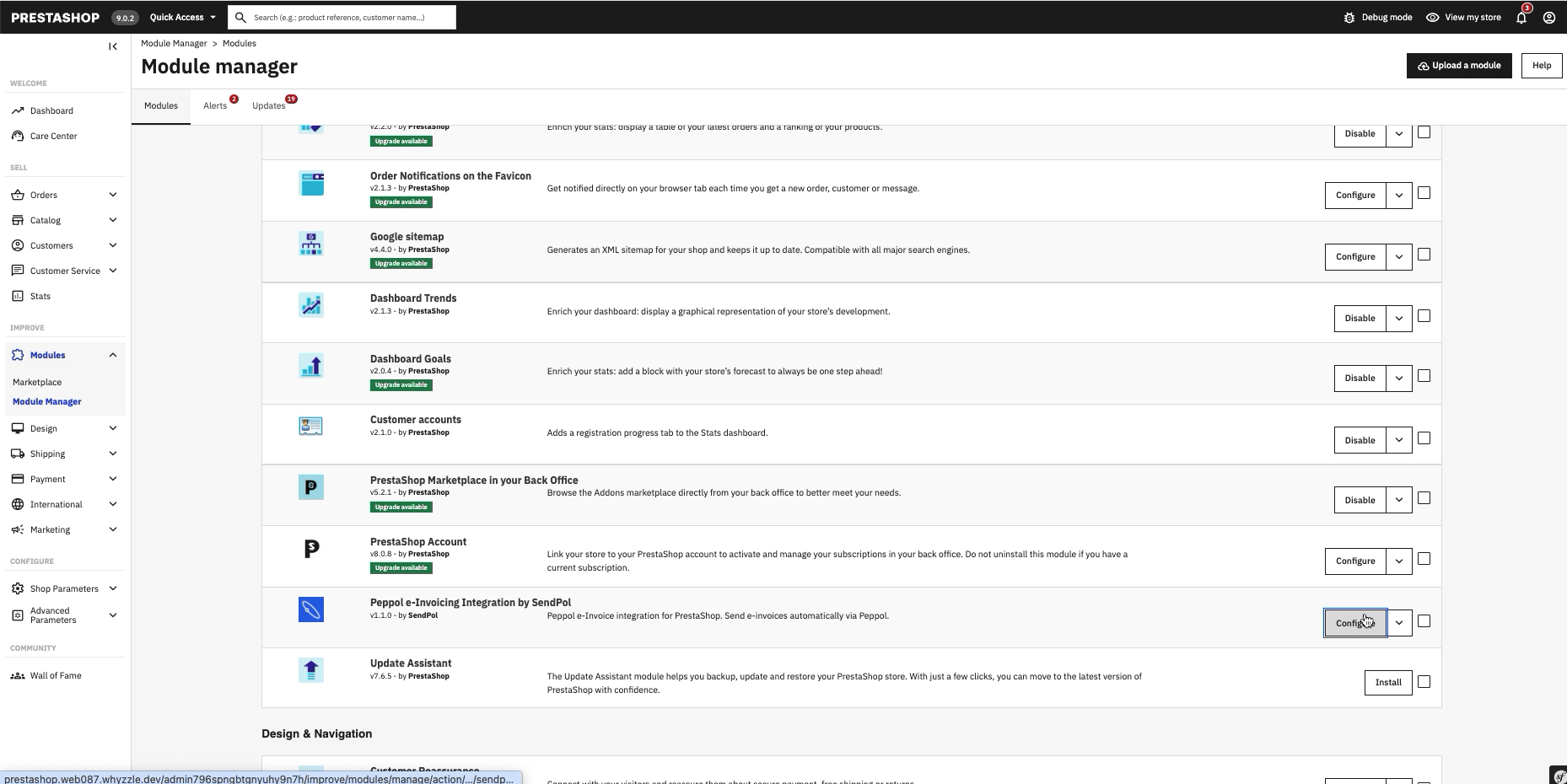
1SendPol-Modul finden und öffnen
Suchen Sie „SendPol" im PrestaShop Marketplace oder öffnen Sie das Modul über Module → Module Manager und klicken Sie auf „Configure".
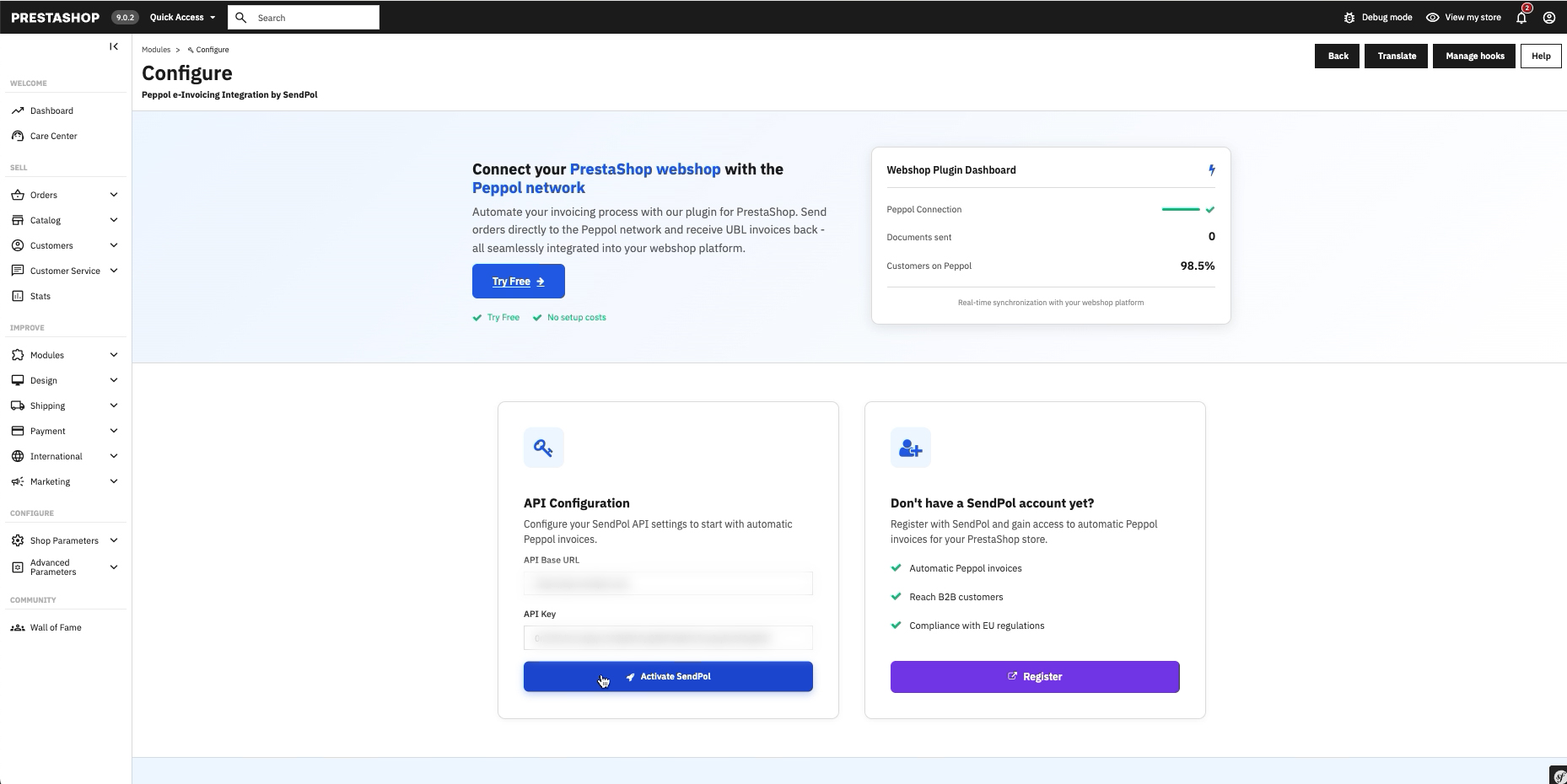
2Aktivieren Sie SendPol mit Ihrem API-Schlüssel
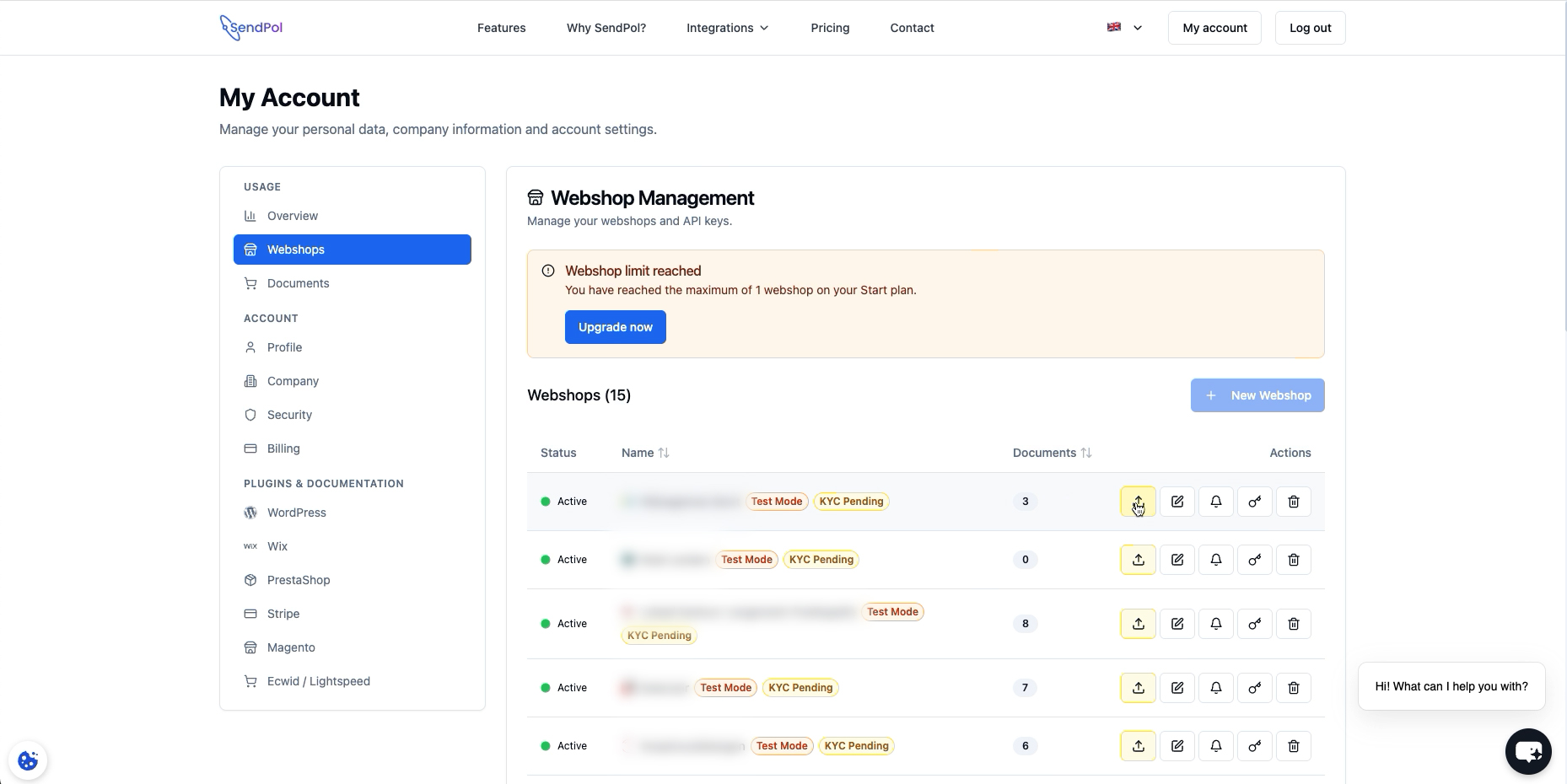
Kopieren Sie den API-Schlüssel Ihres Webshops aus Ihrem SendPol-Konto (Mein Konto → Webshops), fügen Sie ihn zusammen mit der API Base URL in das Modul ein und klicken Sie auf „Activate SendPol".
3Konfigurieren Sie Ihre Einstellungen
Im Tab „Settings" wählen Sie die Sprache des Plugins und legen fest, wer eine Rechnung erhält: Testmodus, nur Unternehmen (USt-IdNr. erforderlich), Rechnungs-PDF beifügen und die Rechnungsländer. Klicken Sie auf „Save settings".
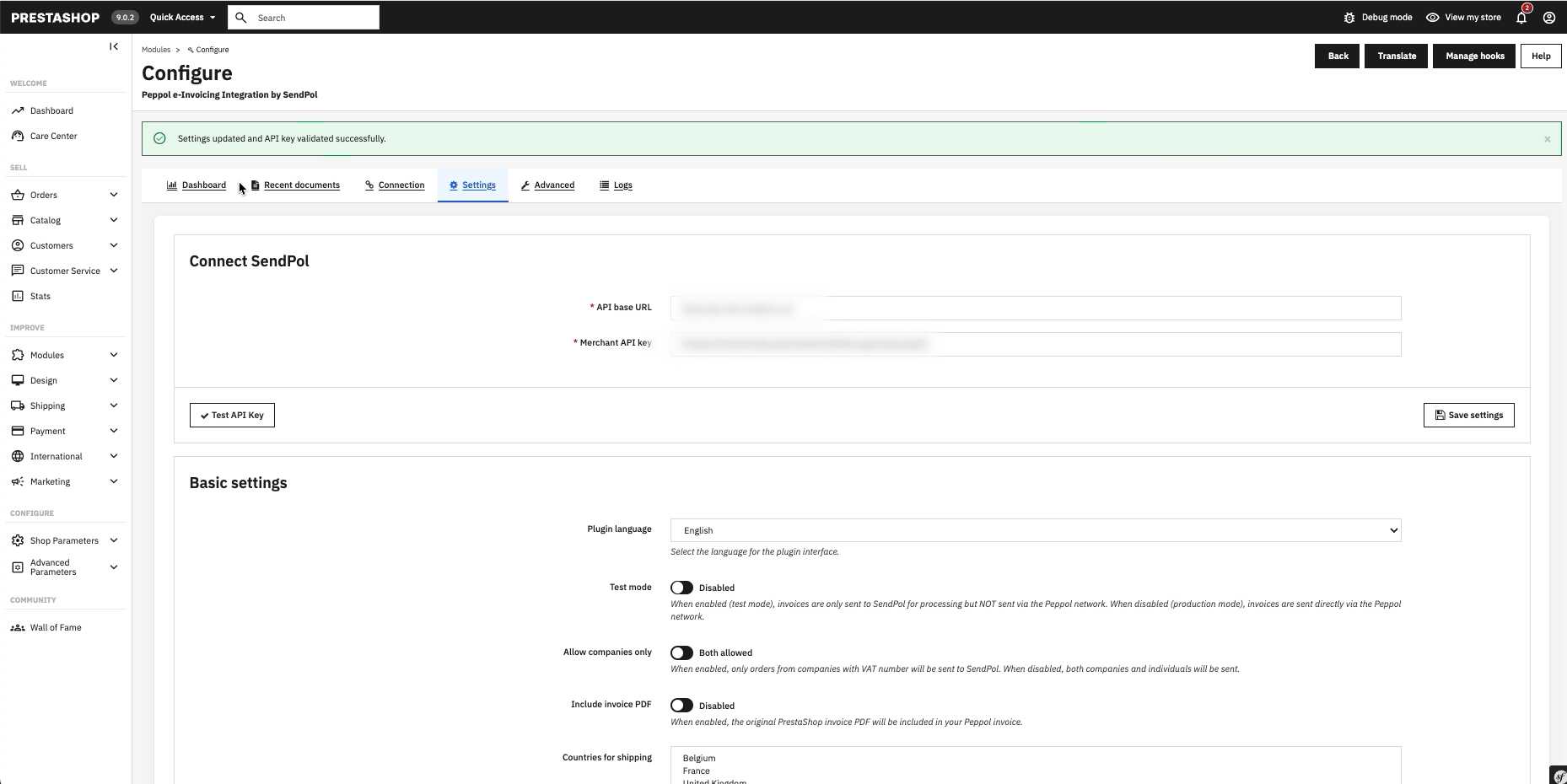
4Dashboard prüfen und KYC abschließen
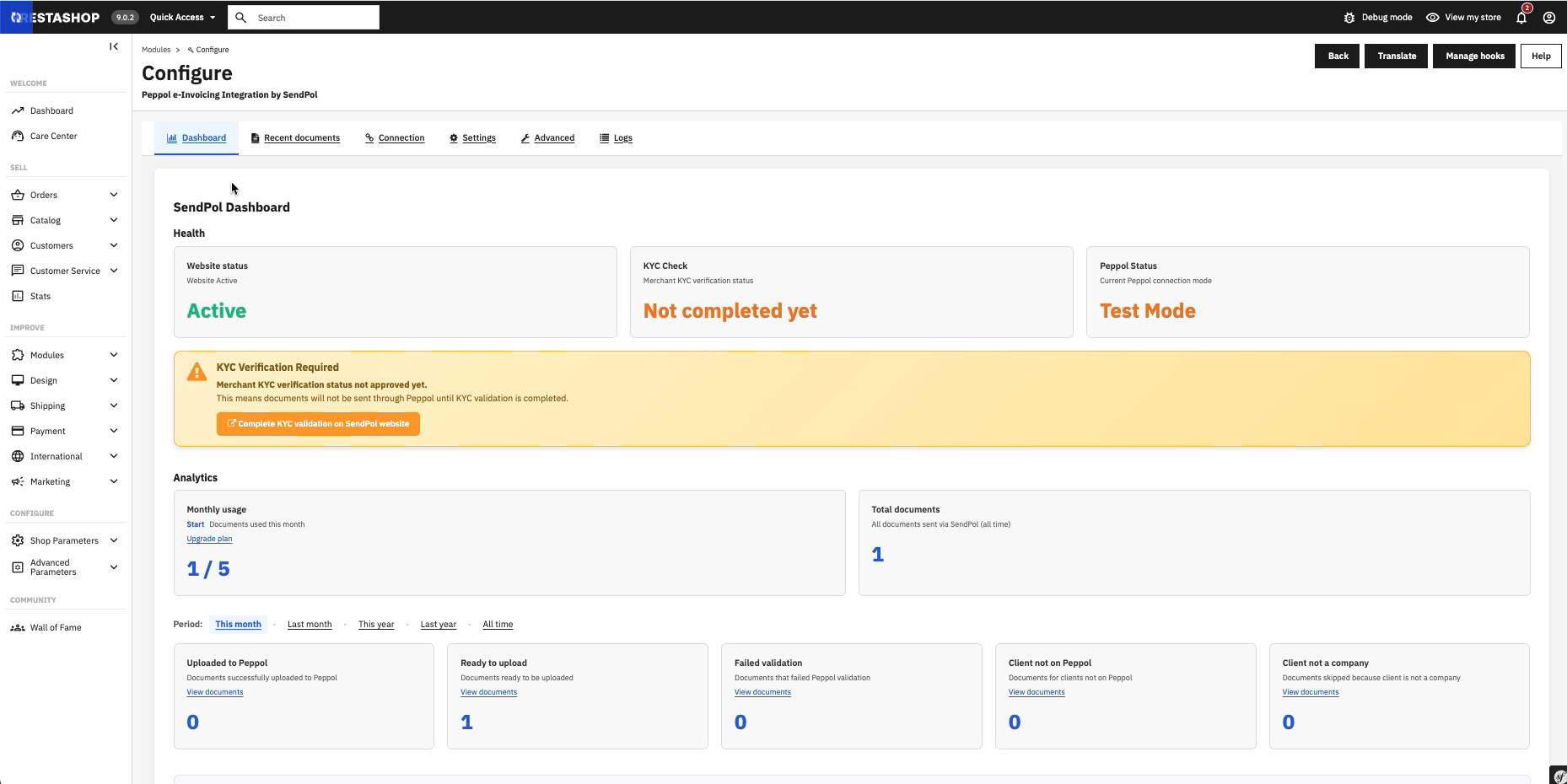
Der Tab „Dashboard" zeigt Ihren Website-Status, die KYC-Prüfung und den Peppol-Modus sowie Ihre Dokumentnutzung. Schließen Sie die KYC-Verifizierung auf der SendPol-Website ab; der Status wechselt dann von „Not completed yet" zu „Completed" und Sie können live über Peppol senden.
5Verbindung überprüfen
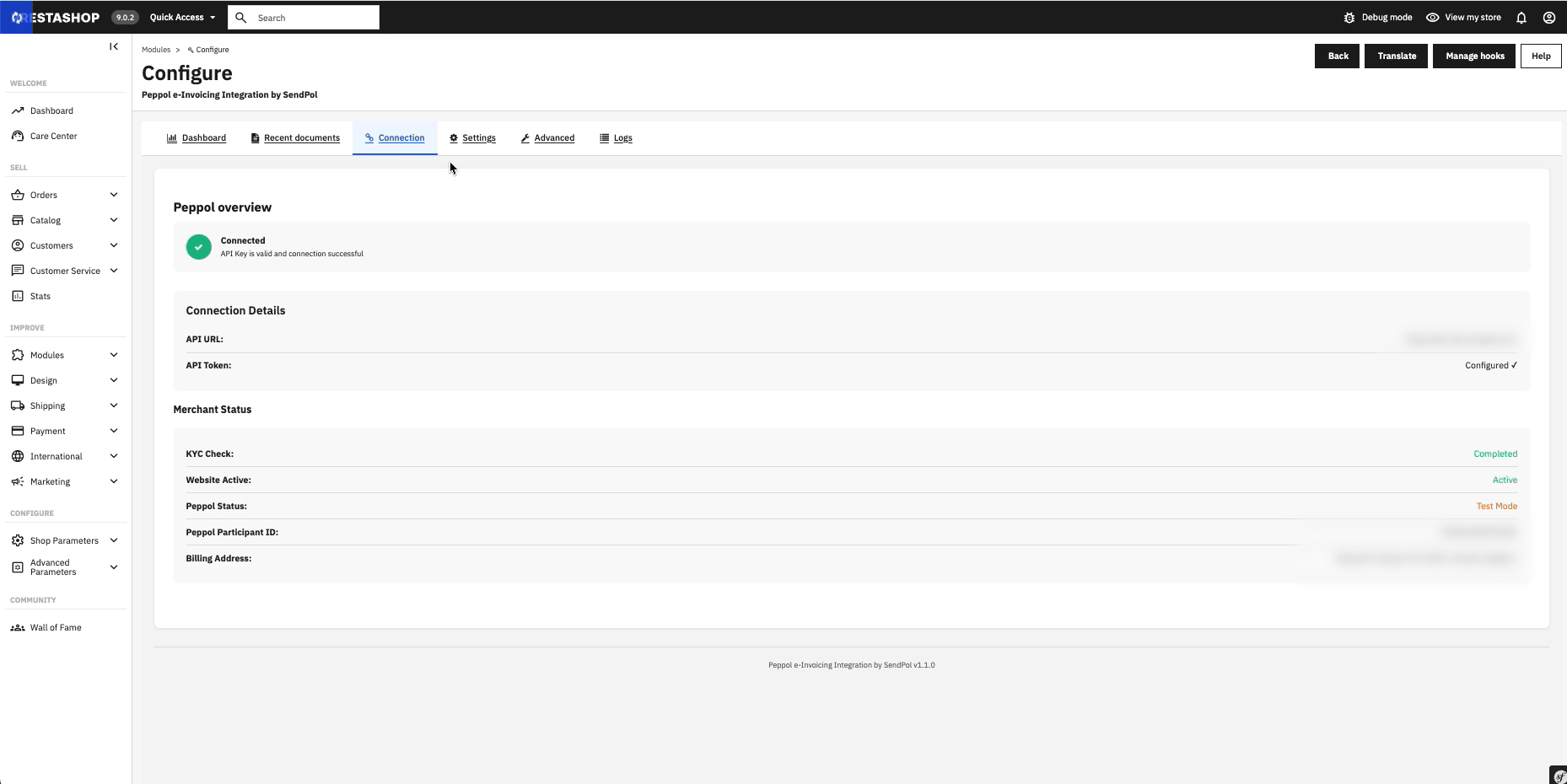
Der Tab „Connection" bestätigt, dass Ihr API-Schlüssel gültig ist, und zeigt Ihren Händlerstatus und Ihre Peppol-Participant-ID.
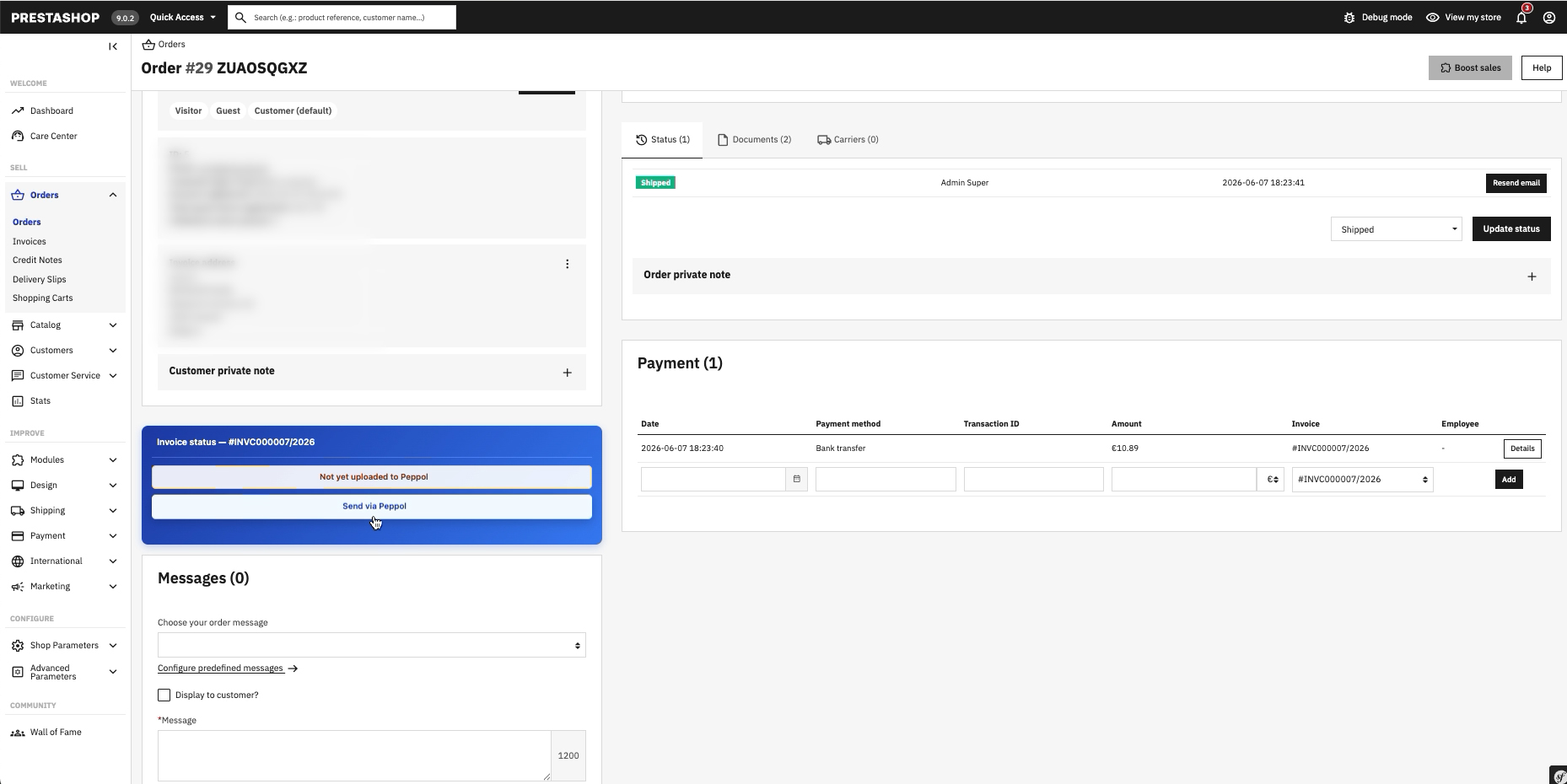
6Rechnung aus einer Bestellung senden
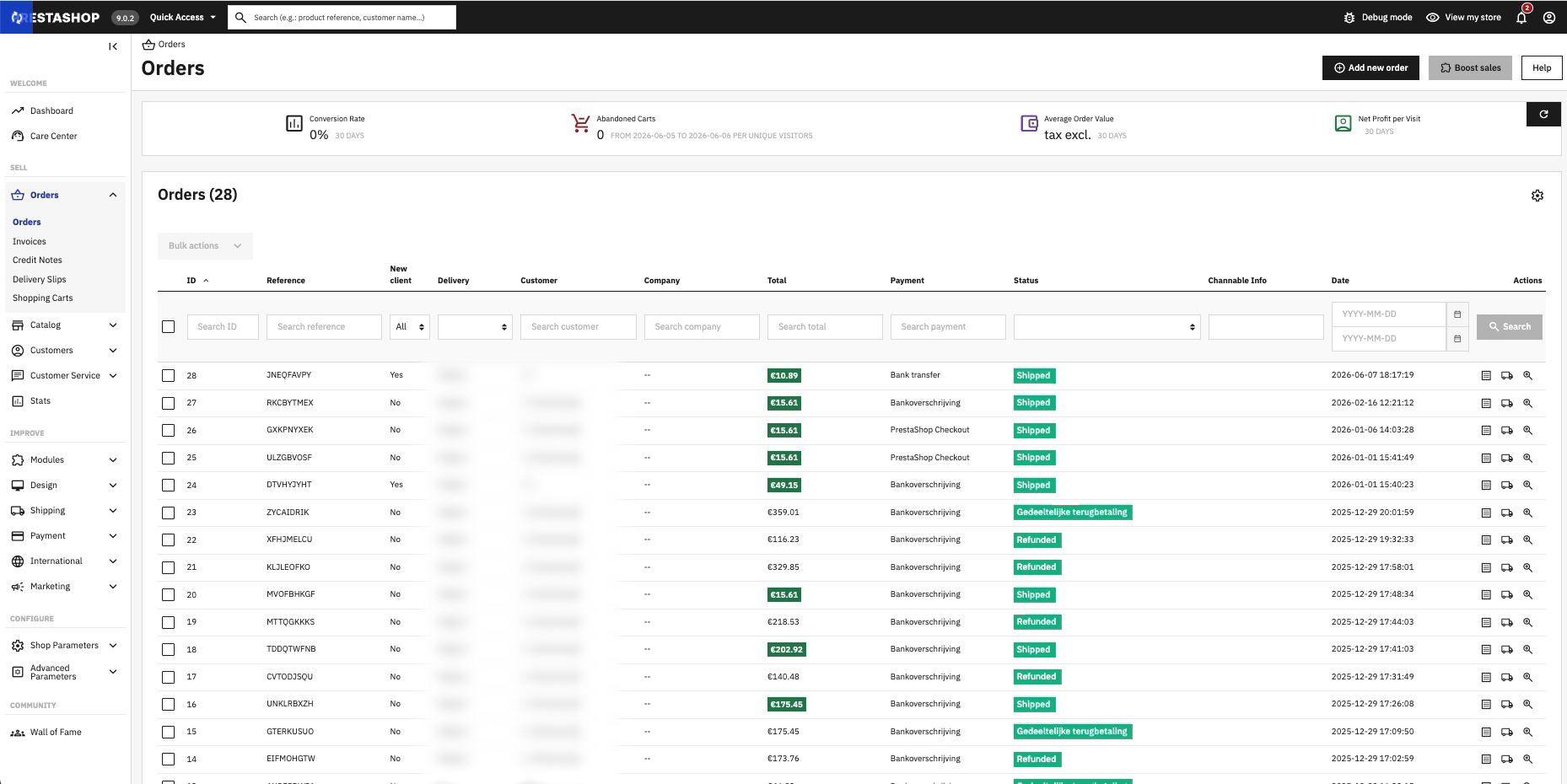
Öffnen Sie in PrestaShop eine Bestellung mit einer Rechnung. Klicken Sie im SendPol-Block auf der Bestellseite auf „Send via Peppol", um die Rechnung zu übermitteln.
7Dokumente verfolgen
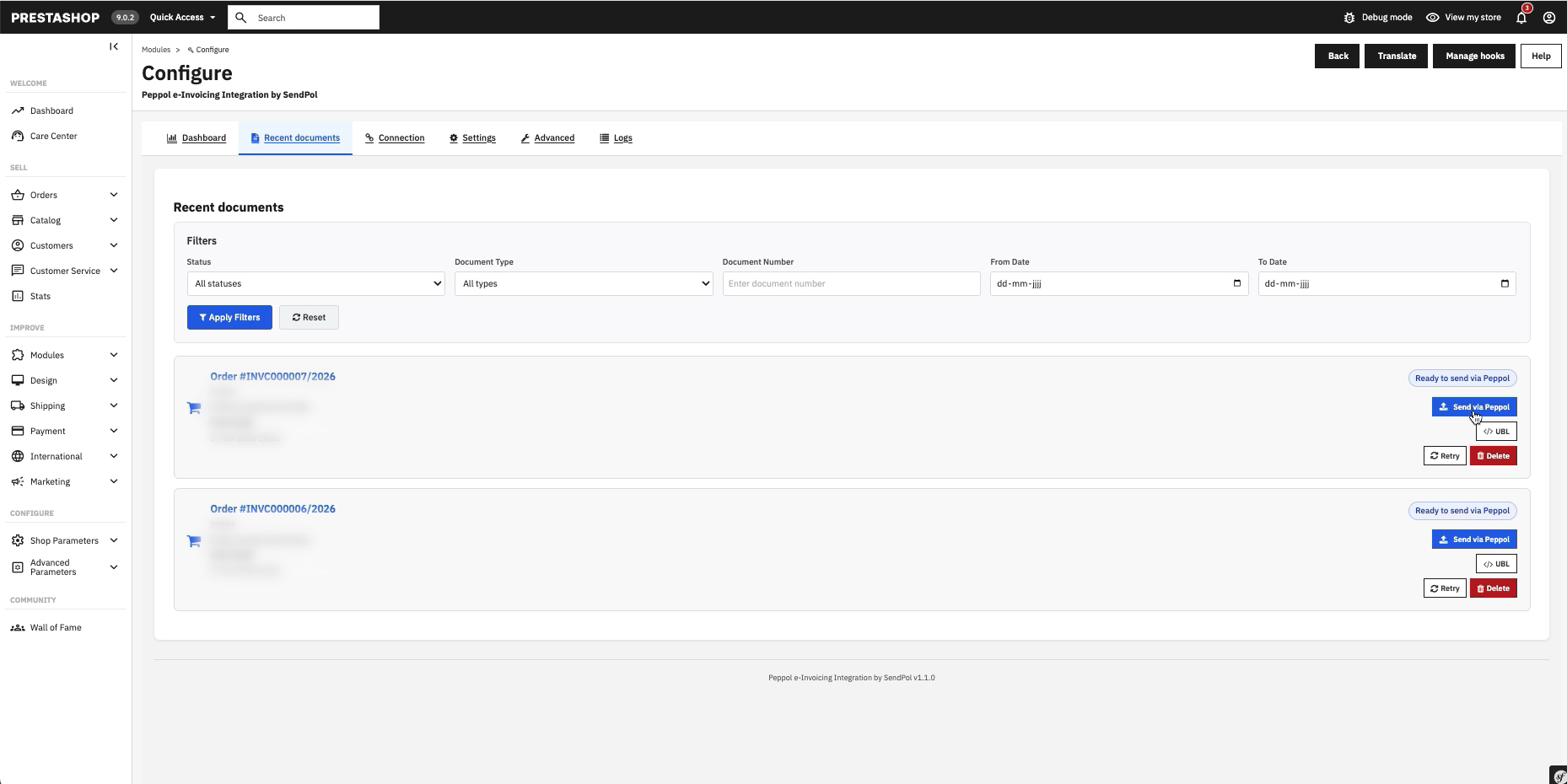
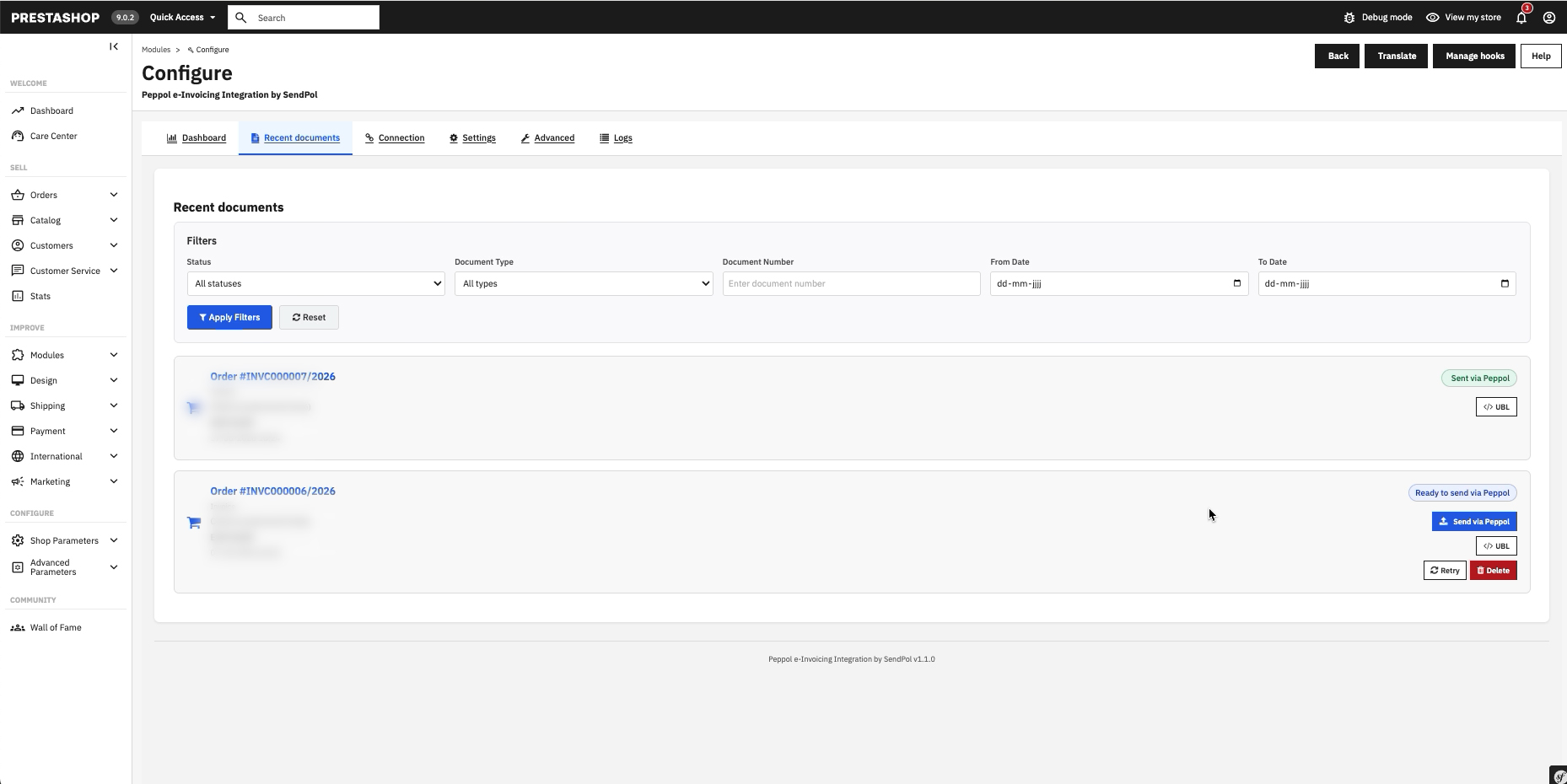
Im Tab „Recent documents" verfolgen Sie den Peppol-Status pro Dokument und können manuell senden, erneut versuchen oder das UBL ansehen. Nach dem Senden zeigt der Status „Sent via Peppol".
Erstkonfiguration
API-Zugangsdaten erhalten
Bei SendPol registrieren
Besuchen Sie www.sendpol.com und erstellen Sie ein Konto oder melden Sie sich bei Ihrem bestehenden Konto an.
Finden Sie Ihren API-Schlüssel im SendPol Dashboard
API Base URL: https://api.sendpol.com
So finden Sie Ihren API-Schlüssel:
- Gehen Sie zu www.sendpol.com und melden Sie sich mit Ihrem Konto an
- Wählen Sie auf der linken Seite des Dashboards "Webshops"
- Klicken Sie auf das Schlüsselsymbol (🔑), um Ihren API-Schlüssel anzuzeigen
- Kopieren Sie diesen Schlüssel und bewahren Sie ihn sicher auf
Erstkonfiguration
Konfigurieren Sie das SendPol-Modul nach der Installation
Gehen Sie zu Module > Modul-Manager in Ihrem PrestaShop-Admin
Finden Sie das SendPol-Modul und klicken Sie auf "Konfigurieren"
Geben Sie die API-Basis-URL ein: https://api.sendpol.com
Geben Sie Ihren SendPol API-Schlüssel ein
Klicken Sie auf "Speichern" - das Modul testet automatisch Ihre Verbindung
PrestaShop-Einstellungen
Rundungseinstellungen
Es ist wichtig, dass die Rundung in PrestaShop auf den Gesamtbetrag und nicht zeilenweise konfiguriert wird. Die zeilenweise Anwendung der MwSt. verursacht Abweichungen von mehreren Cent, was Probleme mit Peppol verursacht.

Rundungsregel
Sie können zwischen 6 verschiedenen Möglichkeiten wählen, Preise zu runden. 'Auf den nächsten höheren Wert runden' ist das empfohlene Verhalten.
Rundungstyp
Sie können wählen, wann Preise gerundet werden: für jeden Artikel, jede Zeile oder den Gesamtbetrag (einer Rechnung, zum Beispiel).
Konfigurationsschritte
Befolgen Sie diese Schritte, um die Rundungseinstellungen in PrestaShop zu konfigurieren
Gehen Sie zu Ihrem PrestaShop-Admin-Dashboard
Navigieren Sie zu Shop-Parameter > Allgemein > Rundung
Stellen Sie die 'Rundungsregel' auf 'Auf den nächsten höheren Wert runden' ein
Stellen Sie den 'Rundungstyp' auf 'Gesamtbetrag runden' ein
Klicken Sie auf 'Speichern', um die Einstellungen zu speichern
Konfiguration
Status-Mapper
Über den Status-Mapper
Mit dem Status-Mapper können Sie selbst bestimmen, wann eine PrestaShop-Bestellung automatisch eine Peppol-Rechnung generieren und versenden soll. Sie wählen, welcher PrestaShop-Bestellstatus den Versand der Rechnung auslöst.
Hauptfunktionen
- Flexibles Status-Mapping: Wählen Sie, welcher PrestaShop-Status die Rechnung auslöst
- Mehrere Statusse möglich: Konfigurieren Sie verschiedene Statusse für verschiedene Szenarien
- Automatische Verarbeitung: Sobald eine Bestellung den gewählten Status erreicht, wird die Rechnung automatisch generiert und versendet
- Angepasster Workflow: Passen Sie das Modul an Ihren spezifischen Bestellabwicklungsprozess an
- Mehrere Statusse mappen: Richten Sie verschiedene Statusse für verschiedene Arten von Bestellungen oder Kunden ein
Status-Mapper konfigurieren
Befolgen Sie diese Schritte, um den Status-Mapper einzurichten
Gehen Sie zur SendPol-Modulkonfiguration in Ihrem PrestaShop-Admin
Navigieren Sie zum Abschnitt 'Status-Mapper' oder 'Status-Mapping'
Wählen Sie den PrestaShop-Bestellstatus aus, der den Versand von Peppol-Rechnungen auslösen soll
Häufige Statusse sind: 'Versandt', 'Bezahlt', 'In Bearbeitung' oder ein benutzerdefinierter Status
Optional: Konfigurieren Sie mehrere Statusse für verschiedene Szenarien (z. B. verschiedene Statusse für B2B und B2C)
Speichern Sie die Einstellungen - das Modul sendet nun automatisch Rechnungen, wenn Bestellungen diesen Status erreichen
Tipp: Tipp: Wählen Sie einen Status, der zu Ihrem Workflow passt. Zum Beispiel 'Versandt', wenn Sie Rechnungen nach dem Versand senden möchten, oder 'Bezahlt', wenn Sie Rechnungen nach der Zahlung senden möchten. Sie können auch mehrere Statusse für verschiedene Workflows konfigurieren.
Beispiele für Status-Mapping
Praktische Beispiele, wie Sie den Status-Mapper für verschiedene Workflows verwenden können
Rechnungen nach Versand
Mappen Sie den Status 'Versandt', um Rechnungen automatisch zu senden, sobald eine Bestellung versandt wurde. Ideal für Webshops, die Rechnungen nach physischem Versand senden möchten.
Rechnungen nach Zahlung
Mappen Sie den Status 'Bezahlt', um Rechnungen zu senden, sobald eine Bestellung bezahlt wurde. Perfekt für Webshops, die Rechnungen nach Zahlungseingang senden möchten.
Rechnungen bei Bestellbestätigung
Mappen Sie den Status 'In Bearbeitung' oder 'Bestätigt', um Rechnungen sofort bei der Bestellbestätigung zu senden. Geeignet für Webshops mit sofortiger Rechnungsstellung.
Modul verwenden
Automatische Rechnungsverarbeitung
Nach der Konfiguration funktioniert das Modul automatisch
Bestellvalidierung
Das Modul validiert Bestellungen vor dem Versand, prüft erforderliche Kundeninformationen, überprüft MwSt.-Nummern falls angegeben, und stellt sicher, dass alle notwendigen Daten vorhanden sind.
Statusverfolgung
Überwachen Sie den Rechnungsstatus im SendPol-Dashboard, zeigen Sie Lieferbestätigungen an und verfolgen Sie Verarbeitungsfehler.
Manuelle Aktionen
Rechnungen erneut senden
Wenn eine Rechnung nicht gesendet wurde oder ein Fehler aufgetreten ist, können Sie sie manuell erneut senden.
Gehen Sie zu der PrestaShop-Bestellung, die Sie erneut senden möchten
Suchen Sie nach dem SendPol-Bereich in den Bestelldetails
Klicken Sie auf 'Erneut senden' oder 'Rechnung erneut senden'
Das Modul generiert die Rechnung neu und sendet sie über Peppol
Massenaktionen
Verarbeiten Sie mehrere Bestellungen gleichzeitig für eine effiziente Rechnungsverarbeitung.
Dashboard-Übersicht
Dashboard-Funktionen
Das SendPol-Dashboard in PrestaShop bietet eine Echtzeitübersicht Ihrer Peppol-Integration. Überwachen Sie Sendungen, Dokumentstatus, Verbindungsstatus und zeigen Sie detaillierte Protokolle an.
- Echtzeitüberwachung: Sehen Sie sofort, welche Rechnungen gesendet wurden und ihren Status
- Dokumentverfolgung: Verfolgen Sie einzelne Rechnungen von der Generierung bis zur Lieferung
- Verbindungsstatus: Prüfen Sie, ob die Verbindung zum Peppol-Netzwerk aktiv ist
- Protokolle und Fehlermeldungen: Zeigen Sie detaillierte Protokolle zur Fehlerbehebung an
- Statistiken: Übersicht über gesendete Rechnungen, erfolgreiche Lieferungen und eventuelle Fehler
Bestellverwaltung
Über die Bestellverwaltung
Verwalten Sie Ihre PrestaShop-Bestellungen und Peppol-Rechnungen über die Moduloberfläche. Manuelle Aktionen, Massenvorgänge und Statusverfolgung.
Rechnungen erneut senden
Wenn eine Rechnung nicht gesendet wurde oder ein Fehler aufgetreten ist, können Sie sie manuell erneut senden.
Gehen Sie zu der PrestaShop-Bestellung, die Sie erneut senden möchten
Suchen Sie nach dem SendPol-Bereich in den Bestelldetails
Klicken Sie auf 'Erneut senden' oder 'Rechnung erneut senden'
Das Modul generiert die Rechnung neu und sendet sie über Peppol
Massenaktionen
Verarbeiten Sie mehrere Bestellungen gleichzeitig für eine effiziente Rechnungsverarbeitung.
Fehlerbehebung
FAQ
Schnellstart
Schneller Einstieg mit SendPol für PrestaShop
Bei SendPol registrieren
Erstellen Sie ein Konto bei www.sendpol.com und erhalten Sie Ihren API-Schlüssel
Modul installieren
Laden Sie das SendPol-Modul herunter und laden Sie es in Ihrem PrestaShop-Modul-Manager hoch
API konfigurieren
Geben Sie Ihren API-Schlüssel ein und testen Sie die Verbindung zum Peppol-Netzwerk
Brauchen Sie Hilfe?
Unser Support-Team hilft Ihnen gerne bei Ihrer SendPol-Integration