
SendPol Stripe App
Installationsanleitung
Senden Sie Stripe-Rechnungen direkt an das Peppol-Netzwerk mit der SendPol Stripe App. Wählen Sie zwischen manueller oder vollautomatischer Verarbeitung über Webhooks.
Inhaltsverzeichnis
Was ist die SendPol Stripe App?
Die SendPol Stripe App ermöglicht es Ihnen, Rechnungen aus Stripe direkt über das Peppol-Netzwerk für E-Invoicing-Compliance zu versenden. Sie können zwischen manueller Verarbeitung über die Stripe App oder vollautomatischer Verarbeitung über Webhooks wählen.
Funktionen
- Manuell oder automatisch: Wählen Sie die Methode, die zu Ihrem Workflow passt
- Status-Tracking: Sehen Sie den Verarbeitungsstatus gesendeter Rechnungen (Created, Ready to send, Sent via Peppol)
- UBL-Download: Laden Sie die generierte UBL-Rechnung herunter
- Nahtlose Integration: Funktioniert direkt aus dem Stripe Dashboard
SendPol in Aktion sehen
Sehen Sie, wie einfach die Integration ist
Starten Sie im Testmodus
Standardmäßig befindet sich jeder neue Shop im Testmodus. Dokumente werden validiert und sind in Ihrem SendPol-Dashboard sichtbar, werden jedoch nicht an das Peppol-Netzwerk weitergeleitet. So können Sie Ihren Workflow in Ruhe testen, bevor auch nur eine Rechnung produktiv versendet wird.
Sobald Sie produktionsbereit sind, deaktivieren Sie den Testmodus in den Shop-Einstellungen unter MeinKonto.
Zu meinen ShopsVoraussetzungen
- Ein SendPol-Konto mit aktivem Abonnement
- Ein Stripe-Konto mit Rechnungen
- Ein in SendPol erstellter Webshop mit API-Schlüssel
Methode 1: Manuelle Verarbeitung
Über die SendPol Stripe App
Mit der SendPol Stripe App können Sie Rechnungen manuell an Peppol senden. Dies ist ideal, wenn Sie kontrollieren möchten, welche Rechnungen gesendet werden.
1Finden und installieren Sie die SendPol-App
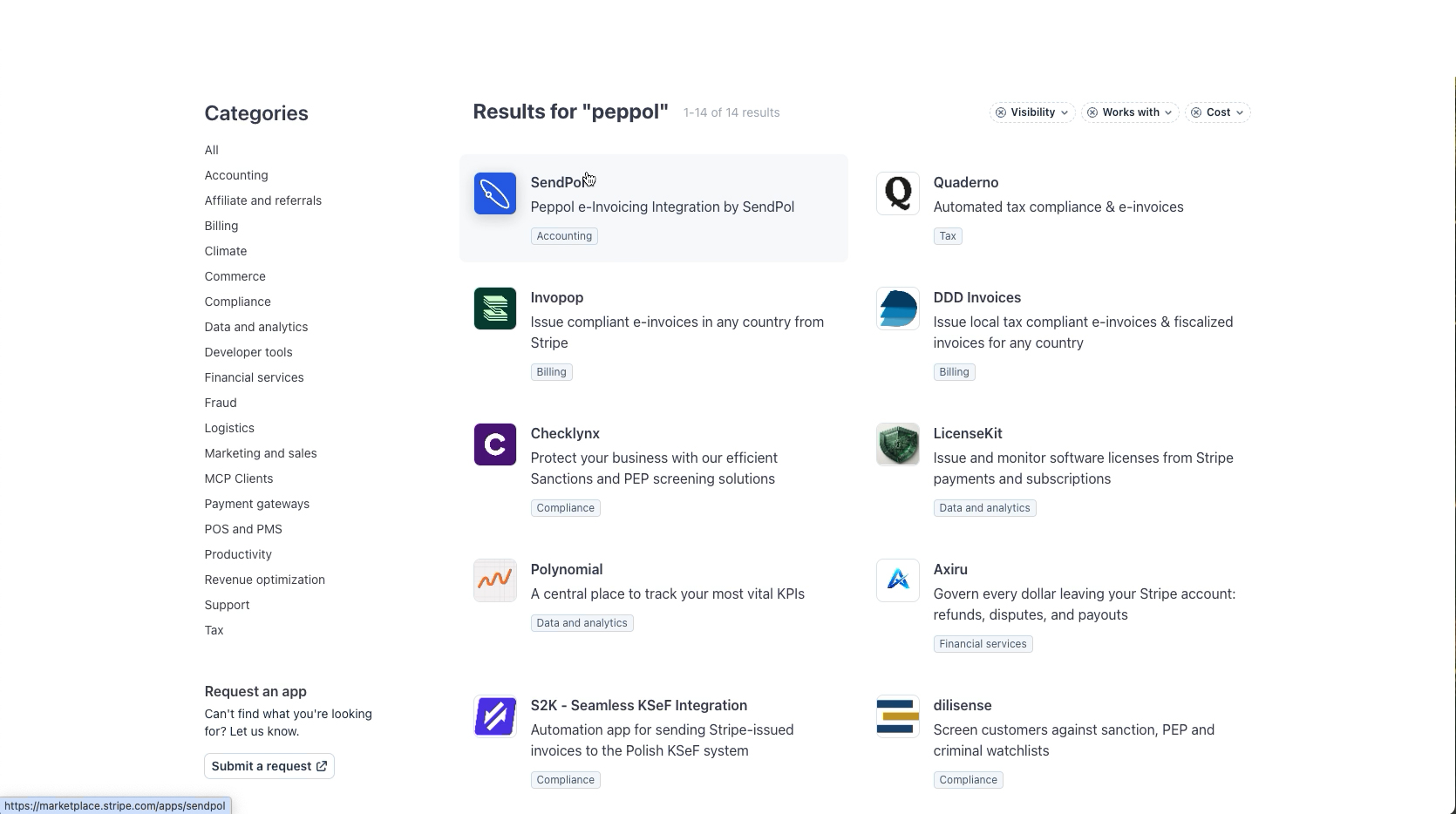
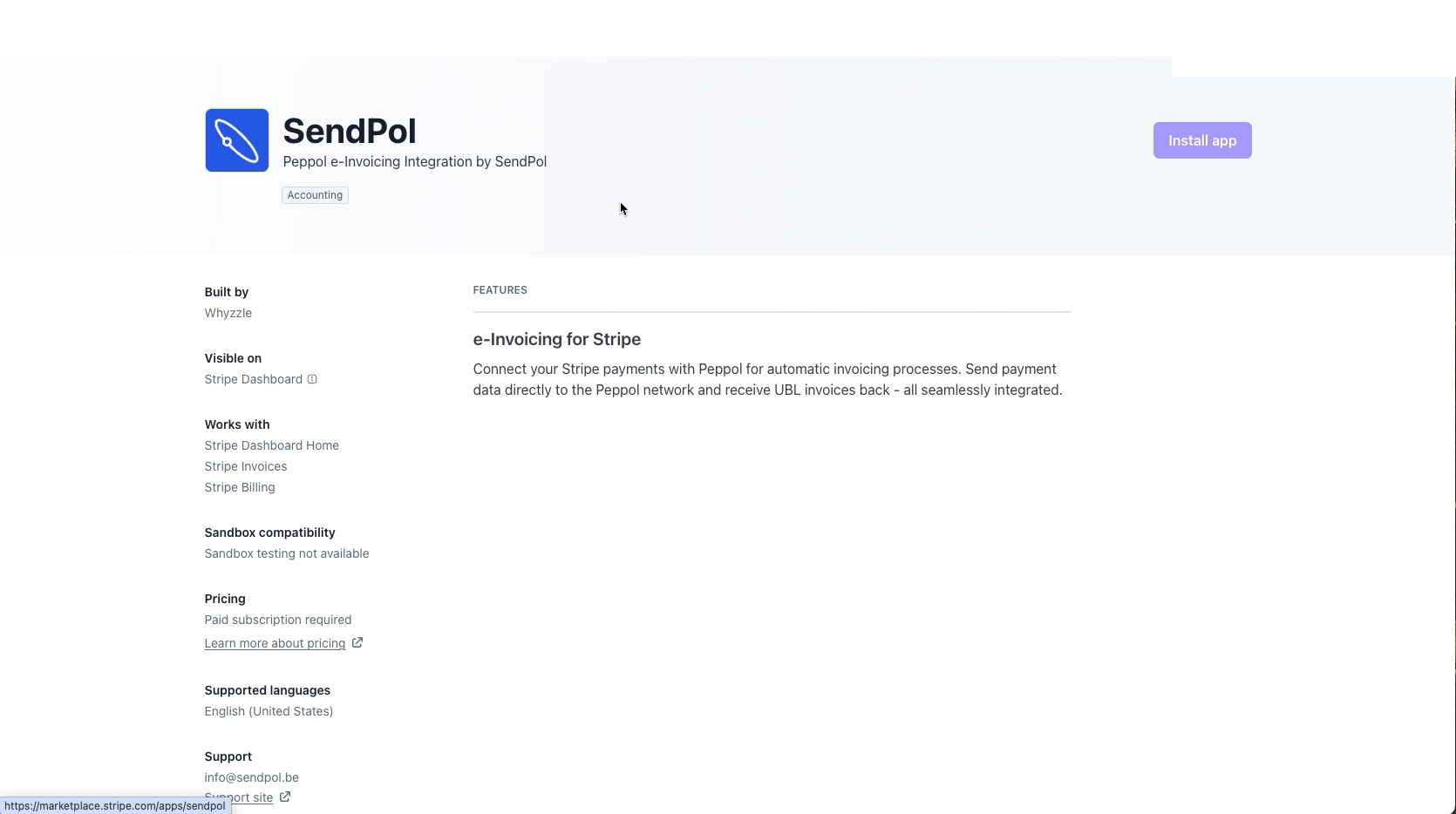
Öffnen Sie in Ihrem Stripe Dashboard den App Marketplace und suchen Sie nach „peppol". Öffnen Sie den Eintrag „SendPol – Peppol e-Invoicing Integration" und klicken Sie auf „Install app".
2Kopieren Sie Ihren API-Schlüssel aus SendPol
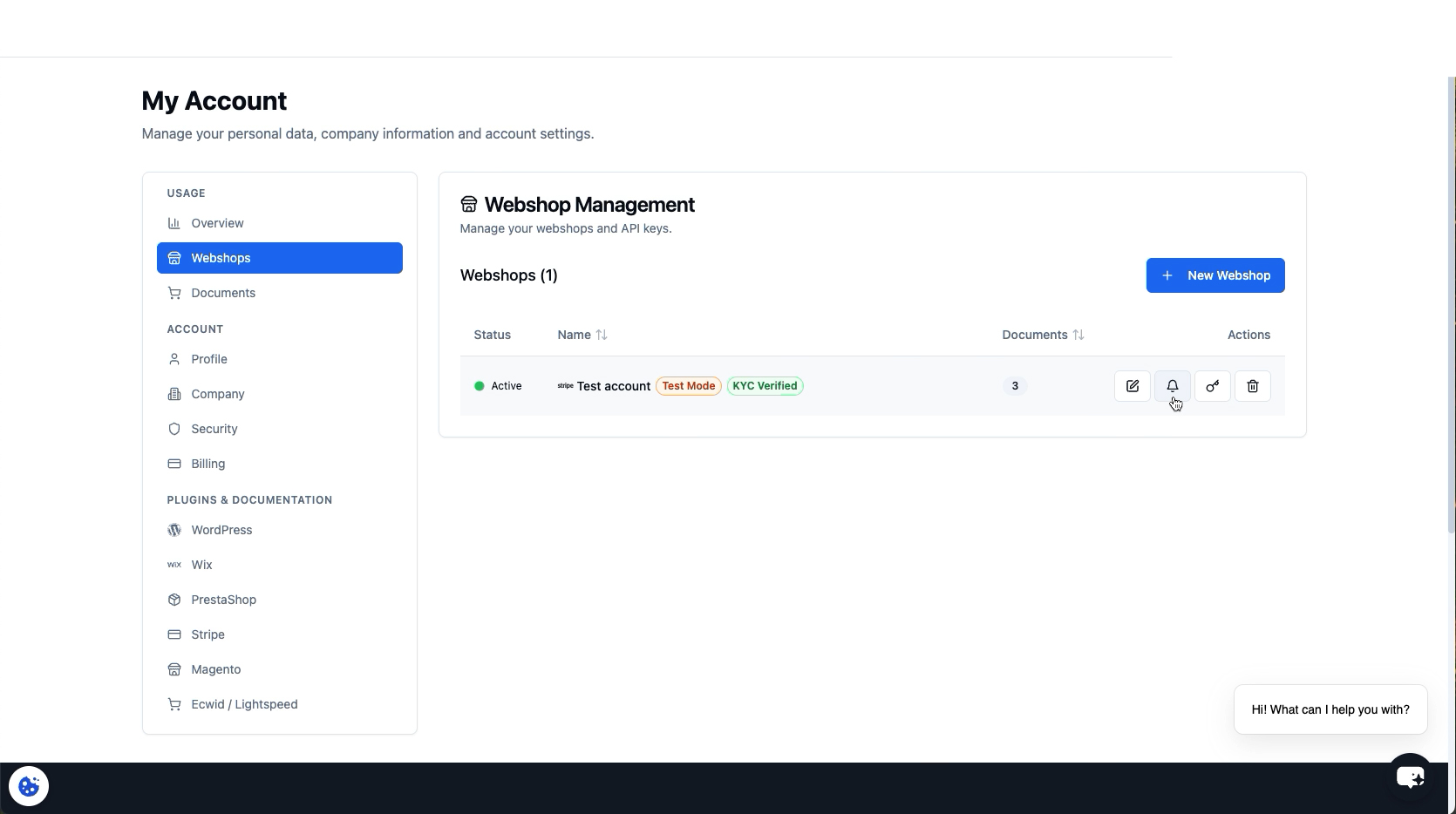
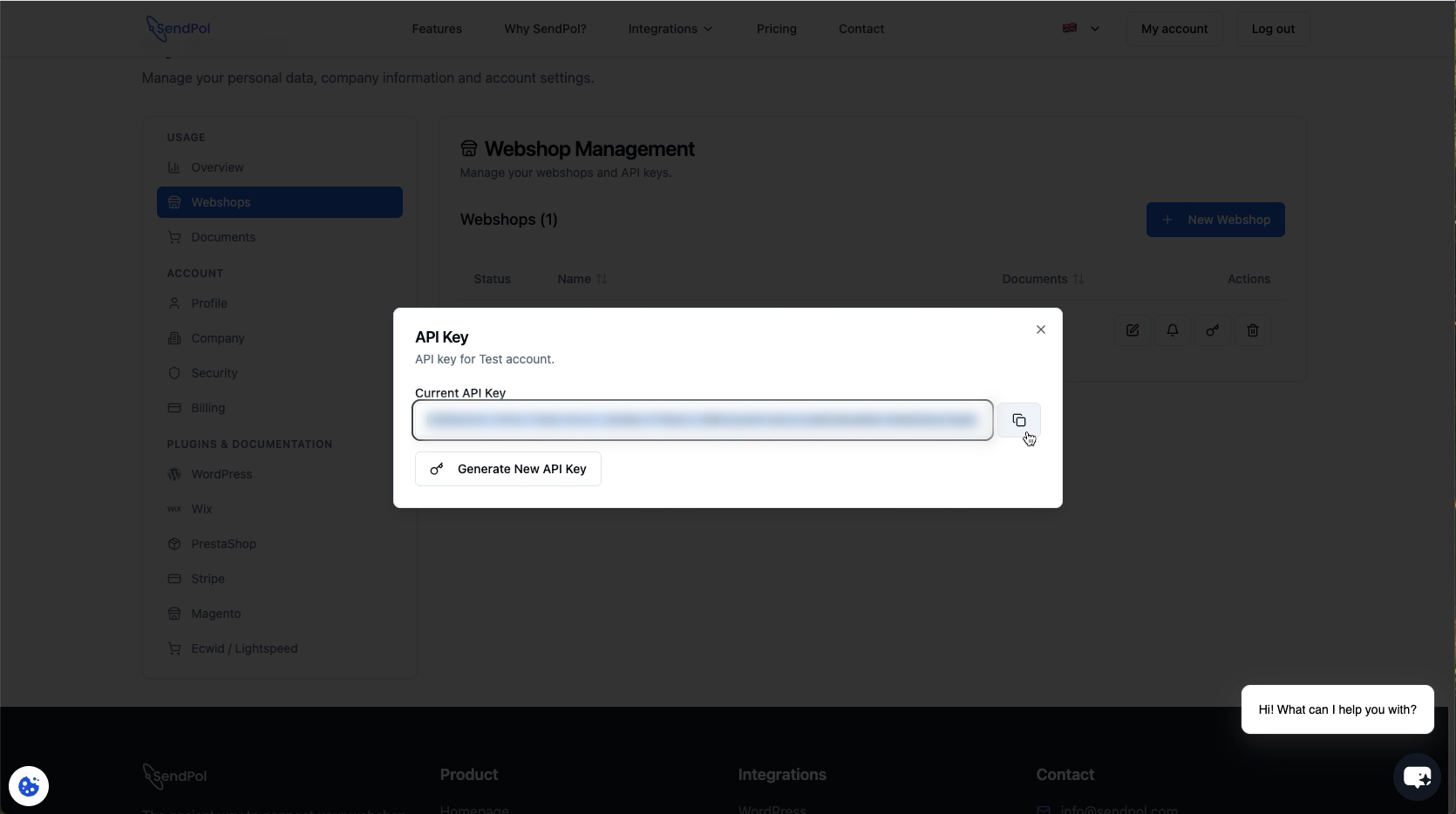
Melden Sie sich bei SendPol an und gehen Sie zu Mein Konto → Webshops. Öffnen Sie den Webshop, den Sie verbinden möchten, und kopieren Sie dessen API-Schlüssel — diesen fügen Sie im nächsten Schritt in Stripe ein.
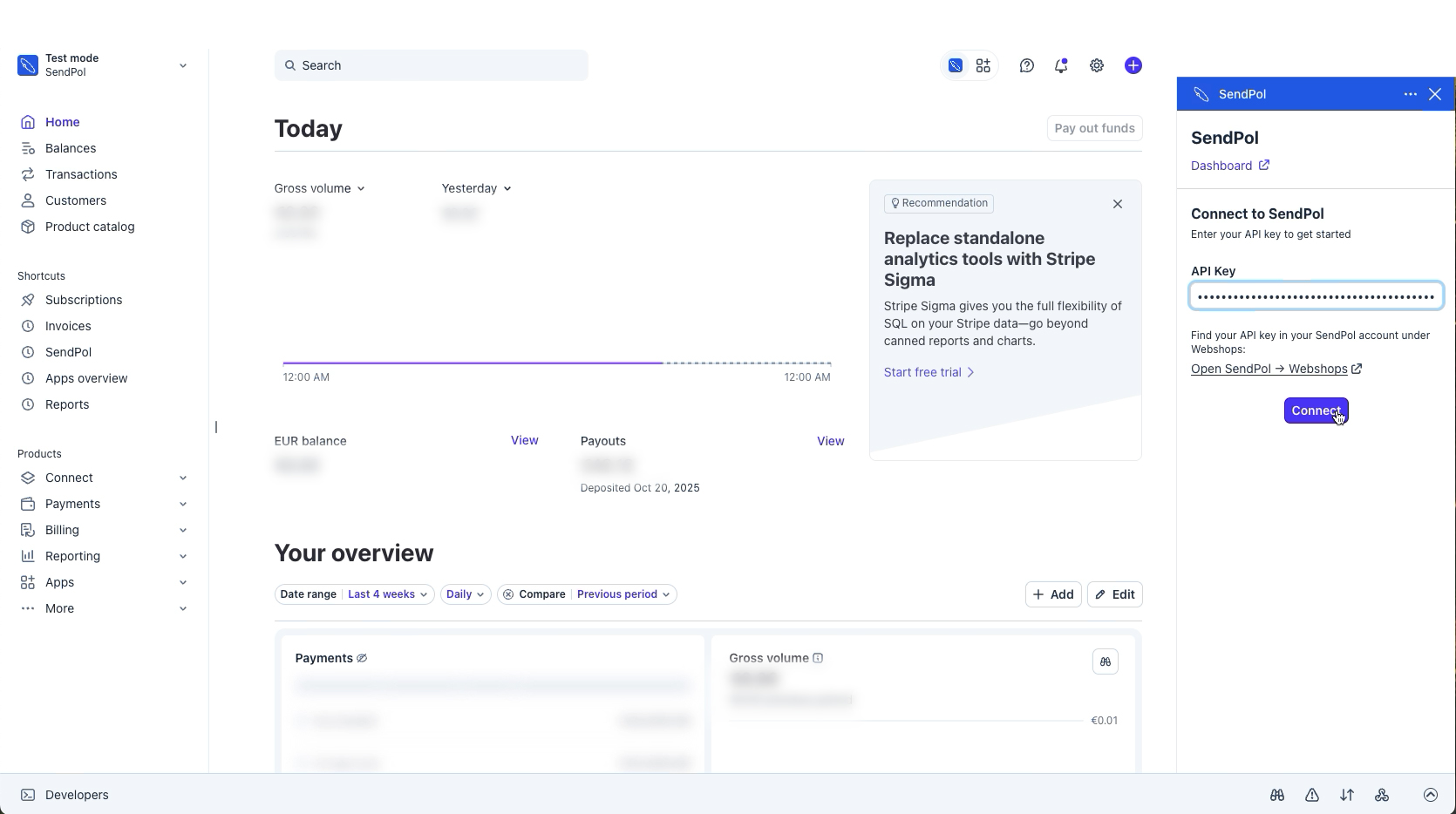
3Verbinden Sie SendPol in Stripe
Öffnen Sie zurück in Stripe das SendPol-Panel, fügen Sie Ihren API-Schlüssel ein und klicken Sie auf „Connect". SendPol bestätigt die Verbindung mit einem „Connected"-Badge.
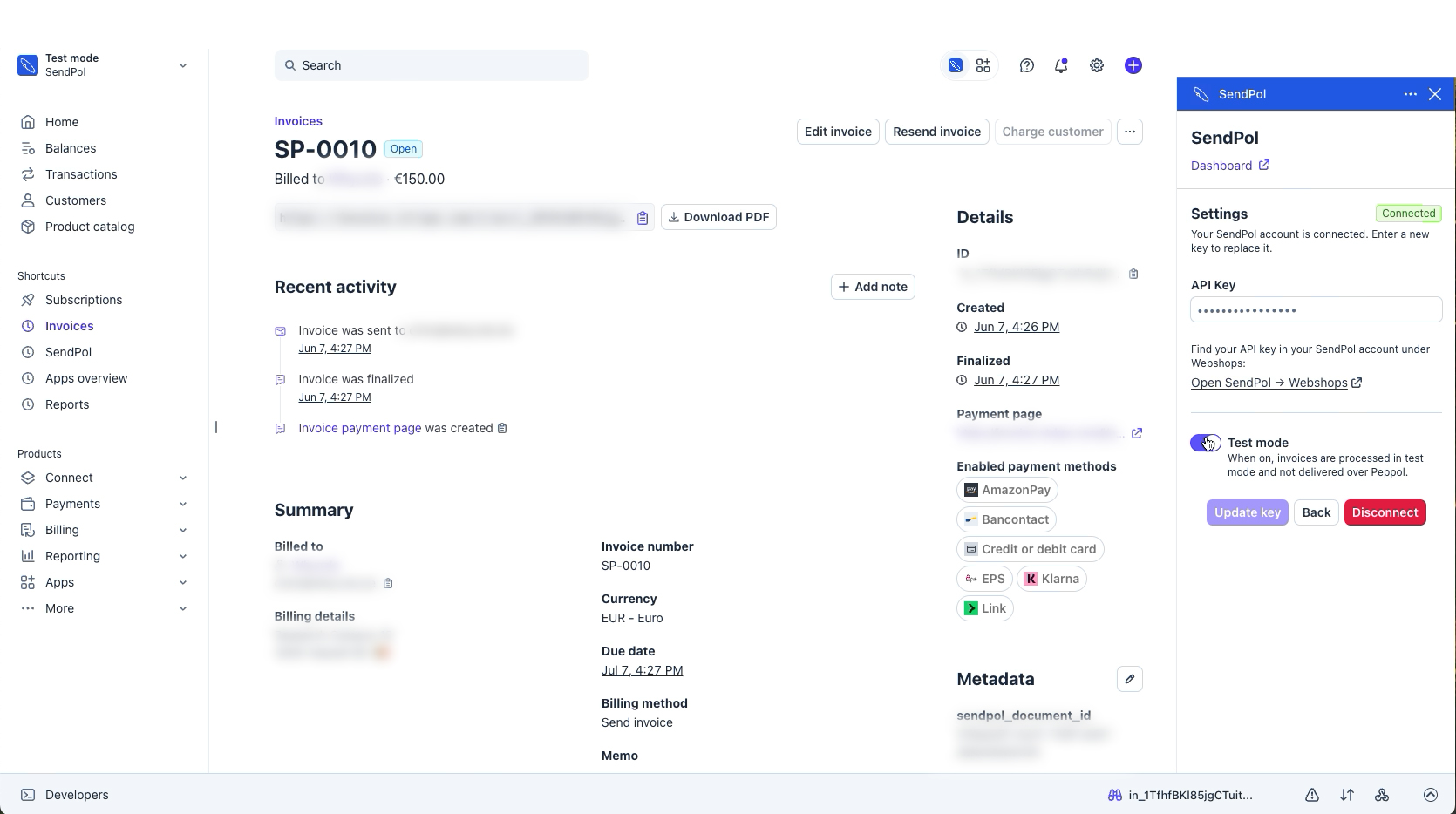
4Prüfen Sie Ihre Einstellungen und den Testmodus
Im SendPol-Einstellungspanel können Sie den Testmodus ein- oder ausschalten. Im Testmodus werden Rechnungen zwar verarbeitet, aber nicht über Peppol zugestellt — schalten Sie ihn aus (und schließen Sie die KYC ab), um live zu gehen. Hier können Sie auch Ihren Schlüssel aktualisieren oder die Verbindung trennen.
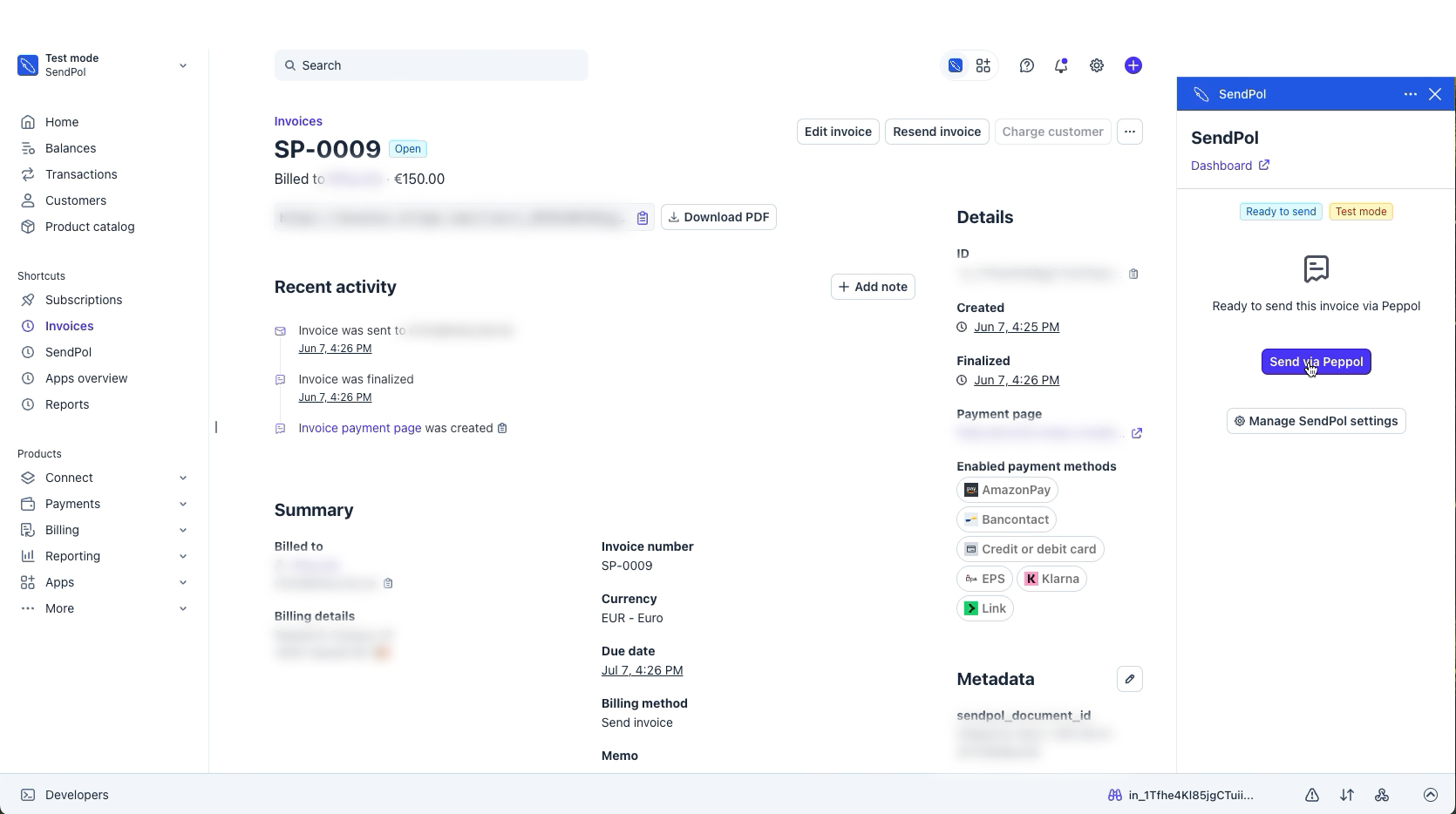
5Senden Sie eine Rechnung über Peppol
Öffnen Sie eine beliebige Stripe-Rechnung. Das SendPol-Panel zeigt an, ob sie versandbereit ist; klicken Sie auf „Send via Peppol", um sie an das Netzwerk zu übermitteln.
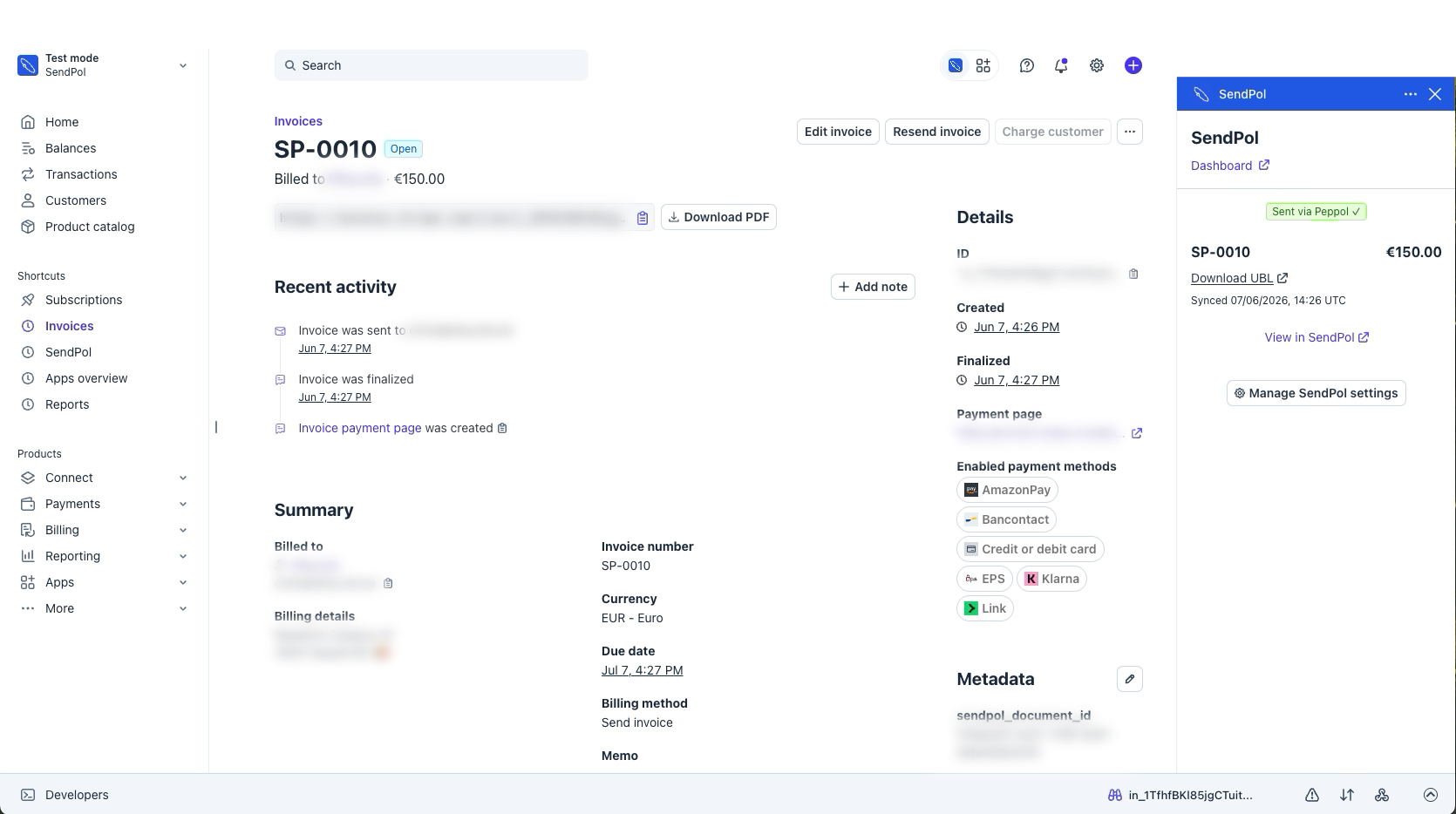
6Bestätigen Sie die Zustellung und laden Sie das UBL herunter
Nach der Zustellung zeigt das Panel „Sent via Peppol" mit dem Synchronisierungszeitpunkt. Sie können das generierte UBL herunterladen oder das Dokument in SendPol öffnen.
Methode 2: Automatische Verarbeitung
Über Stripe Webhooks
Mit Webhooks werden Rechnungen automatisch an Peppol gesendet, sobald sie in Stripe erstellt oder bezahlt werden. Dies ist die effizienteste Methode für Unternehmen mit vielen Rechnungen.
Vorteile
- Vollautomatisch - keine manuelle Aktion erforderlich
- Funktioniert auch, wenn Sie nicht in Stripe eingeloggt sind
- Ideal für hohe Volumina
- Einmalige Konfiguration
Generieren Sie Ihre Webhook-URL
Wählen Sie Ihren Webshop aus, um die eindeutige Webhook-URL zu generieren. Sie verwenden diese URL in Stripe, um die automatische Verarbeitung einzurichten.
Melden Sie sich an, um Ihre Webhook-URL zu generieren
Anmelden1. Gehen Sie zu Stripe Webhooks
Melden Sie sich in Ihrem Stripe Dashboard an und gehen Sie zu Developers → Webhooks. Klicken Sie auf 'Add endpoint', um einen neuen Webhook hinzuzufügen.
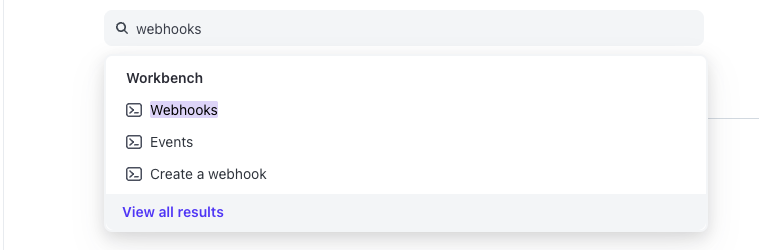
2. Erstellen Sie einen neuen Webhook
Klicken Sie auf 'Add endpoint', um einen neuen Webhook-Endpunkt zu erstellen.

3. Wählen Sie Events aus
Wählen Sie die Events aus, für die Sie Webhooks erhalten möchten. Für die automatische Rechnungsverarbeitung wählen Sie 'invoice.paid' oder 'invoice.finalized'.
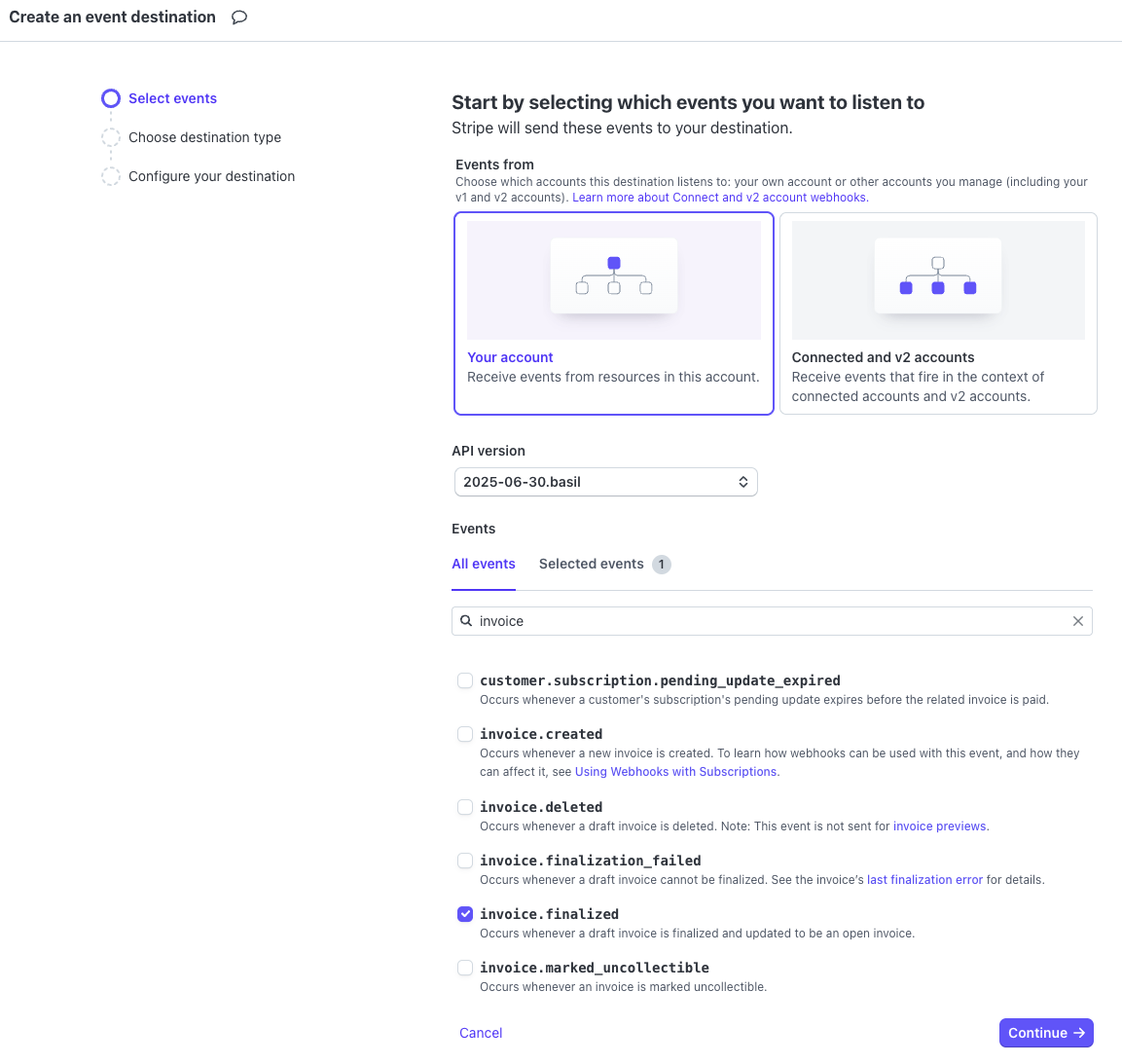
4. Wählen Sie den Webhook-Typ
Wählen Sie den Webhook-Typ aus. Wählen Sie einen Standard-Webhook-Endpunkt.
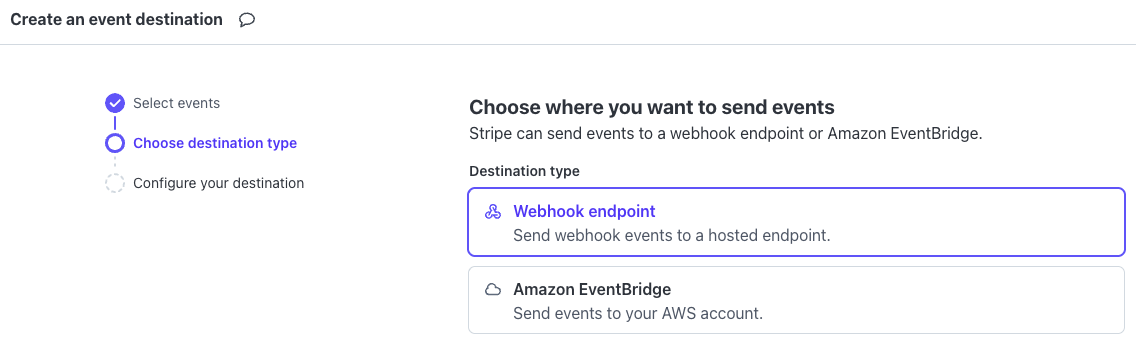
5. Geben Sie die SendPol-URL ein
Fügen Sie die oben generierte Webhook-URL ein. Diese URL enthält Ihren API-Schlüssel und stellt sicher, dass Rechnungen automatisch an SendPol weitergeleitet werden.
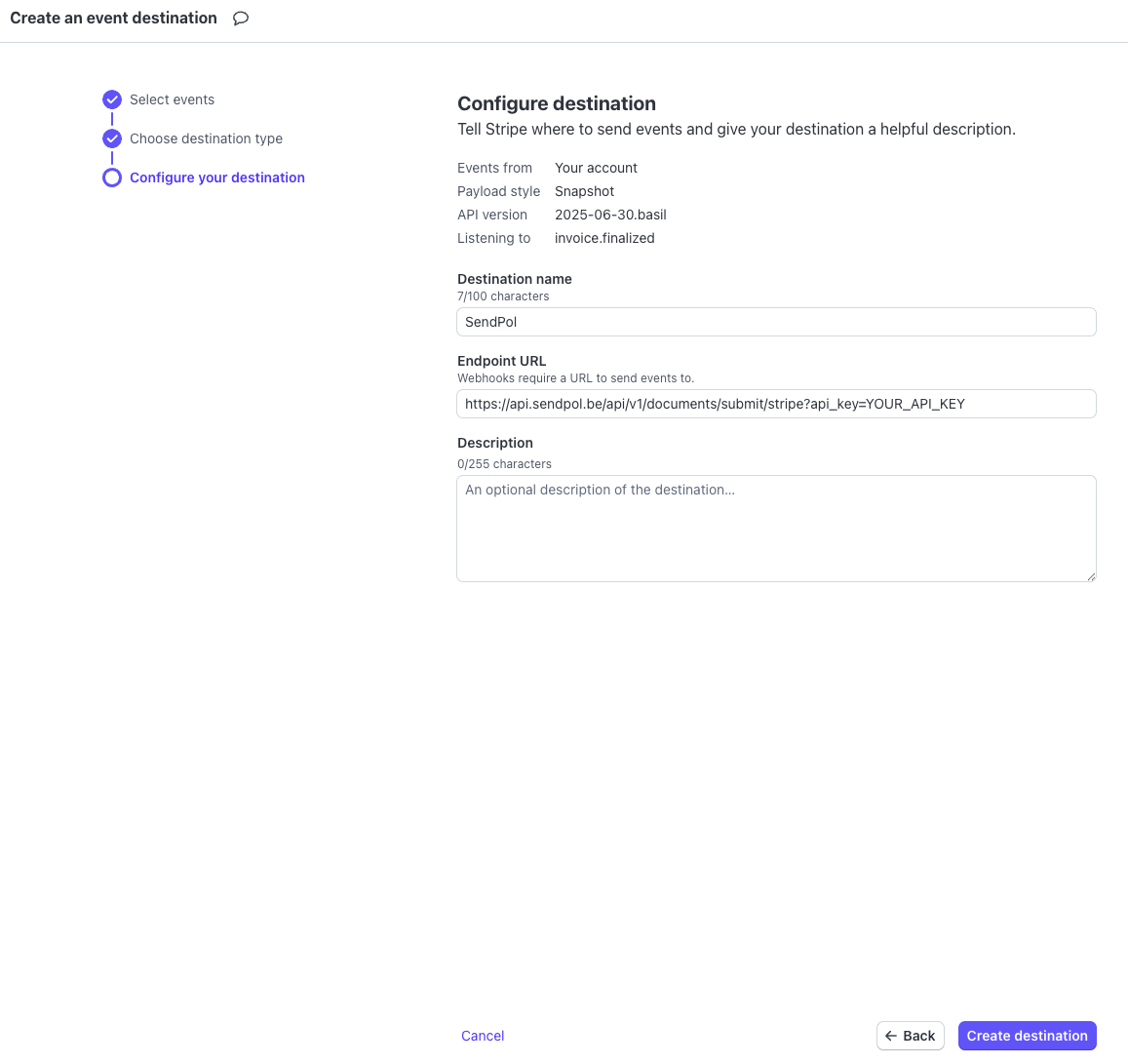
OIN für einen Kunden hinzufügen
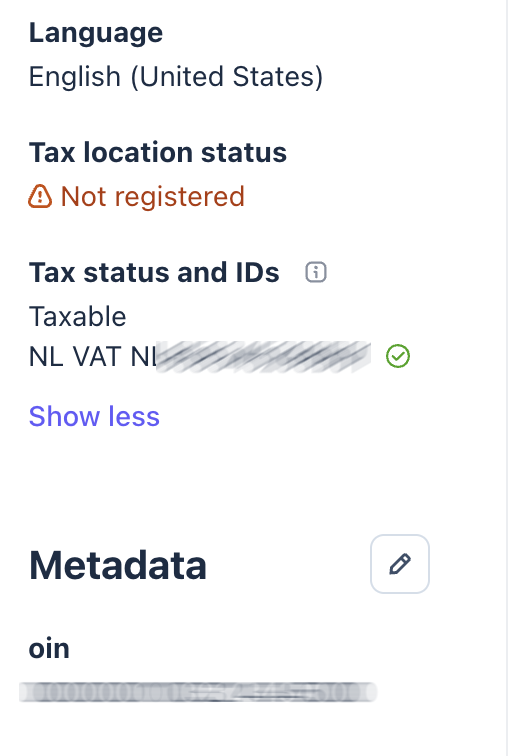
Für niederländische (halb-)staatliche Kunden können Sie eine OIN über die Metadaten des Kunden in Stripe angeben. SendPol liest dieses Feld aus und verwendet die OIN als Peppol-Kennung (Schema 0190) für diesen Kunden.
- Gehen Sie in Stripe zu Kunden und wählen Sie den betreffenden Kunden aus.
- Klicken Sie neben Metadaten auf das Stift-Symbol zum Bearbeiten.
- Fügen Sie einen Schlüssel oin mit der 20-stelligen OIN-Nummer als Wert hinzu.
- Speichern. SendPol verwendet diese OIN automatisch für die nächsten Rechnungen dieses Kunden an Peppol.
Registernummer (KvK/KBO) für einen Kunden hinzufügen
Für Geschäftskunden können Sie die nationale Registernummer über die Metadaten des Kunden in Stripe angeben — KvK (NL, 8 Ziffern), KBO (BE, 10 Ziffern), SIREN (FR, 9 Ziffern), Matricule (LU) oder Handelsregisternummer (DE). SendPol setzt sie als Registernummer (BT-30) auf die E-Rechnung und verwendet sie als zusätzlichen Schlüssel, um den Kunden auf Peppol zu finden, wenn die USt-IdNr. nichts ergibt. Sie ist von der USt-IdNr. getrennt.
- Gehen Sie in Stripe zu Kunden und wählen Sie den betreffenden Kunden aus.
- Klicken Sie neben Metadaten auf das Stift-Symbol zum Bearbeiten.
- Fügen Sie einen Schlüssel company_registration_number mit der Registernummer des Kunden als Wert hinzu (die Nummer für das Land des Kunden).
- Speichern. SendPol verwendet diese Nummer automatisch für die nächsten Rechnungen dieses Kunden.
Fehlerbehebung
API-Schlüssel wird nicht akzeptiert
Überprüfen Sie, ob Sie den richtigen API-Schlüssel aus Ihrem SendPol-Konto kopiert haben. Stellen Sie sicher, dass keine zusätzlichen Leerzeichen vorhanden sind.
Rechnung kann nicht gesendet werden
Überprüfen Sie, ob die Rechnung alle erforderlichen Felder enthält, einschließlich einer gültigen USt-IdNr. des Empfängers.
Status bleibt auf 'Ready to send via Peppol (check your settings)'
Dies kann mit dem noch aktivierten Testmodus zusammenhängen oder damit, dass das KYC-Verfahren noch nicht abgeschlossen ist.
API-Schlüssel funktioniert, aber Rechnungen werden nicht gesendet
Ihr Webshop ist möglicherweise auf inaktiv gesetzt. Überprüfen Sie den Status Ihres Webshops in Ihrem SendPol-Konto.
Webhook empfängt keine Events
Überprüfen Sie im Stripe Dashboard → Developers → Webhooks, ob der Webhook korrekt konfiguriert ist und ob keine Fehler vorliegen. Stellen Sie sicher, dass die Webhook-URL genau mit der generierten URL übereinstimmt.
Häufig gestellte Fragen
Bereit loszulegen?
Installieren Sie die SendPol Stripe App und beginnen Sie sofort mit dem Versand von Rechnungen über Peppol - manuell oder vollautomatisch.