
Wix Stores
Installationsanleitung
Vollständige technische Anleitung zur Konfiguration von Peppol für Wix Stores. Integrieren Sie Ihren Webshop in wenigen Schritten mit dem Peppol-Netzwerk.
Nutzen Sie noch die alte Wix-App (v1)?
Version 2 ist eine völlig neue App. Die alte App geht am 1. August 2026 offline.
Inhaltsverzeichnis
Was ist SendPol?
Peppol für Wix Stores integriert Ihren Wix-Shop automatisch mit dem Peppol-Netzwerk. Es transformiert Ihre Auftragsabwicklung, indem es abgeschlossene Bestellungen automatisch in UBL (Universal Business Language) Rechnungen umwandelt und sie ohne manuelle Eingriffe über Peppol versendet.
Hauptfunktionen
- Vollständige Wix Stores-Integration: Automatische Erkennung und Umwandlung von Bestellungen in Rechnungen
- UBL (Universal Business Language) Rechnungen: Kompatibel mit Behörden und Geschäftskunden
- Automatischer Versand über Peppol: Standardisiert und rechtsgültig
- B2B-bereit: Perfekt für Unternehmen, die an andere Unternehmen oder Regierungsbehörden verkaufen
- EU-konform: Bereit für Peppol E-Rechnungsanforderungen (ab 2026 in vielen EU-Ländern verpflichtend)
Warum SendPol wählen?
Ab 2026 wird die Peppol E-Rechnung in immer mehr europäischen Ländern verpflichtend, insbesondere für Unternehmen und Regierungsaufträge. Mit SendPol sind Sie ohne komplexe Setups oder hohe Entwicklungskosten compliance-bereit.
Sicherheit und Schutz
Zwei-Faktor-Authentifizierung (2FA)
SendPol unterstützt die Zwei-Faktor-Authentifizierung, um Ihrem Konto eine zusätzliche Sicherheitsebene hinzuzufügen. Aktivieren Sie 2FA in Ihren Kontoeinstellungen für erweiterten Schutz.
KYC-Verifizierung (Know Your Customer)
SendPol führt eine KYC-Prüfung durch, um zu überprüfen, ob Sie berechtigt sind, eine MwSt.-Nummer zu verwenden. Dies stellt sicher, dass nur autorisierte Unternehmen Rechnungen über das Peppol-Netzwerk senden können, was die Sicherheit und Integrität des Systems gewährleistet.
SendPol in Aktion sehen
Sehen Sie, wie einfach die Integration ist
Starten Sie im Testmodus
Standardmäßig befindet sich jeder neue Shop im Testmodus. Dokumente werden validiert und sind in Ihrem SendPol-Dashboard sichtbar, werden jedoch nicht an das Peppol-Netzwerk weitergeleitet. So können Sie Ihren Workflow in Ruhe testen, bevor auch nur eine Rechnung produktiv versendet wird.
Sobald Sie produktionsbereit sind, deaktivieren Sie den Testmodus in den Shop-Einstellungen unter MeinKonto.
Zu meinen ShopsVoraussetzungen
Systemanforderungen
- Wix Stores-Konto mit aktivem Webshop
- SendPol-Konto (registrieren Sie sich auf www.sendpol.com)
- Zugriff auf den Wix-Editor
Erstkonfiguration
Registrierung, die sichere Verbindung (OAuth) und die KYC-Prüfung erfolgen vollständig in der Wix-App. Sie müssen keinen API-Schlüssel mehr eingeben — folgen Sie einfach den Schritten unten.
1Installieren Sie die SendPol-App
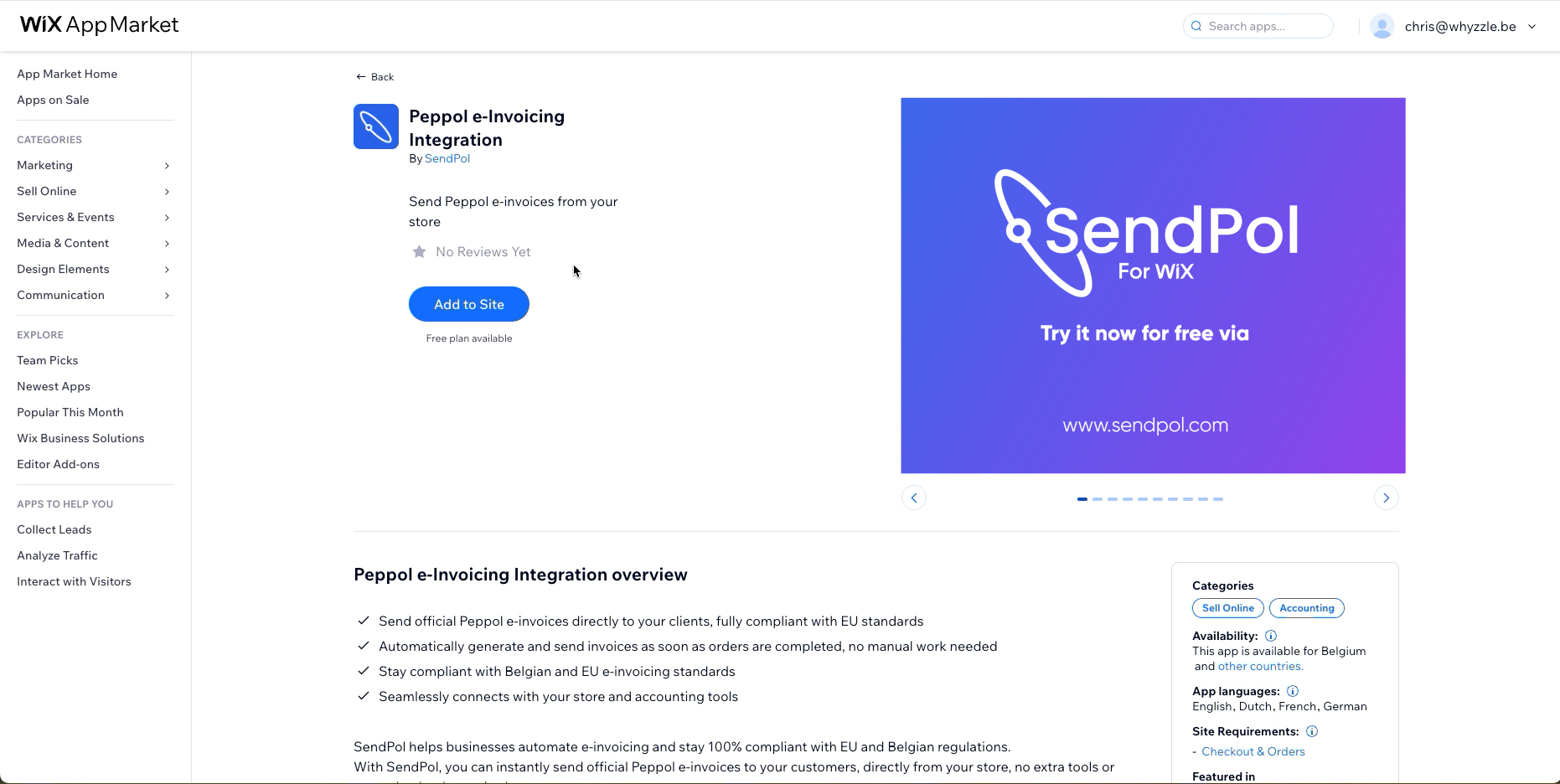
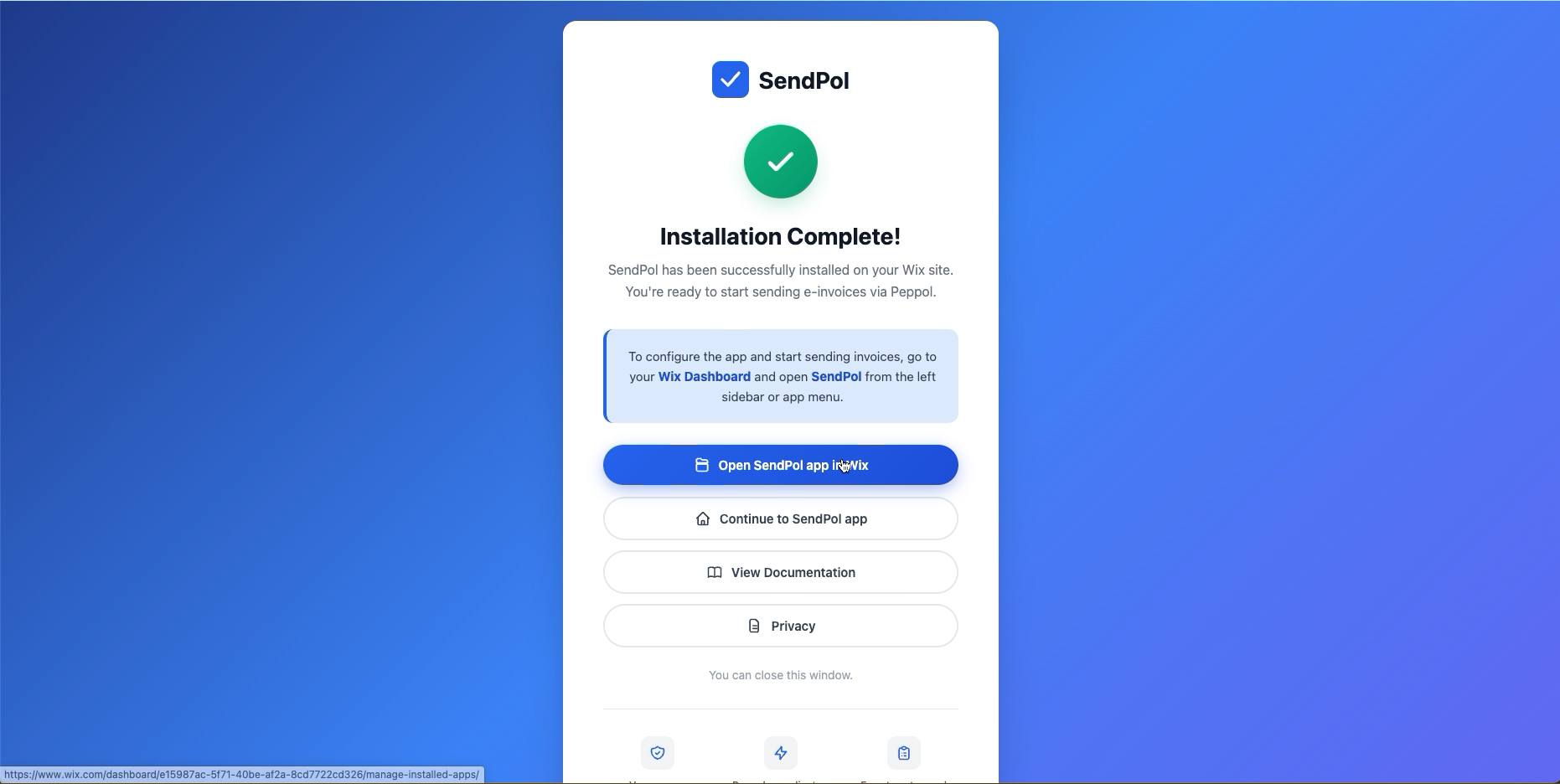
Öffnen Sie den Wix App Market, suchen Sie nach „Peppol e-Invoicing Integration by SendPol" und fügen Sie sie Ihrer Website hinzu. Nach der Installation sehen Sie einen Bestätigungsbildschirm — klicken Sie auf „Open SendPol app in Wix", um fortzufahren.
2Geben Sie Ihre E-Mail-Adresse ein
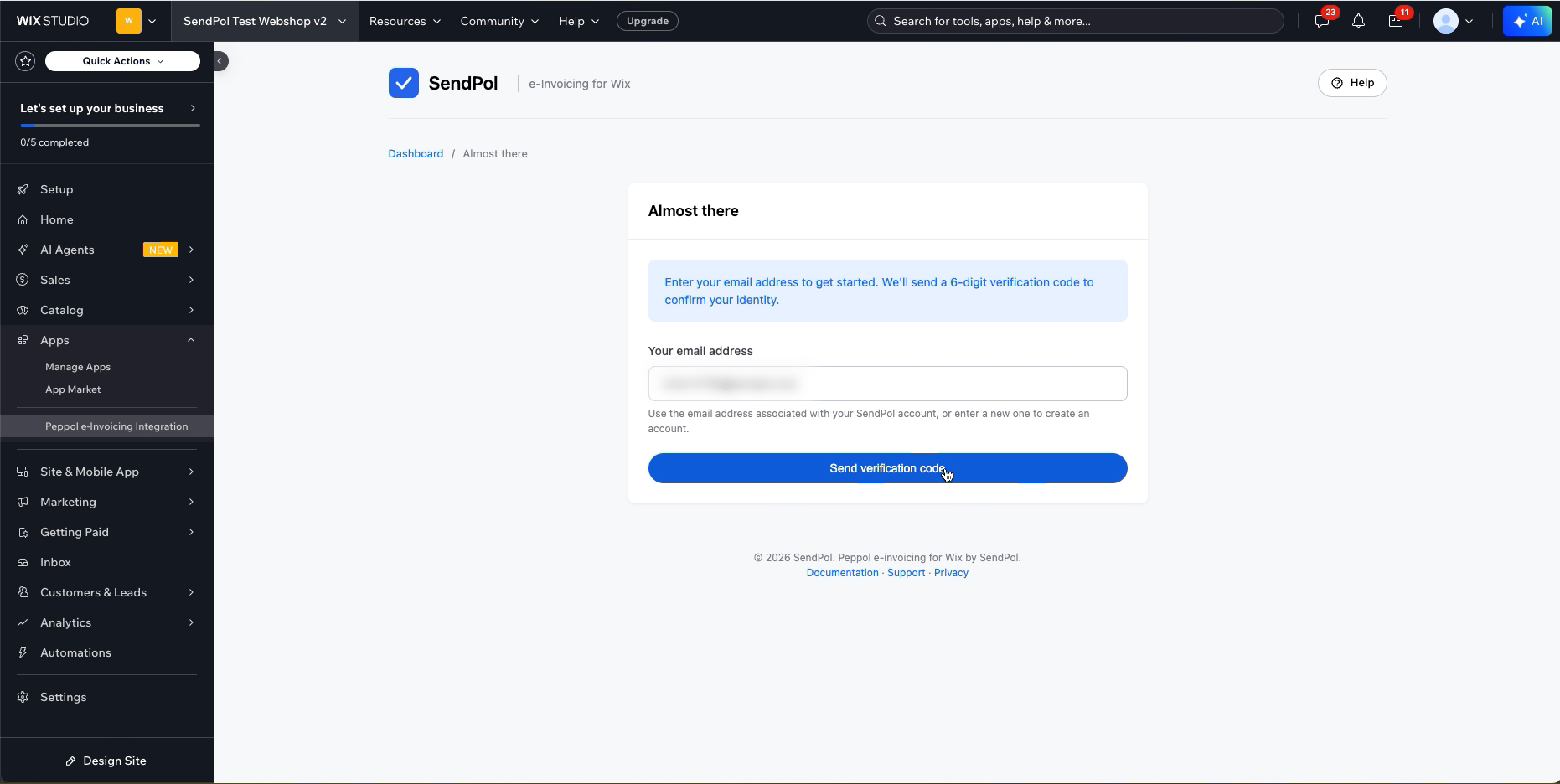
Geben Sie in der SendPol-App die E-Mail-Adresse Ihres SendPol-Kontos ein und klicken Sie auf „Send verification code".
3Bestätigen Sie Ihre E-Mail-Adresse
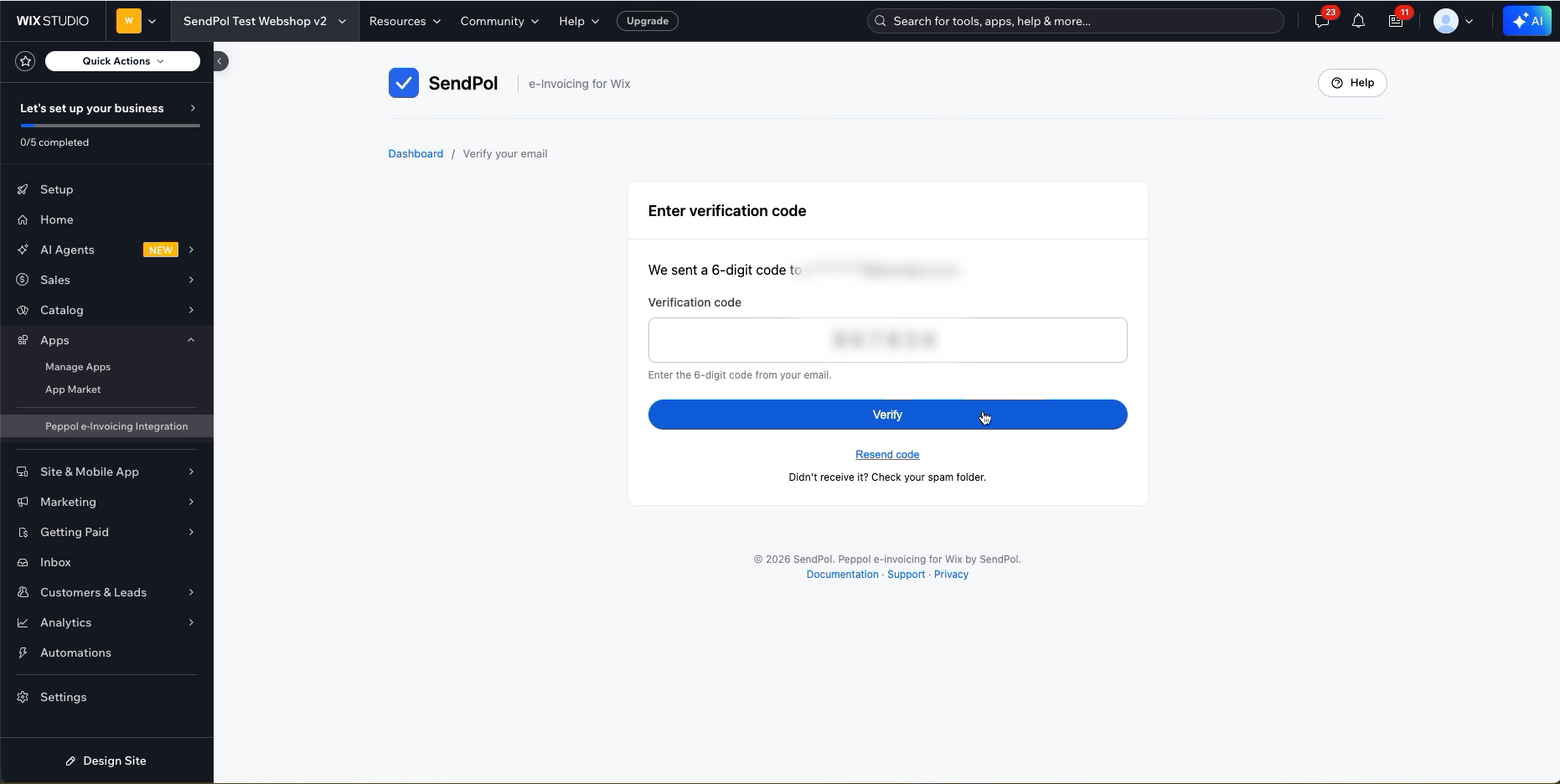
Geben Sie den 6-stelligen Code aus der E-Mail ein und klicken Sie auf „Verify".
4Übermitteln Sie Ihre USt-IdNr. und KYC-Dokumente
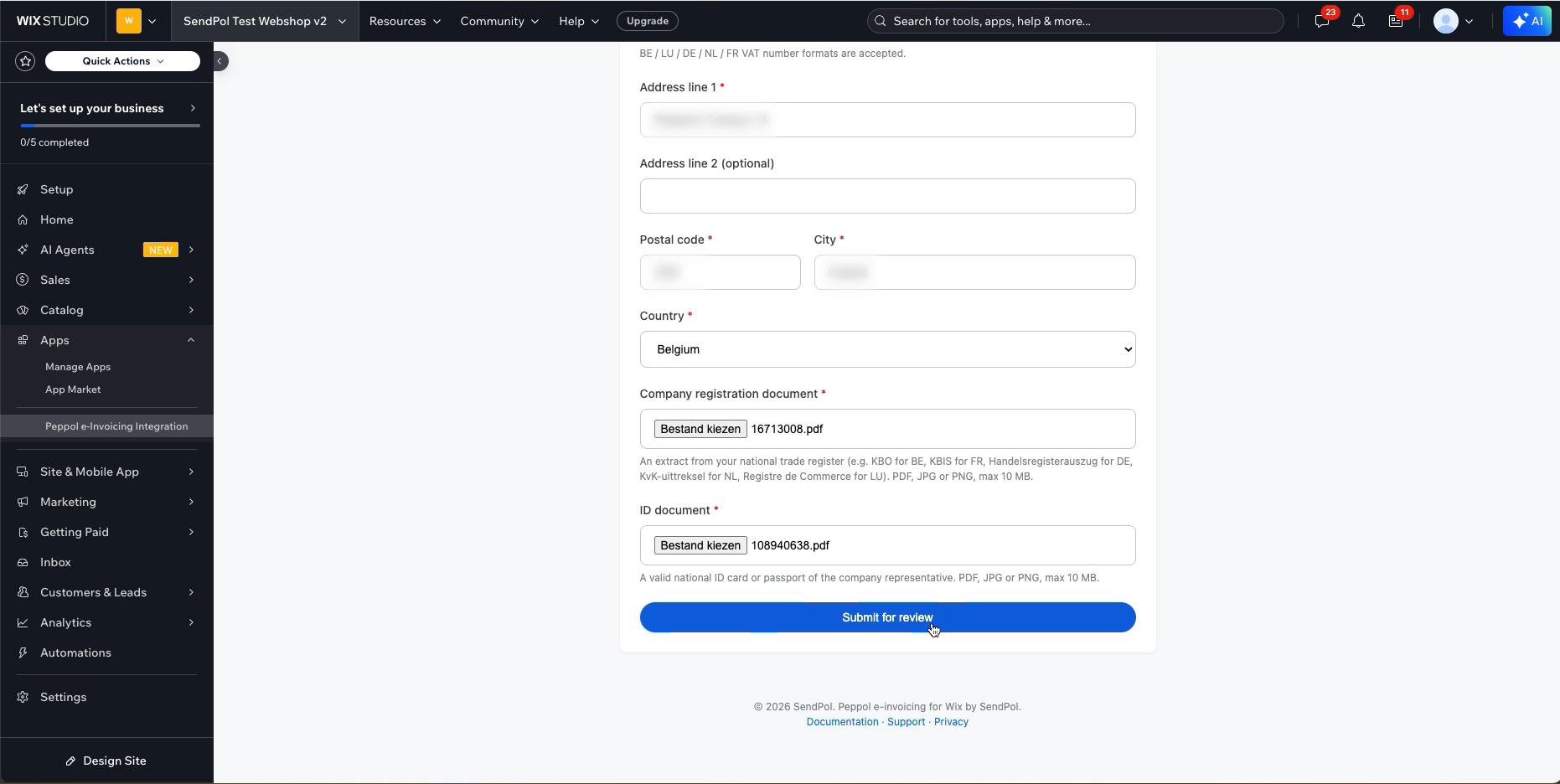
Füllen Sie das Onboarding-Formular aus: Ihre USt-IdNr. (Formate BE/LU/DE/NL/FR werden akzeptiert), Ihre Adresse, und laden Sie Ihren Handelsregisterauszug sowie ein Ausweisdokument hoch. Klicken Sie auf „Submit for review".
5KYC eingereicht
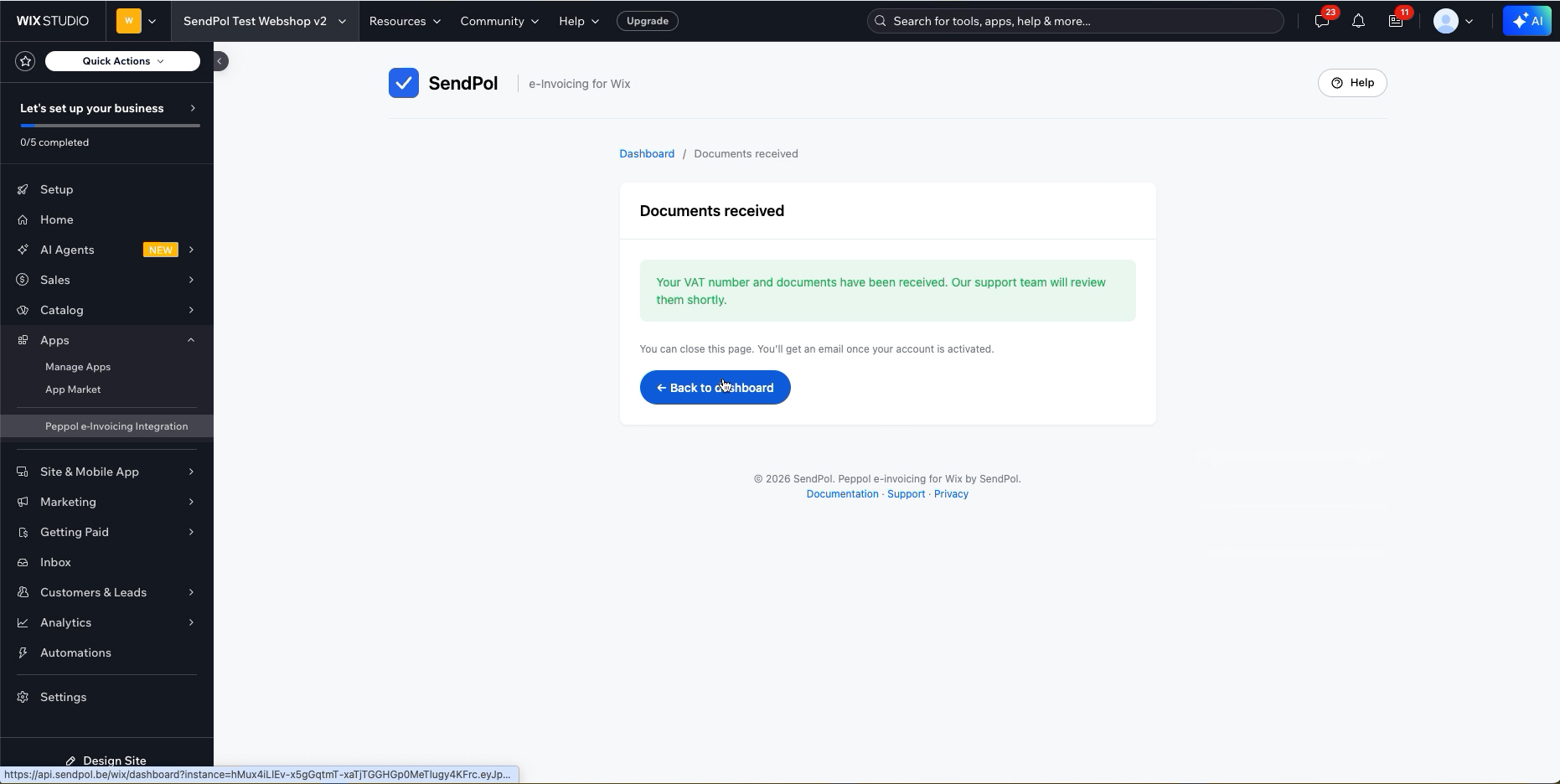
Sie sehen eine Bestätigung, dass Ihre USt-IdNr. und Dokumente eingegangen sind. Unser Team prüft sie; bis die KYC genehmigt ist, senden Sie im Testmodus.
Ihre SendPol-App in Wix
Nach dem Onboarding verwalten Sie alles über die App: Prüfen Sie Ihren Status, Ihre Verbindung und Einstellungen und verfolgen Sie Ihre synchronisierten Bestellungen.
1Dashboard & Status
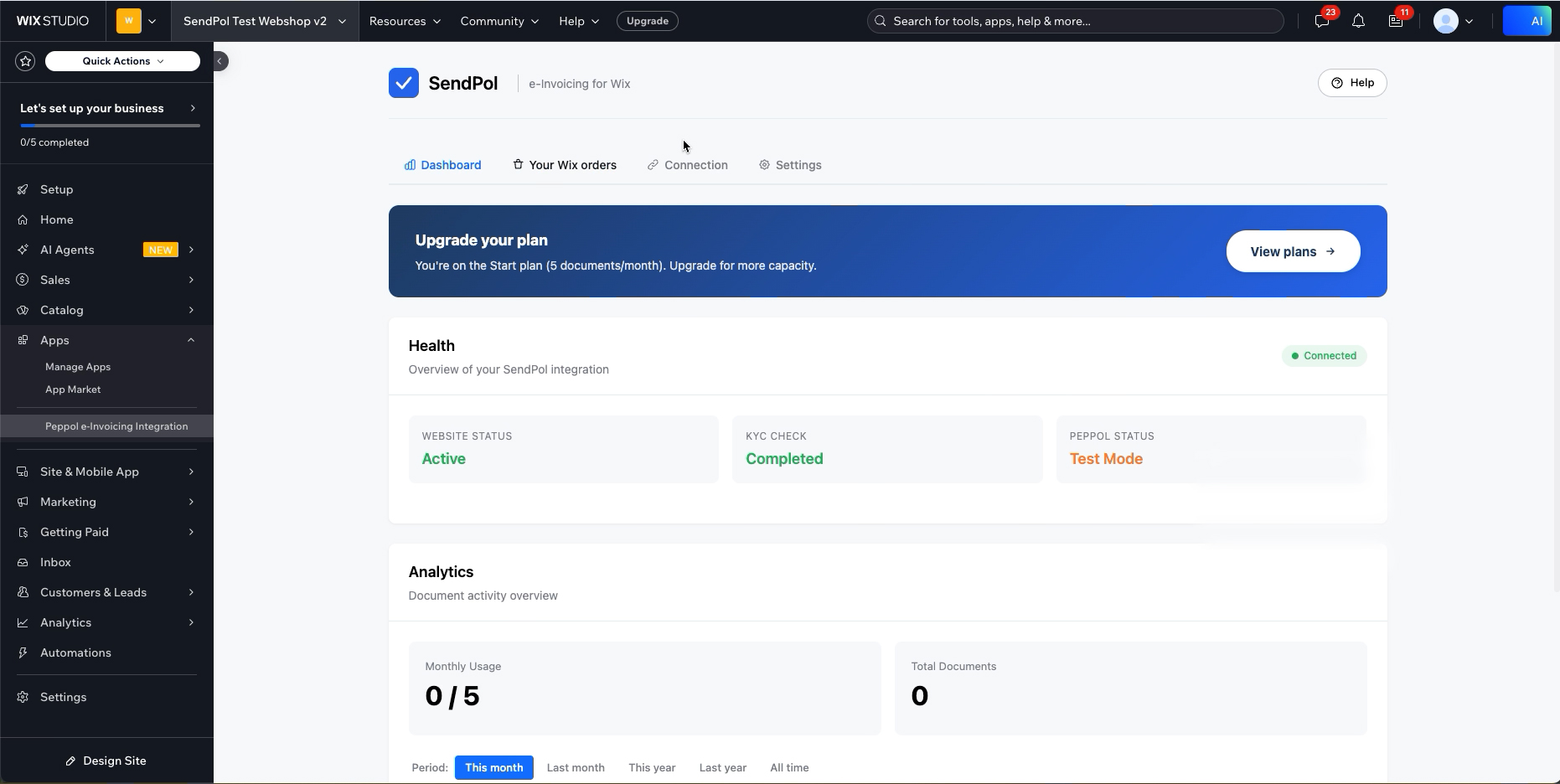
Der Tab „Dashboard" zeigt den Zustand Ihrer Verbindung (Website-Status, KYC-Prüfung, Peppol-Modus) und Ihre monatliche Dokumentnutzung.
2Verbindung
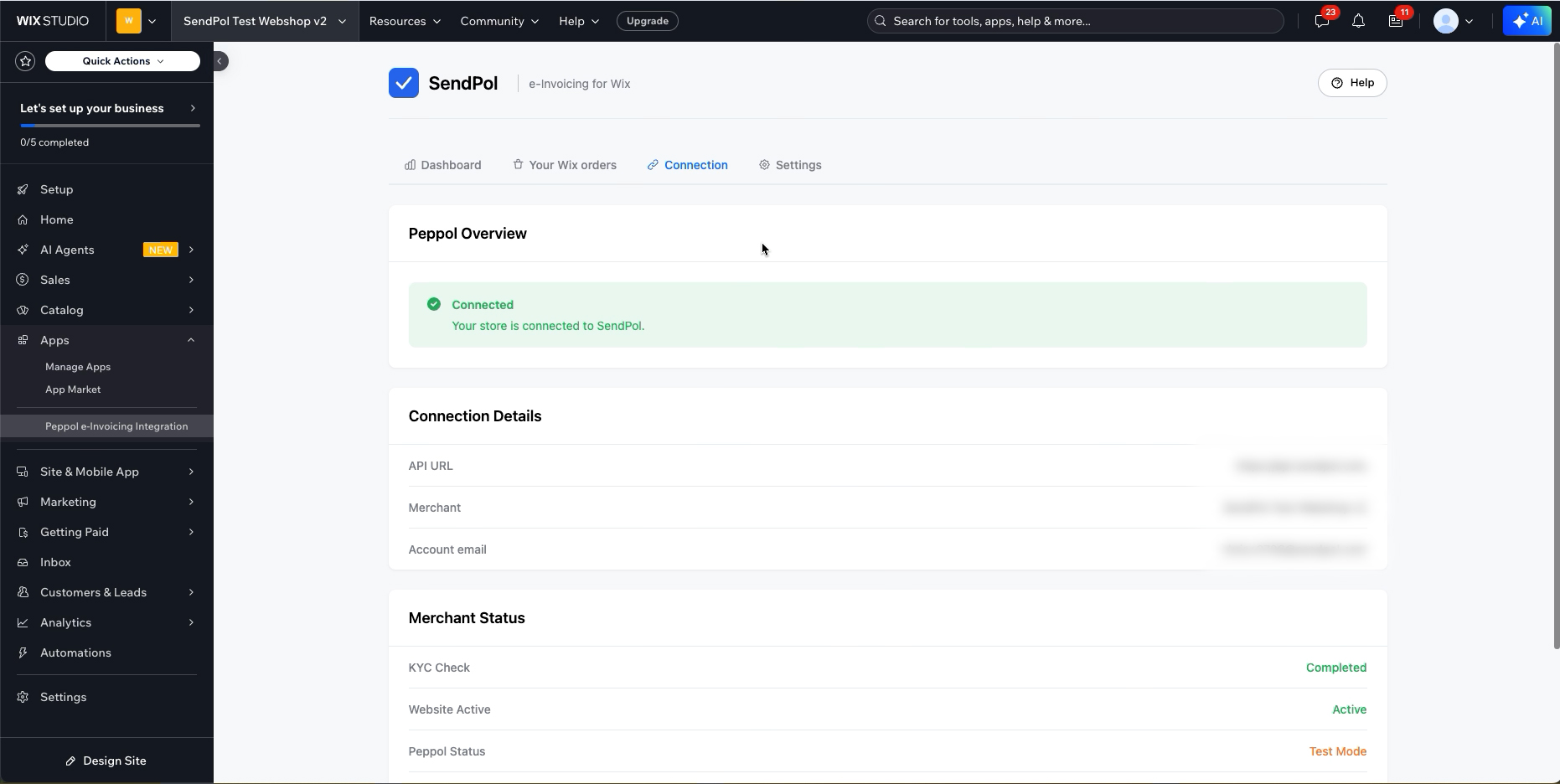
Der Tab „Connection" bestätigt, dass Sie verbunden sind, und zeigt Ihre Händlerdaten, die Konto-E-Mail und Ihren Händlerstatus (KYC, Website und Peppol). Scrollen Sie weiter für Ihre Peppol-Participant-ID.
3Einstellungen & automatischer Versand
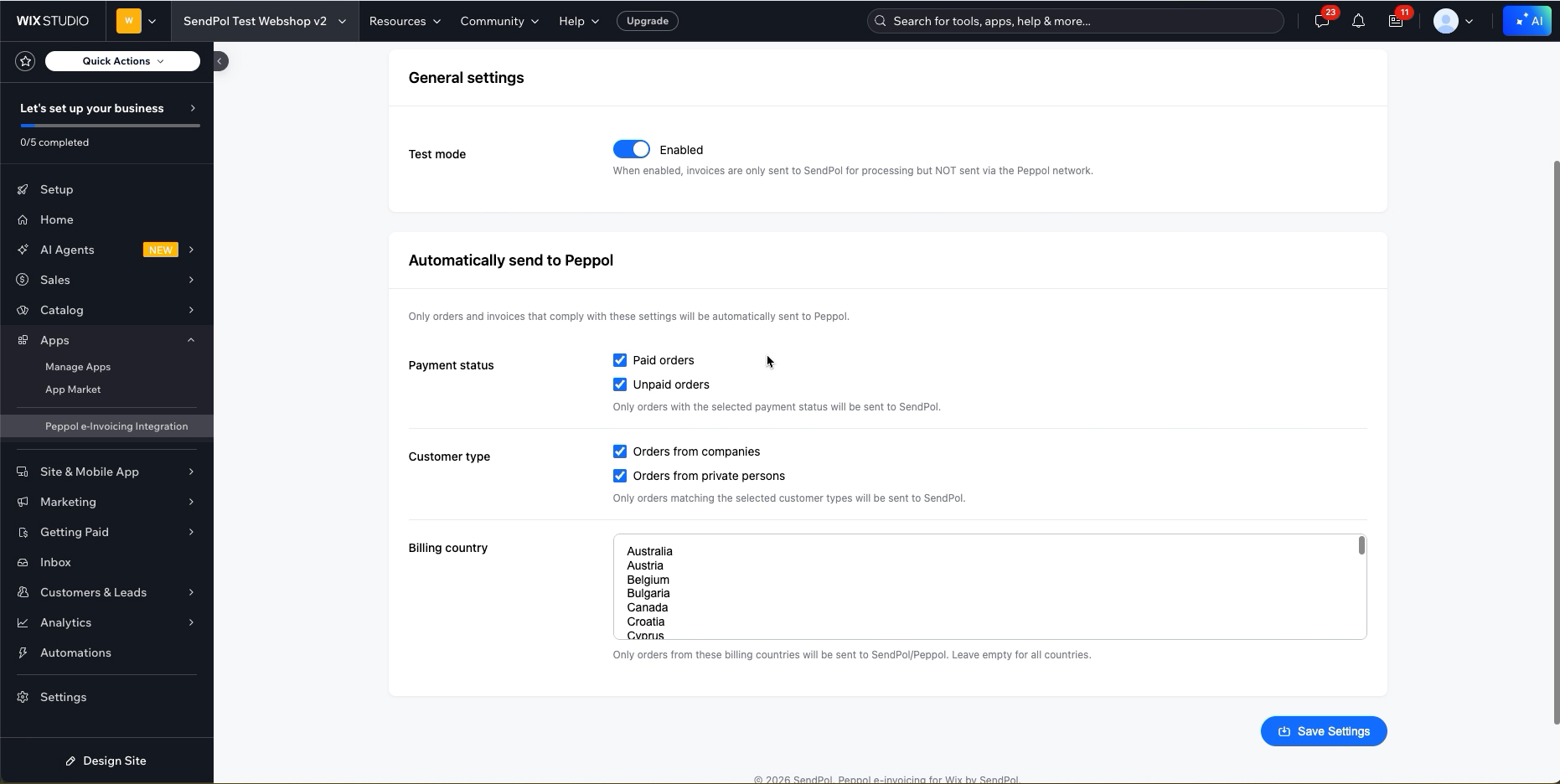
Im Tab „Settings" aktivieren oder deaktivieren Sie den Testmodus und legen die Regeln für den automatischen Versand fest: Zahlungsstatus (bezahlt/unbezahlt), Kundentyp (Unternehmen/Privatpersonen) und Rechnungsländer. Klicken Sie auf „Save Settings".
4Ihre Wix-Bestellungen
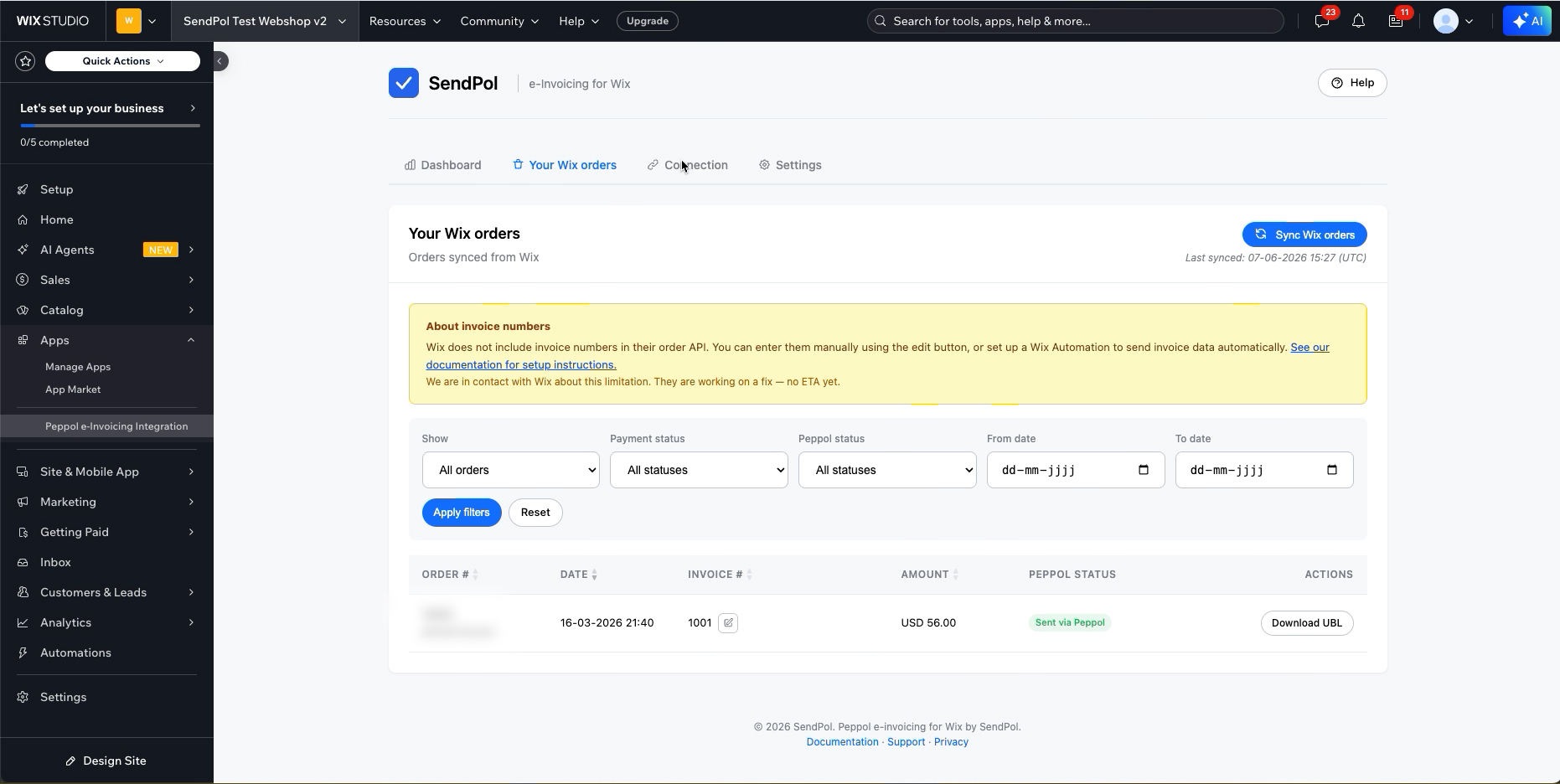
Der Tab „Your Wix orders" listet die aus Wix synchronisierten Bestellungen mit ihrem Peppol-Status und einem UBL-Download auf. Hinweis: Wix übermittelt über seine API keine Rechnungsnummern, daher müssen Sie diese möglicherweise manuell hinzufügen (siehe unten).
Zahlungsformular & MwSt.-Feld konfigurieren
⚠️ Wichtig: MwSt.-Nummer-Feld
Das MwSt.-Nummer-Feld ist wichtig, damit SendPol Unternehmensdaten korrekt lädt. Ohne dieses Feld werden Rechnungen nicht korrekt auf Peppol hochgeladen.
Wählen Sie die richtige Website
Wählen Sie in Ihrer Website-Übersicht die richtige Website aus, auf der Sie SendPol konfigurieren möchten.
Navigieren Sie zu Einstellungen
Wählen Sie im linken Menü "Einstellungen".
Zahlungsseite öffnen
Wählen Sie unter "Unternehmenslösungen" "Zahlungsseite".
Zahlungsformular öffnen
Wählen Sie dann "Zahlungsformular" => "Bearbeiten".
Firmenname-Feld hinzufügen
"Firmenname" ist ein Standardfeld in Wix. Sie können dieses Feld direkt zu Ihrem Zahlungsformular hinzufügen.
Klicken Sie auf "Feld erstellen"
Klicken Sie im Bearbeitungsbildschirm des Zahlungsformulars auf "Feld erstellen", um ein neues benutzerdefiniertes Feld hinzuzufügen.
Wählen Sie "Kurze Antwort"
Wählen Sie den Feldtyp "Kurze Antwort" für das MwSt.-Nummer-Feld.
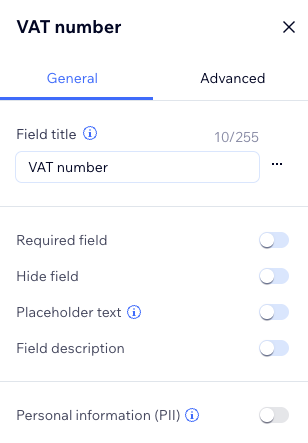
Geben Sie den Feldtitel ein: "MwSt.-Nummer"
Geben Sie in "Feldtitel" ein: "MwSt.-Nummer" (oder "MwSt.-Nummer"). Dies ist der sichtbare Name für Benutzer.
⚠️ KRITISCH: Erweiterte Einstellungen
Dies ist der WICHTIGSTE SCHRITT. Ohne den richtigen Feldschlüssel funktioniert SendPol nicht korrekt!
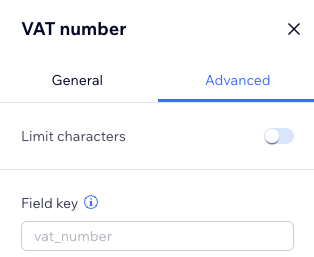
Gehen Sie zur Registerkarte "Erweitert"
Geben Sie in "Feldschlüssel" GENAU ein: vat_number: vat_number
SendPol benötigt dieses spezifische Feld, um die Unternehmensdaten Ihres Kunden zu laden. Wenn Sie dies nicht korrekt tun, werden diese Rechnungen nicht korrekt auf Peppol hochgeladen.
💡 Tipp
Stellen Sie sicher, dass Sie den Feldschlüssel genau als "vat_number" eingeben (Kleinbuchstaben mit Unterstrich). Dies ist case-sensitive und muss genau übereinstimmen.
Rechnungen in Wix
Sie können eine Rechnung aus einer bestehenden Bestellung erstellen — oder wie unten gezeigt neu anlegen. Sobald die Rechnung per E-Mail an den Kunden gesendet wird, kommt sie auch bei SendPol an und geht weiter an Peppol.
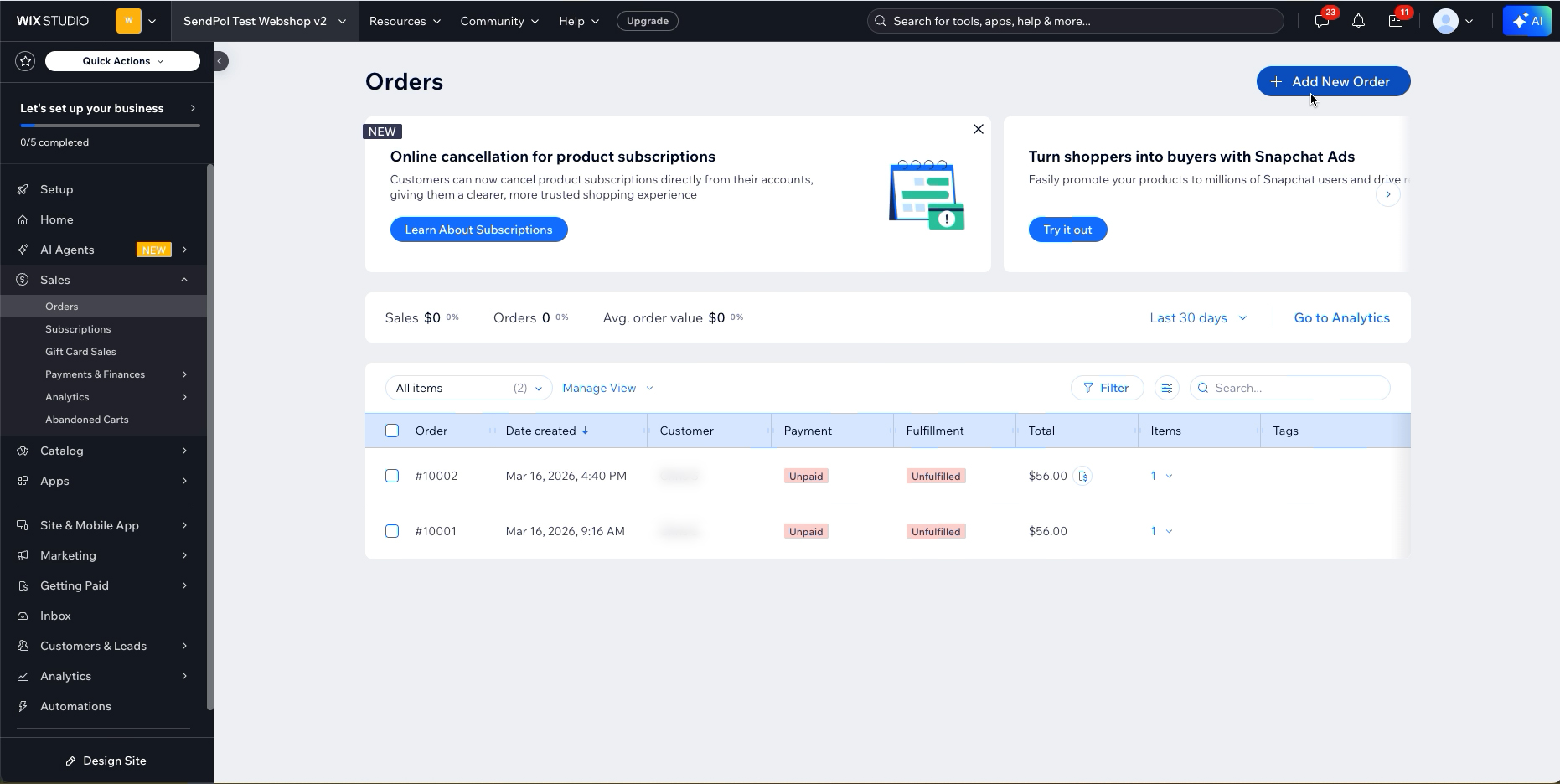
1Erstellen Sie eine neue Bestellung
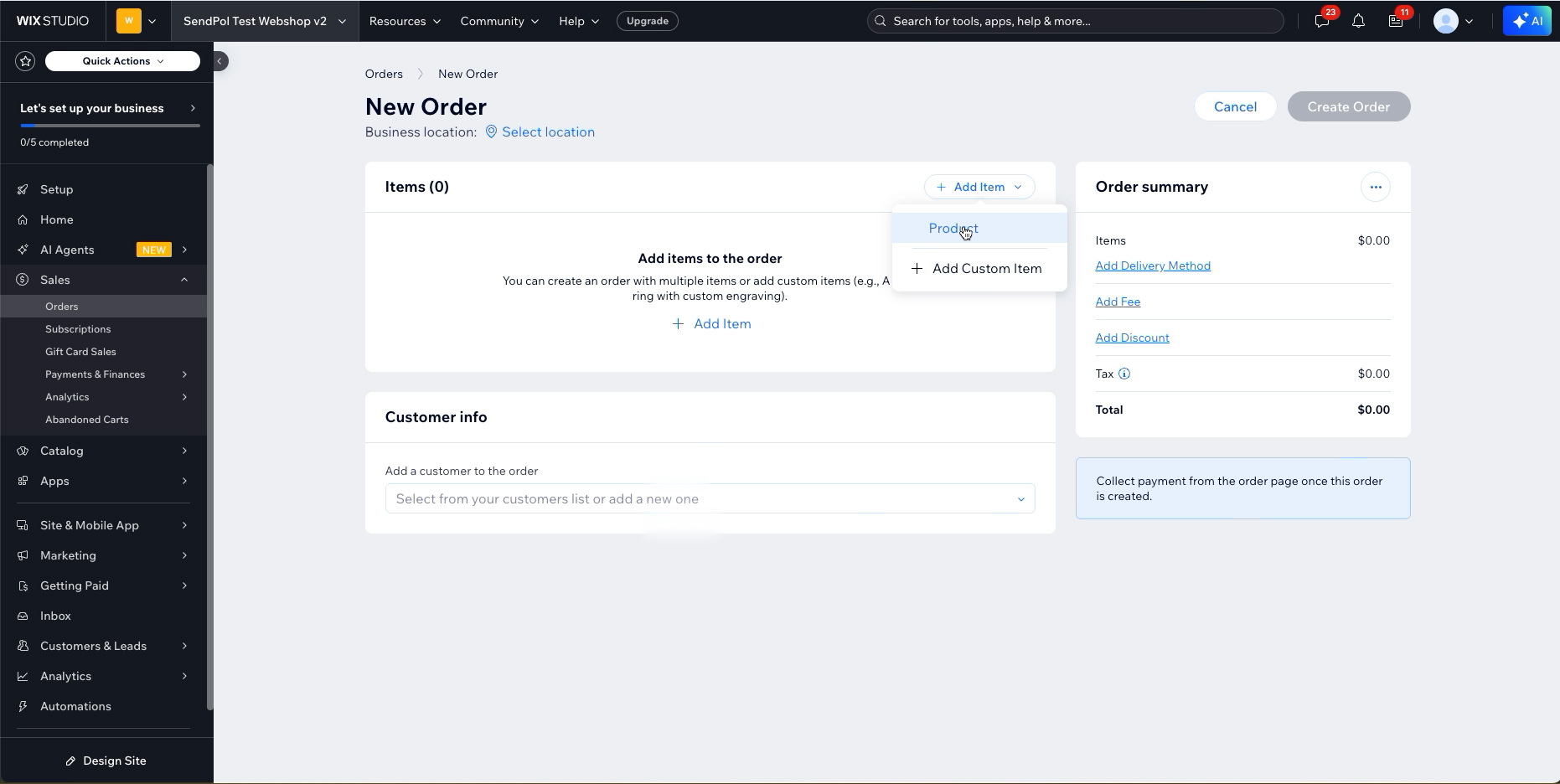
Gehen Sie in Ihrer Wix-Verwaltung zu Sales → Orders und klicken Sie auf „+ Add New Order". Verwenden Sie dann „Add Item", um die Bestellung aufzubauen.
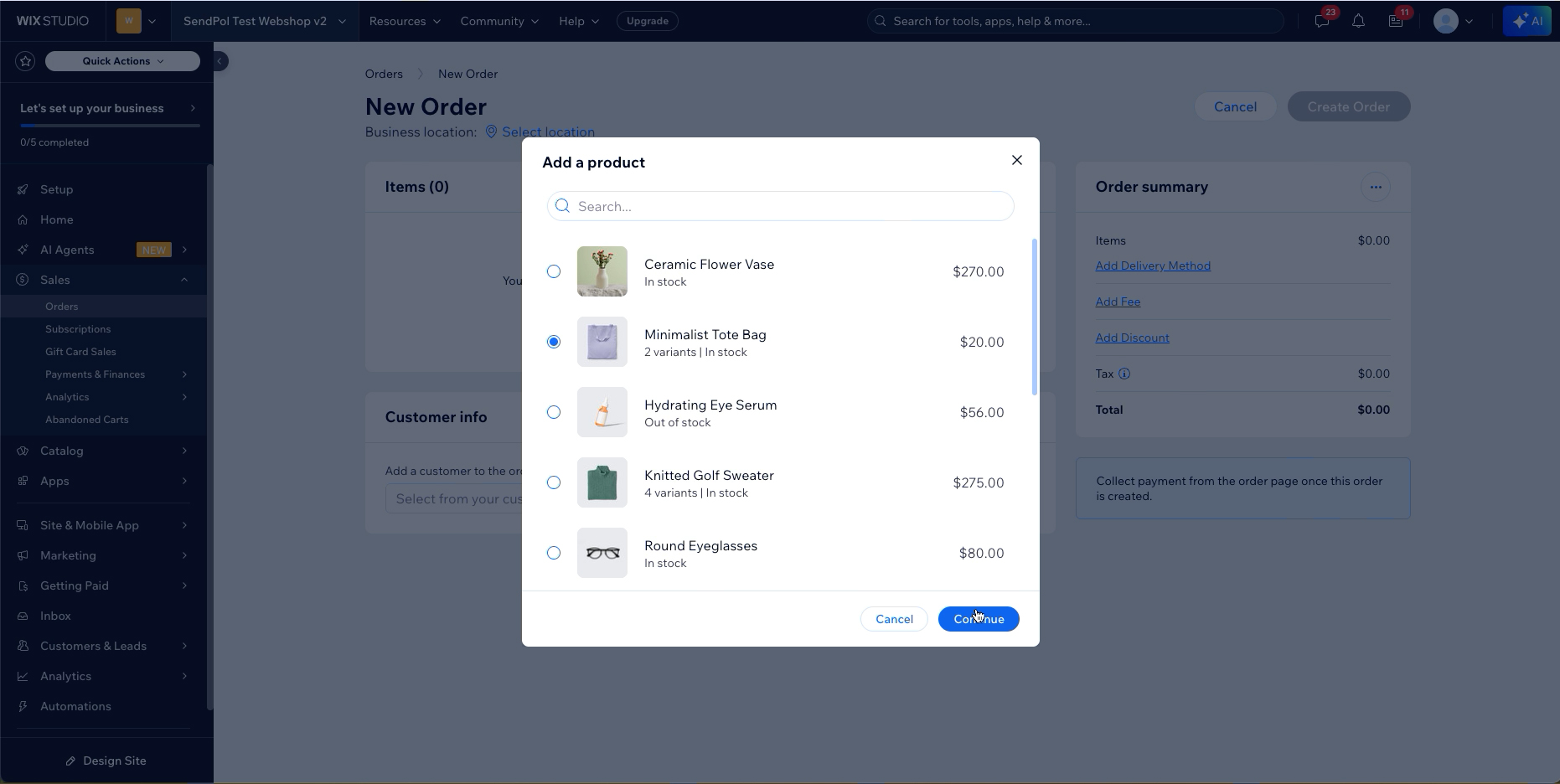
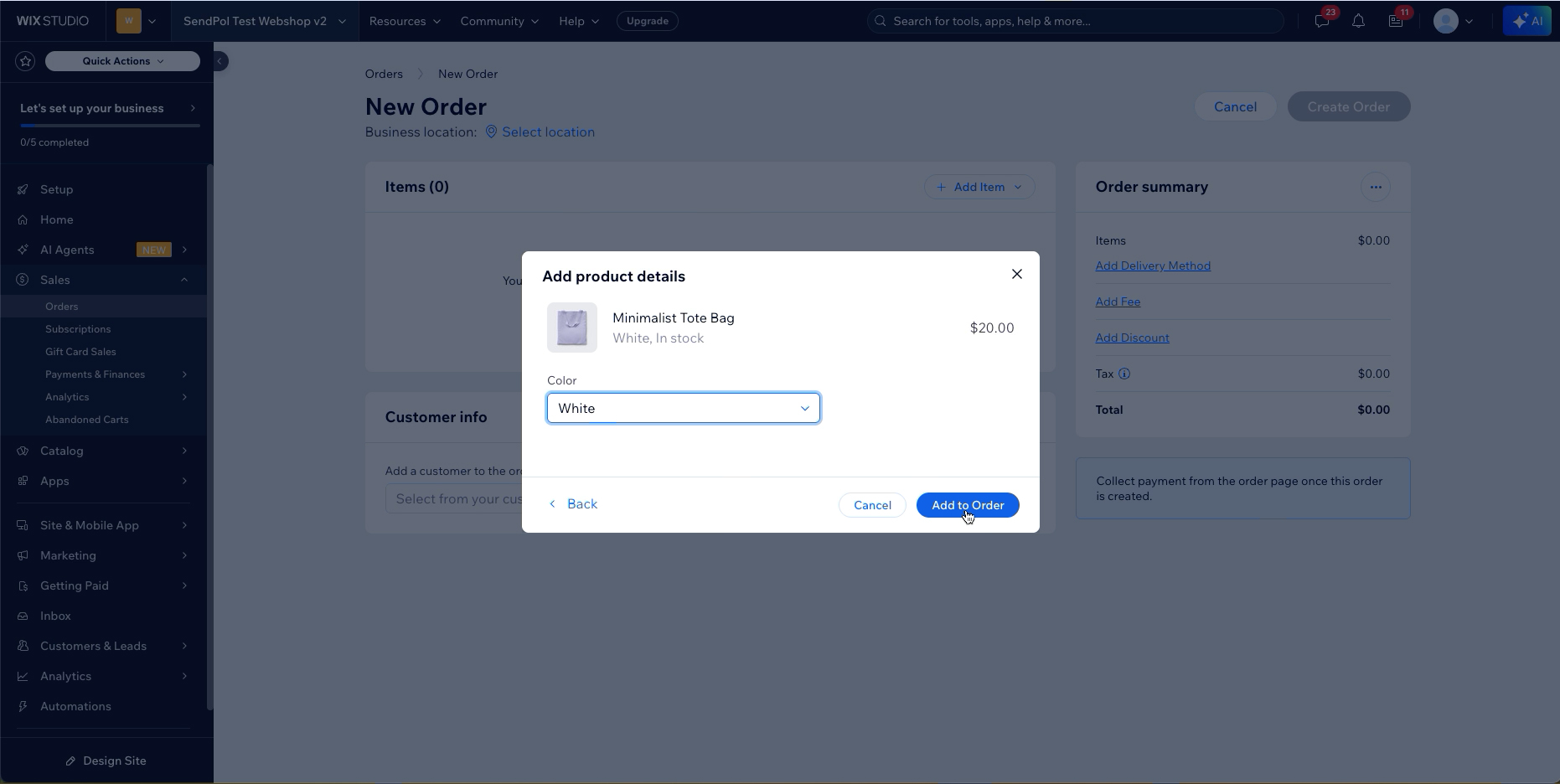
2Fügen Sie ein Produkt hinzu
Wählen Sie ein Produkt aus Ihrem Katalog, wählen Sie ggf. die Variante und klicken Sie auf „Add to Order".
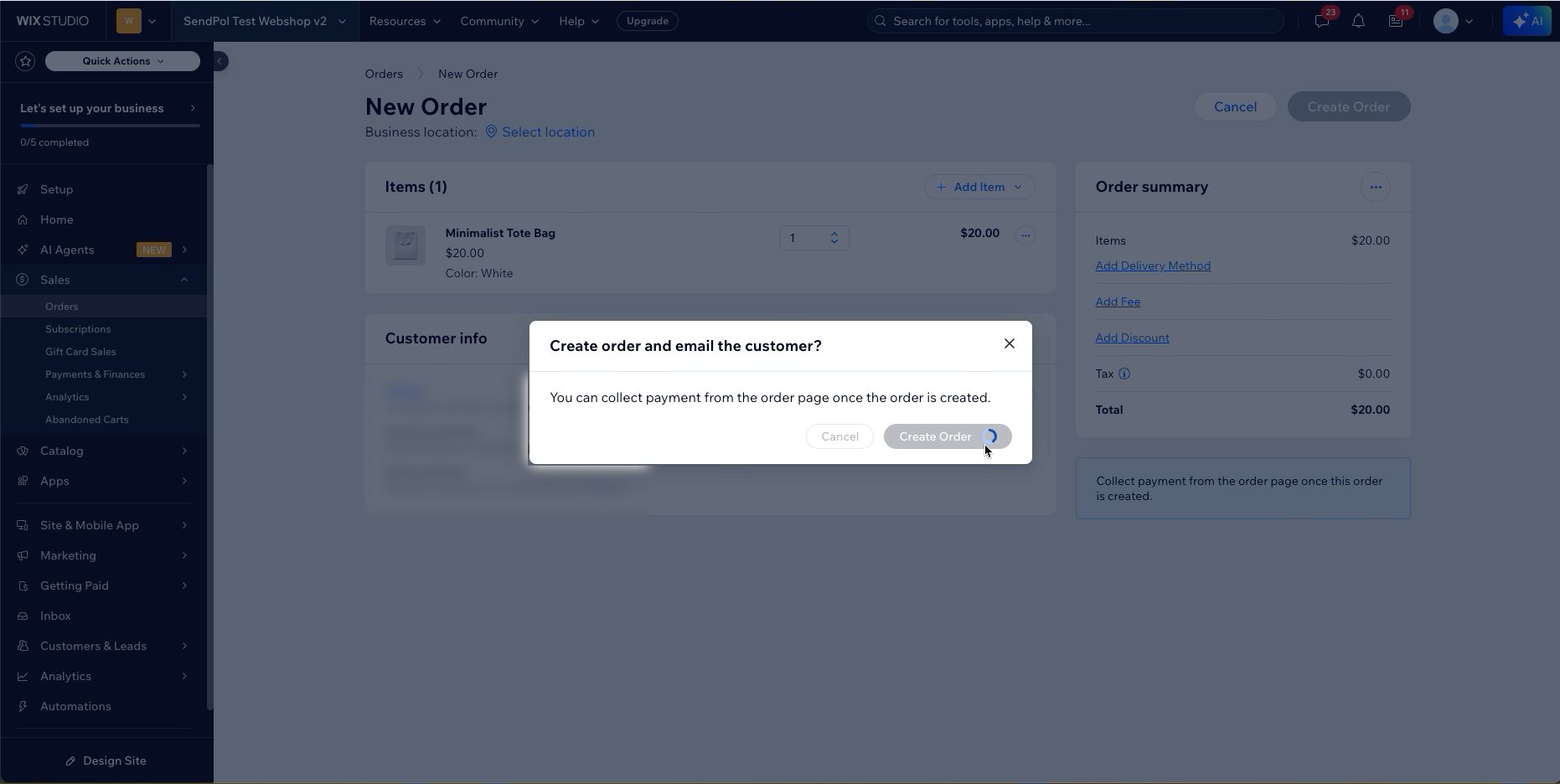
3Erstellen Sie die Bestellung
Bestätigen Sie die Bestellung (optional mit E-Mail an den Kunden) durch Klick auf „Create Order".
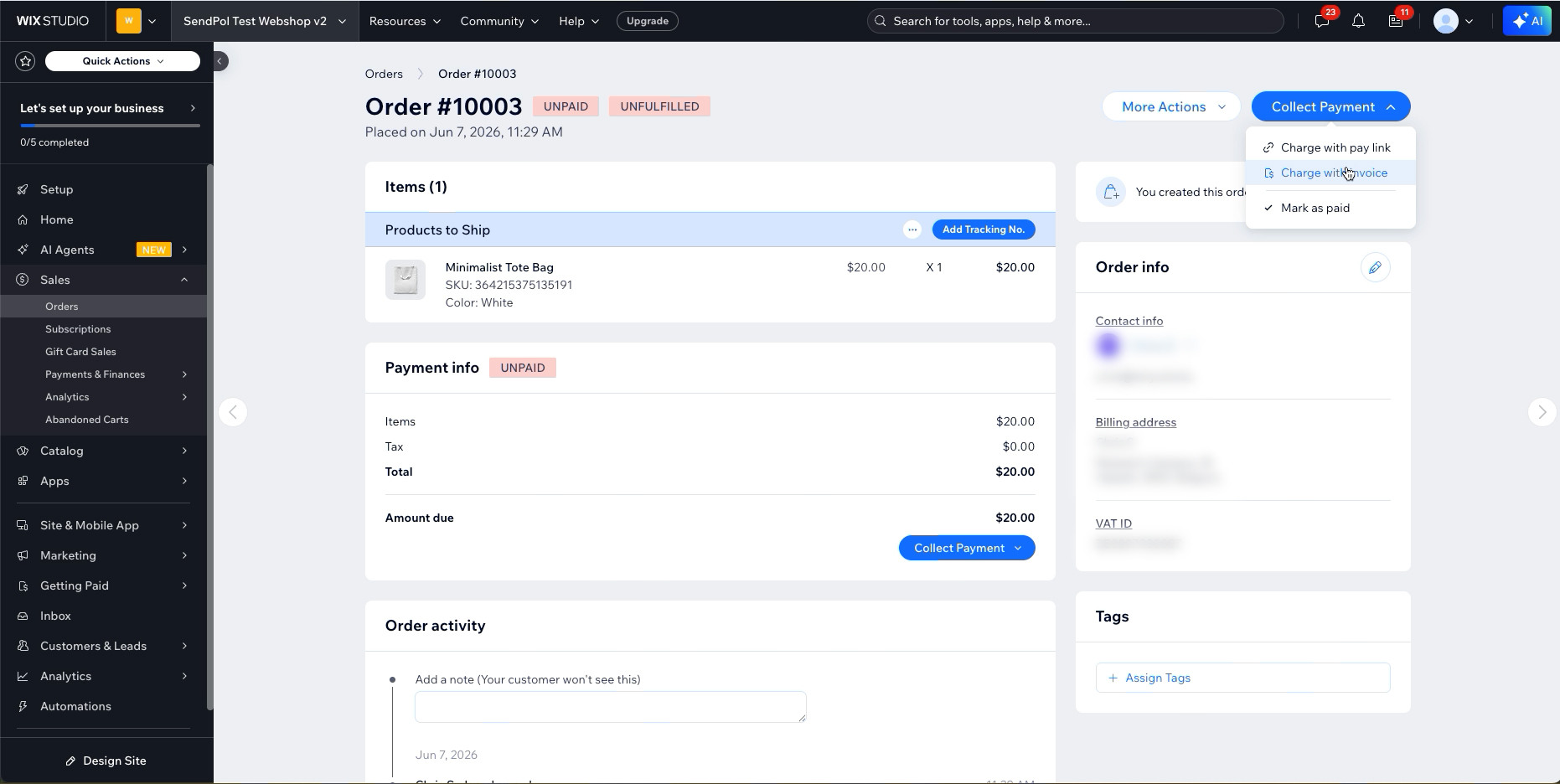
4Mit Rechnung abrechnen
Öffnen Sie die Bestellung und wählen Sie unter „Collect Payment" die Option „Charge with invoice".
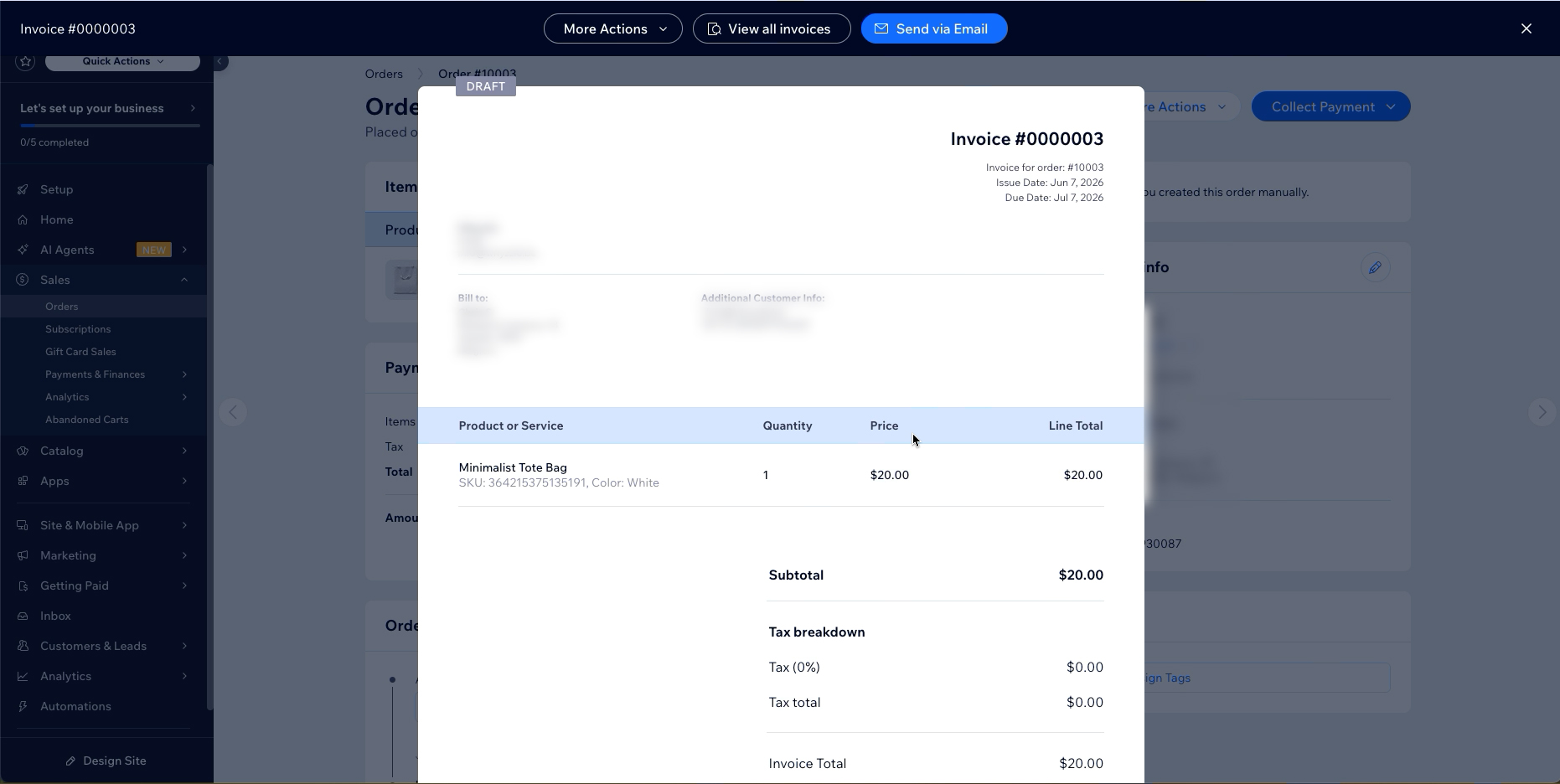
5Rechnung prüfen und senden
Prüfen Sie die Rechnungsdetails und Positionen und klicken Sie auf „Send via Email". Erst das Senden der Rechnung übermittelt sie an SendPol und weiter an Peppol.
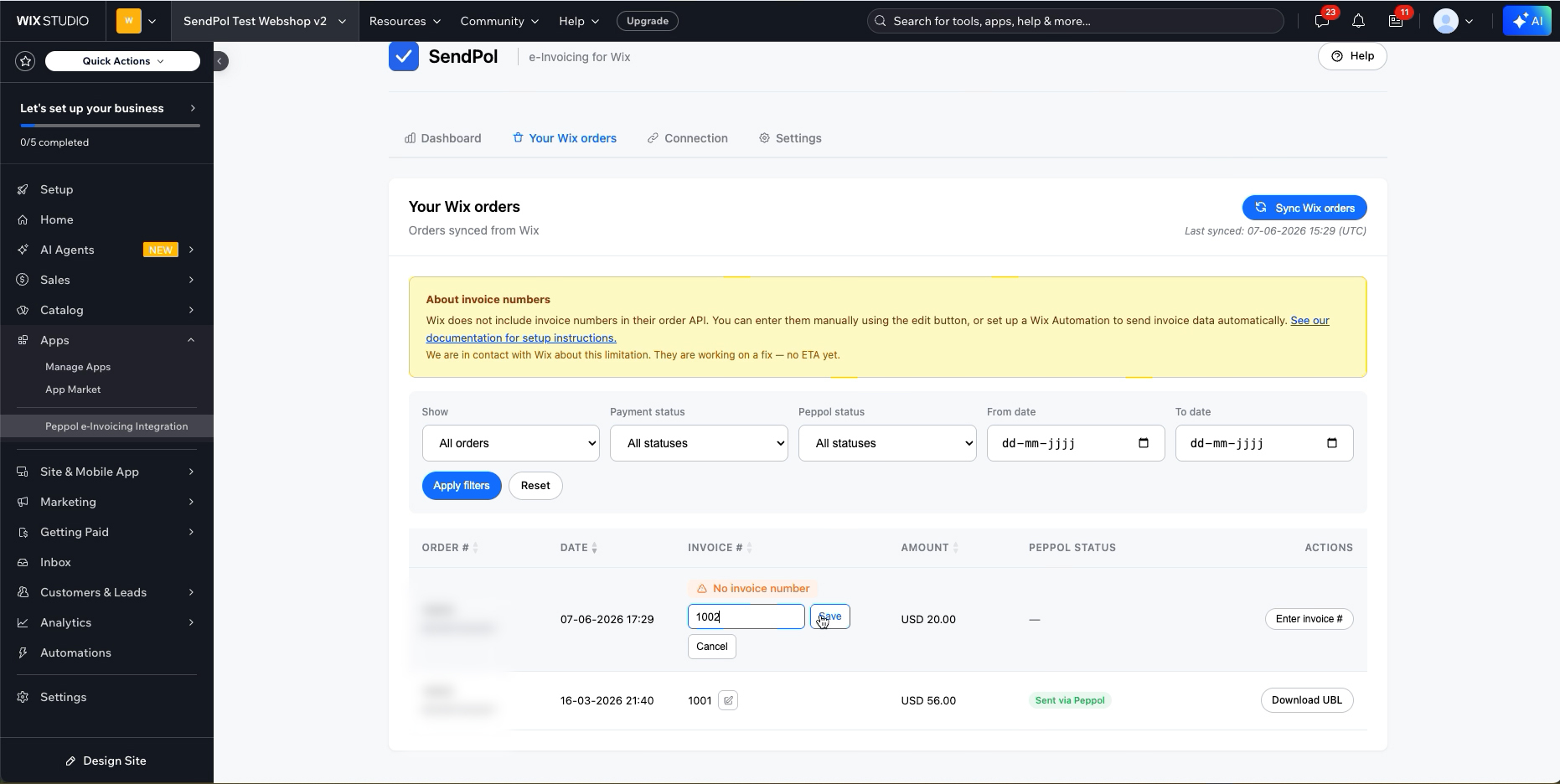
6Rechnungsnummer in SendPol ergänzen
Zeigt die Bestellung in der SendPol-App „No invoice number", geben Sie die Rechnungsnummer ein und klicken Sie auf Save, damit das Peppol-Dokument vollständig ist.
Fehlerbehebung
FAQ
Hilfe benötigt?
Unser Support-Team hilft dir gerne bei deiner SendPol-Integration