
WordPress & WooCommerce
Installationsanleitung
Vollständige technische Anleitung zur Installation und Konfiguration von SendPol für WordPress und WooCommerce. Integrieren Sie Ihren Webshop in wenigen Schritten mit dem Peppol-Netzwerk.
Sehen Sie, Wie Man SendPol für WordPress/WooCommerce Einrichtet
Erfahren Sie, wie Sie das SendPol-Plugin für WordPress/WooCommerce in nur wenigen Minuten installieren und konfigurieren.
Inhaltsverzeichnis
Was ist SendPol?
SendPol für WooCommerce ist ein WordPress-Plugin, das Ihren WooCommerce-Shop automatisch mit dem Peppol-Netzwerk integriert. Es transformiert Ihre Auftragsabwicklung, indem es abgeschlossene Bestellungen automatisch in UBL (Universal Business Language) Rechnungen umwandelt und sie ohne manuelle Eingriffe über Peppol versendet.
Hauptfunktionen
- Vollständige WooCommerce-Integration: Automatische Erkennung und Umwandlung von Bestellungen in Rechnungen
- UBL (Universal Business Language) Rechnungen: Kompatibel mit Behörden und Geschäftskunden
- Automatischer Versand über Peppol: Standardisiert und rechtsgültig
- B2B-bereit: Perfekt für Unternehmen, die an andere Unternehmen oder Regierungsbehörden verkaufen
- EU-konform: Bereit für Peppol E-Rechnungsanforderungen (ab 2026 in vielen EU-Ländern verpflichtend)
Warum SendPol wählen?
Ab 2026 wird die Peppol E-Rechnung in immer mehr europäischen Ländern verpflichtend, insbesondere für Unternehmen und Regierungsaufträge. Mit SendPol sind Sie ohne komplexe Setups oder hohe Entwicklungskosten compliance-bereit.
Starten Sie im Testmodus
Standardmäßig befindet sich jeder neue Shop im Testmodus. Dokumente werden validiert und sind in Ihrem SendPol-Dashboard sichtbar, werden jedoch nicht an das Peppol-Netzwerk weitergeleitet. So können Sie Ihren Workflow in Ruhe testen, bevor auch nur eine Rechnung produktiv versendet wird.
Sobald Sie produktionsbereit sind, deaktivieren Sie den Testmodus in den Shop-Einstellungen unter MeinKonto.
Zu meinen ShopsInstallation
Voraussetzungen
- WordPress 5.9 oder höher
- WooCommerce-Plugin installiert und aktiviert
- PHP 7.4 oder höher
- SendPol-Konto (registrieren Sie sich auf www.sendpol.com)
Methode 1: Installation über den WordPress Plugin Store (Empfohlen)
Das SendPol Plugin ist im offiziellen WordPress Plugin Store verfügbar
Gehen Sie zu Ihrem WordPress-Admin-Dashboard
Navigieren Sie zu Plugins > Installieren
Suchen Sie nach 'SendPol für WooCommerce'
Klicken Sie auf 'Jetzt installieren' beim SendPol Plugin
Klicken Sie nach der Installation auf 'Aktivieren'
Sie sollten 'SendPol' in Ihrem WordPress-Admin-Menü sehen
Methode 2: Manuelle Installation
Alternative: Laden Sie die Plugin-Datei manuell hoch
Laden Sie das SendPol für WooCommerce Plugin herunter
Gehen Sie zu Ihrem WordPress-Admin-Dashboard
Navigieren Sie zu Plugins > Installieren > Plugin hochladen
Wählen Sie die Plugin-ZIP-Datei und klicken Sie auf 'Jetzt installieren'
Klicken Sie nach der Installation auf 'Plugin aktivieren'
Sie sollten 'SendPol' in Ihrem WordPress-Admin-Menü sehen
Erstkonfiguration
API-Zugangsdaten erhalten
Bei SendPol registrieren
Besuchen Sie www.sendpol.com und erstellen Sie ein Konto oder melden Sie sich bei Ihrem bestehenden Konto an.
Finden Sie Ihren API-Schlüssel im SendPol Dashboard
API Base URL: https://api.sendpol.com
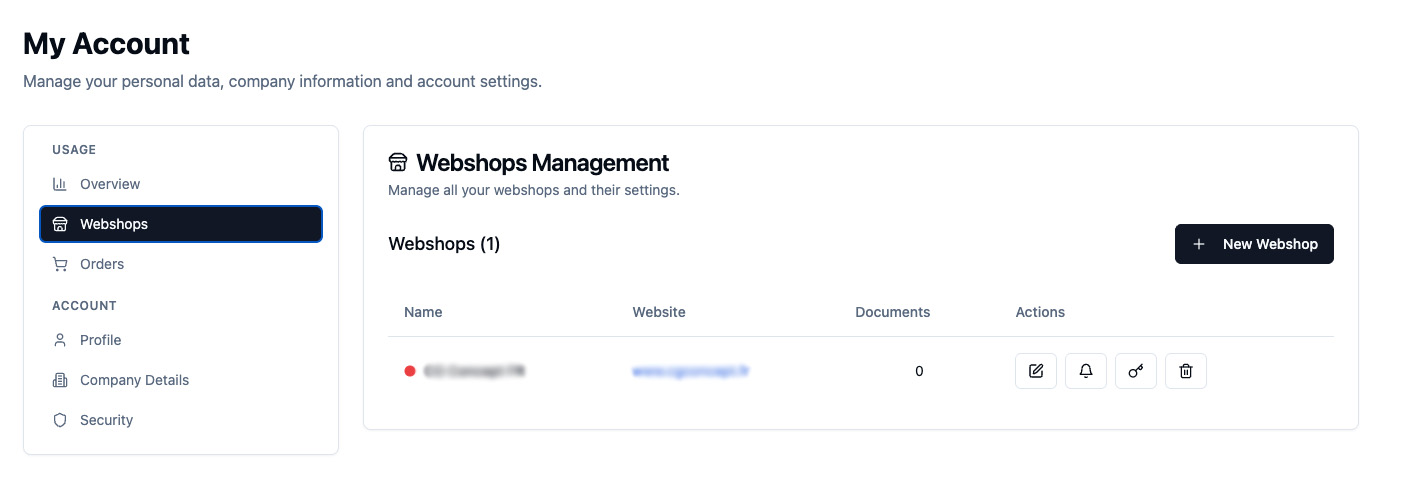
So finden Sie Ihren API-Schlüssel:
- Gehen Sie zu www.sendpol.com und melden Sie sich mit Ihrem Konto an
- Wählen Sie auf der linken Seite des Dashboards "Webshops"
- Klicken Sie auf das Schlüsselsymbol (🔑), um Ihren API-Schlüssel anzuzeigen
- Kopieren Sie diesen Schlüssel und bewahren Sie ihn sicher auf
Erstkonfiguration
Beim ersten Zugriff auf das Plugin sehen Sie einen Onboarding-Bildschirm
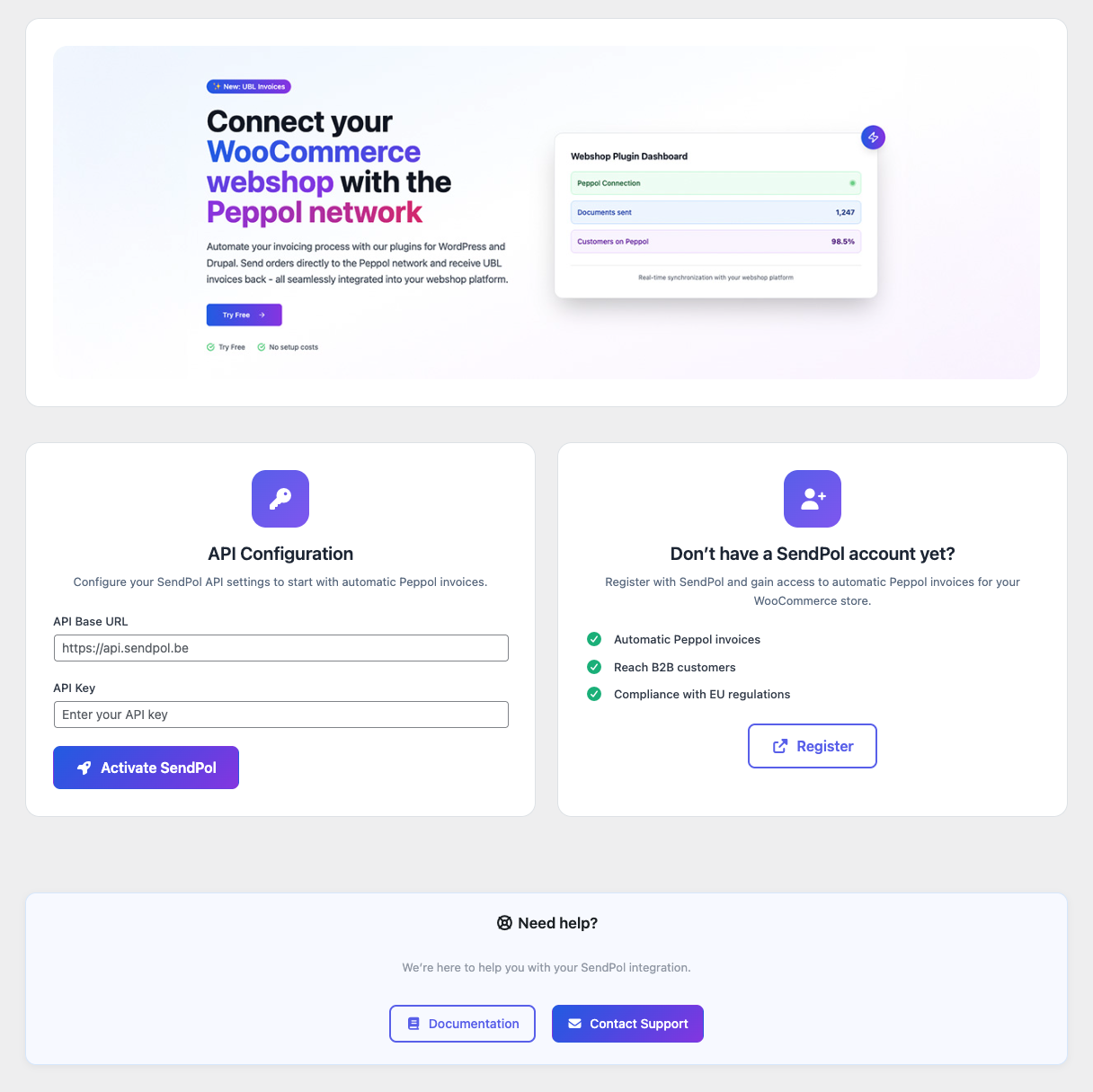
Klicken Sie auf "SendPol" in Ihrem WordPress-Admin-Menü
Geben Sie die API-Basis-URL ein: https://api.sendpol.com
Geben Sie Ihren SendPol API-Schlüssel ein
Klicken Sie auf "SendPol aktivieren" - das Plugin testet automatisch Ihre Verbindung
Konfiguration
Plugin verwenden
Automatische Rechnungsverarbeitung
Nach der Konfiguration funktioniert das Plugin automatisch
Bestellung abgeschlossen
Wenn eine WooCommerce-Bestellung als "Abgeschlossen" oder "In Bearbeitung" markiert wird, erstellt das Plugin automatisch eine UBL-Rechnung und sendet sie über Peppol an den Kunden.
Bestellvalidierung
Das Plugin validiert Bestellungen vor dem Versand, prüft erforderliche Kundeninformationen, verifiziert USt.-IdNr. falls angegeben, und stellt sicher, dass alle notwendigen Daten vorhanden sind.
Statusverfolgung
Überwachen Sie den Rechnungsstatus im SendPol-Dashboard, sehen Sie Zustellbestätigungen ein und verfolgen Sie eventuelle Verarbeitungsfehler.
Manuelle Aktionen
Rechnungen erneut senden
- Aus der Bestellbearbeitung: Gehen Sie zu WooCommerce > Bestellungen, bearbeiten Sie die betreffende Bestellung, suchen Sie die Metabox "SendPol - Order Status" und klicken Sie auf "Erneut senden".
- Aus dem SendPol-Dashboard: Navigieren Sie zu SendPol > Dokumentstatus, finden Sie das relevante Dokument und nutzen Sie die verfügbaren Aktionen zur erneuten Verarbeitung.
Sammelaktionen
Verarbeiten Sie mehrere Bestellungen gleichzeitig: Gehen Sie zu WooCommerce > Bestellungen, wählen Sie mehrere Bestellungen, wählen Sie SendPol-Sammelaktionen aus dem Dropdown und wenden Sie die Aktion an.
Gutschriften & Erstattungen
SendPol unterstützt vollständige und teilweise Erstattungen über Gutschriften.
- Vollständige und teilweise Erstattungen erzeugen automatisch eine Gutschrift.
- Gutschriften werden wie Rechnungen an das Peppol-Netzwerk gesendet.
- Der manuelle Versand einer Gutschrift ist über das Aktionsmenü der Bestellung verfügbar („SendPol: Gutschrift senden“).
- Tracking pro Erstattung: Jede Erstattung wird separat erfasst.
- Gutschriften bei stornierten Bestellungen können automatisiert werden (siehe Einstellung „Automatische Gutschrift bei Stornierung“).
Automatisches Wiederholungssystem
Wenn eine Rechnung nicht gesendet werden kann, plant das Plugin automatisch erneute Versuche.
- Das System nutzt Exponential Backoff (Wiederholungen in wachsenden Abständen).
- Eine maximale Anzahl an Wiederholungen wird durchgesetzt.
- Der Wiederholungsstatus ist pro Bestellung in der SendPol-Metabox sichtbar.
- Alte Wiederholungseinträge werden automatisch aufgeräumt.
- Ein manueller Neuversuch ist jederzeit über die Bestellseite möglich.
Dashboard-Überblick
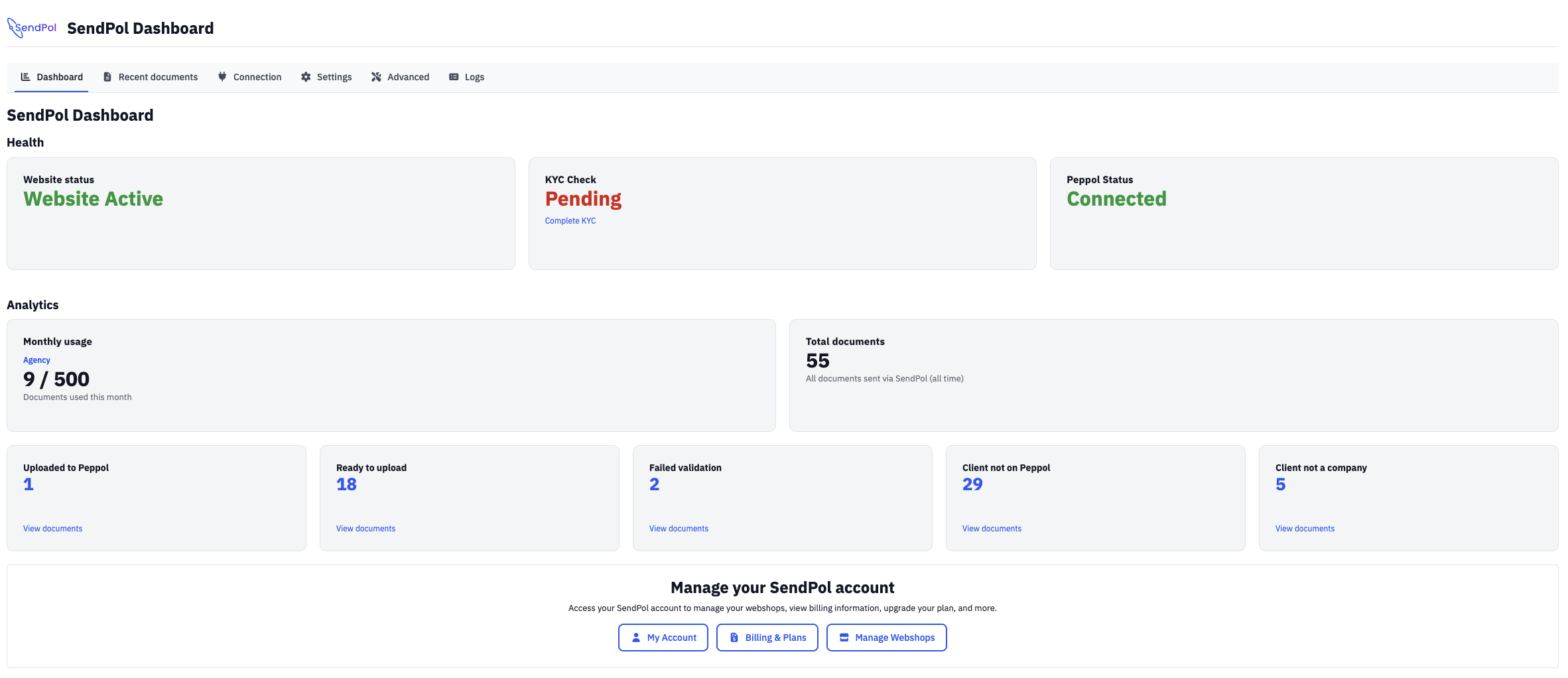
Das SendPol-Dashboard bietet eine Echtzeitübersicht Ihrer Peppol-Integration mit aktuellen Sendungen, Dokumentstatus, Verbindungsstatus und Logs.
Statistiken (Stats-Tab)
Der Stats-Tab des Dashboards zeigt:
- Dokumente in diesem Monat und insgesamt (seit Installation) gesendet
- Gesamtzahl der API-Aufrufe
- SendPol-Abonnementstufe und API-Nutzungslimit
- Peppol-Verbindungsstatus
- An Peppol hochgeladene Dokumente
- Dokumente bereit zum Upload
- Fehlgeschlagene Dokumente: Validierungsfehler
- Fehlgeschlagene Dokumente: Empfänger nicht in Peppol
- Fehlgeschlagene Dokumente: Empfänger ist kein Unternehmen
Tab „Letzte Dokumente“
- Im Tab „Letzte Dokumente“ lassen sich Dokumente nach Status, Dokumenttyp, Dokumentnummer und Datumsbereich filtern.
- Pro Dokument: Dokumentnummer, Typ (Rechnung / Gutschrift), Kundenname, Gesamtbetrag, Erstellungsdatum und Status-Badge.
- Aktionen pro Dokument: An SendPol senden, Über Peppol senden, Erneut versuchen und Zurücksetzen — plus Tarif upgraden / KYC abschließen, wenn ein Dokument blockiert ist.
- Download-Button für UBL/XML pro Dokument.
Bestellverwaltung
SendPol-Spalte in der Bestellliste
Die WooCommerce-Bestellliste erhält eine zusätzliche „SendPol“-Spalte mit:
- Farbcodiertes Status-Badge
- Remote-Dokument-ID
- Schnelle visuelle Übersicht, ohne jede Bestellung einzeln öffnen zu müssen
- Funktioniert sowohl in der klassischen Bestellansicht als auch mit HPOS (High-Performance Order Storage).
Bestell-Metabox „SendPol – Order Status“
Auf der Bestellbearbeitungsseite zeigt die Metabox „SendPol – Order Status“:
- Aktueller Status mit Badge
- Remote-Dokument-ID
- Zeitpunkt der letzten Synchronisation
- Zeitpunkt des letzten Versuchs
- Validierungsfehler (falls vorhanden)
- Manuelle USt-IdNr.-Eingabe (eine USt-IdNr. kann direkt auf der Bestellung hinzugefügt oder geändert werden)
- Aktionsbuttons: Erneut senden, Löschen und erneut senden, Gutschrift senden, Status aktualisieren, Debug Payload
Sammelaktionen
In der Bestellliste sind zwei Sammelaktionen verfügbar:
- SendPol: Erneut senden — sendet die ausgewählten Bestellungen erneut an SendPol.
- SendPol: Löschen und erneut senden — löscht zunächst das vorhandene Remote-Dokument und sendet dann erneut (nützlich bei festhängenden Dokumenten).
Debug Payload
Über die Bestell-Metabox zeigt der Button „Debug Payload“ das vollständige JSON-Payload, das an die SendPol-API gesendet würde. Hilfreich zur Diagnose von Rechnungsinhalten.
Kompatibilität
Unterstützung für WooCommerce Blocks
Das USt-IdNr.-Feld funktioniert sowohl im klassischen WooCommerce-Checkout als auch im neuen WooCommerce-Blocks-Checkout. Keine zusätzliche Konfiguration nötig.
HPOS-Unterstützung
Das Plugin unterstützt WooCommerce High-Performance Order Storage (HPOS) vollständig. Alle Funktionen (Bestellspalte, Metabox, Sammelaktionen) funktionieren mit aktiviertem HPOS.
Entwickler & Filter
Für Entwickler stellt das Plugin Admin-Tools und PHP-Filter zur Verfügung.
USt-Erkennungs-Test
In den erweiterten Einstellungen gibt es ein Tool zum Testen der USt-Erkennung für eine bestimmte Bestell-ID. Es zeigt, welcher Meta-Key zum Auffinden der USt-IdNr. verwendet wurde, alle USt-bezogenen Meta-Keys der Bestellung und ob eine USt-IdNr. erkannt wurde.
PHP-Filter
Das Plugin stellt unter anderem die folgenden Filter bereit:
sendpol_wc_api_base_url— überschreibt die API Base URL programmatisch.sendpol_wc_external_invoice— eine eigene externe UBL-Rechnung pro Bestellung liefern (geben Sie einen UBL-XML-String zurück oder null, damit SendPol selbst eine erzeugt).sendpol_wc_auto_refresh_order_status— automatische Aktualisierung des Bestellstatus in der Metabox deaktivieren.sendpol_wc_show_api_base_url— das API-Base-URL-Feld in den Einstellungen ausblenden (z. B. für verwaltete Installationen).
// Override the API base URL programmatically
add_filter('sendpol_wc_api_base_url', function ($url) {
    return 'https://staging.api.sendpol.com';
});

// Provide a custom external UBL invoice for an order
add_filter('sendpol_wc_external_invoice', function ($invoice, $order) {
    // Return a UBL XML string, or null to let SendPol generate one
    return null;
}, 10, 2);

// Disable auto-refresh of order status in the order edit metabox
add_filter('sendpol_wc_auto_refresh_order_status', '__return_false');

// Hide the API base URL field in settings (e.g. for managed installs)
add_filter('sendpol_wc_show_api_base_url', '__return_false');
Fehlerbehebung
FAQ
Plugin-Screenshots
Konfiguration & Onboarding
Einfache Einrichtung mit API-Konfiguration und automatischer Verbindung zu Peppol
Dashboard & Statistiken
Echtzeitübersicht der Peppol-Verbindung und gesendeten Dokumente
Schnellstart
Schneller Einstieg mit SendPol für WordPress
Bei SendPol registrieren
Erstellen Sie ein Konto bei sendpol.com und erhalten Sie Ihren API-Schlüssel
Plugin installieren
Laden Sie das SendPol-Plugin herunter und aktivieren Sie es in Ihrem WordPress-Dashboard
API konfigurieren
Geben Sie Ihren API-Schlüssel ein und testen Sie die Verbindung zum Peppol-Netzwerk
Brauchen Sie Hilfe?
Unser Support-Team hilft Ihnen gerne bei Ihrer SendPol-Integration