
PrestaShop
Guide d'installation
Guide technique complet pour l'installation et la configuration de SendPol pour PrestaShop. Intégrez votre boutique au réseau Peppol en quelques étapes.
Table des matières
Qu'est-ce que SendPol?
SendPol pour PrestaShop est un module qui intègre automatiquement votre boutique PrestaShop au réseau Peppol. Il transforme votre traitement des commandes en convertissant automatiquement les commandes terminées en factures UBL (Universal Business Language) et en les envoyant via Peppol sans intervention manuelle.
Fonctionnalités principales
- Intégration complète de PrestaShop: Reconnaissance et conversion automatiques des commandes en factures
- Factures UBL (Universal Business Language): Compatible avec les administrations et les clients professionnels
- Envoi automatique via Peppol: Standardisé et juridiquement valide
- Prêt B2B: Parfait pour les entreprises vendant à d'autres entreprises ou entités gouvernementales
- Conformité UE: Prêt pour les exigences de facturation électronique Peppol (obligatoire à partir de 2026 dans de nombreux pays de l'UE)
Pourquoi choisir SendPol?
À partir de 2026, la facturation électronique Peppol deviendra obligatoire dans de plus en plus de pays européens, en particulier pour les entreprises et les contrats gouvernementaux. Avec SendPol, vous êtes prêt pour la conformité sans configurations complexes ni coûts de développement élevés.
Découvrez l'intégration PrestaShop
Pas à pas en moins de 3 minutes
Commencez en mode test
Par défaut, chaque nouvelle boutique est en mode test. Les documents sont validés et visibles dans votre tableau de bord SendPol, mais ne sont pas transmis au réseau Peppol. Vous pouvez ainsi tester votre flux de travail en toute sérénité avant qu'aucune facture ne parte en production.
Lorsque vous êtes prêt pour la production, désactivez le mode test dans les paramètres de votre boutique sous MonCompte.
Vers mes boutiquesInstallation
Prérequis
Assurez-vous que votre installation PrestaShop répond aux exigences suivantes
- PrestaShop 1.7 ou supérieur
- PHP 7.4 ou supérieur
- Compte SendPol (inscrivez-vous sur www.sendpol.com)
Installation
Prérequis
- PrestaShop 1.7 ou supérieur
- PHP 7.4 ou supérieur
- Compte SendPol (inscrivez-vous sur www.sendpol.com)
Installation du module
Téléversez et installez le module SendPol dans PrestaShop
Téléchargez le module SendPol pour PrestaShop (fichier ZIP)
Accédez à votre tableau de bord d'administration PrestaShop
Naviguez vers Modules > Gestionnaire de modules
Cliquez sur 'Téléverser un module' ou 'Upload a module'
Sélectionnez le fichier ZIP du module et cliquez sur 'Téléverser ce module'
Après le téléversement, cliquez sur 'Installer' pour installer le module
Activez le module en cliquant sur 'Activer'
Vous devriez voir 'Peppol e-Invoicing Integration by SendPol' dans votre liste de modules PrestaShop
Pas à pas dans PrestaShop
De l'installation à une facture envoyée via Peppol — ci-dessous, vous parcourez tout le flux dans votre administration PrestaShop.
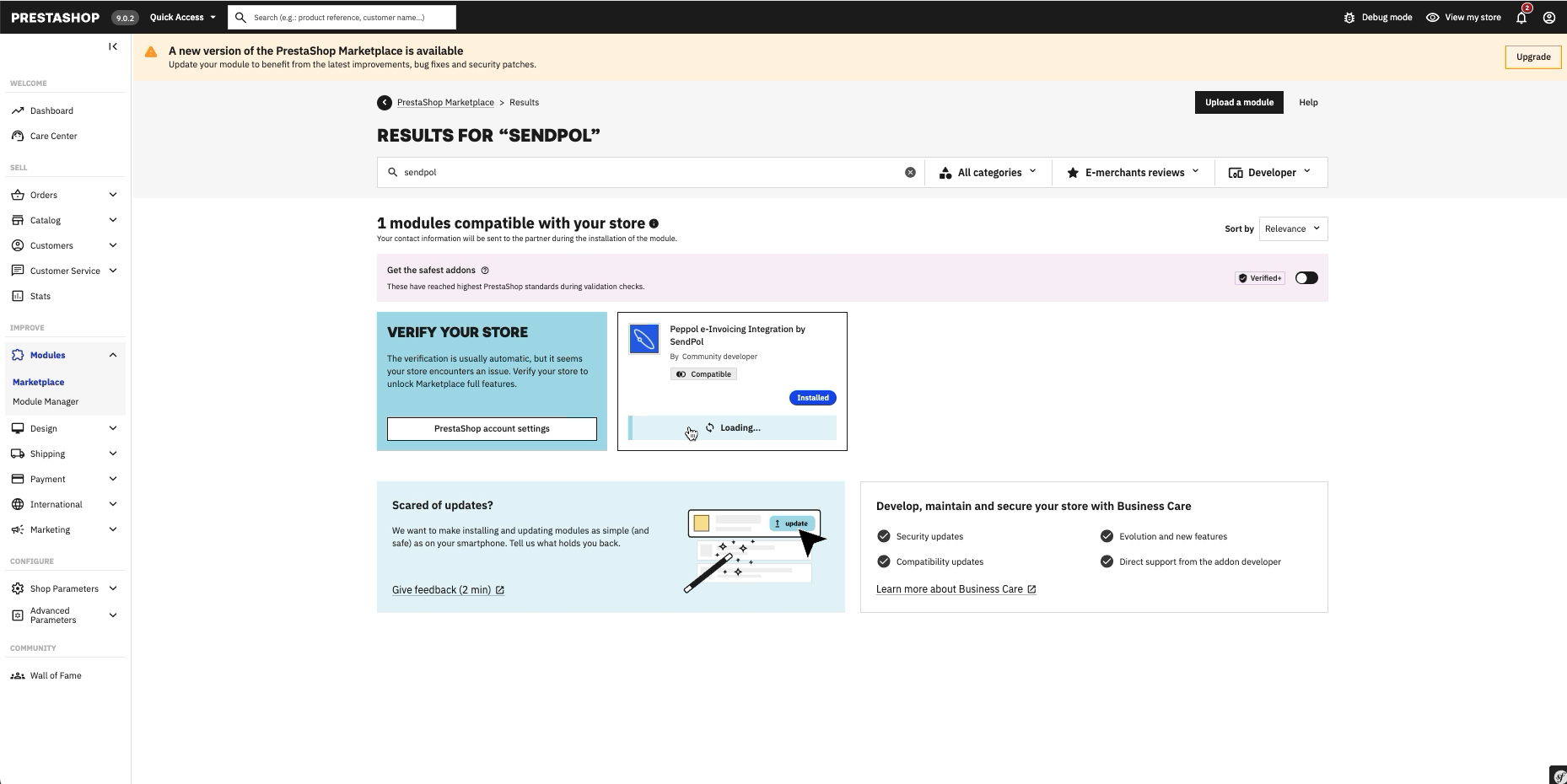
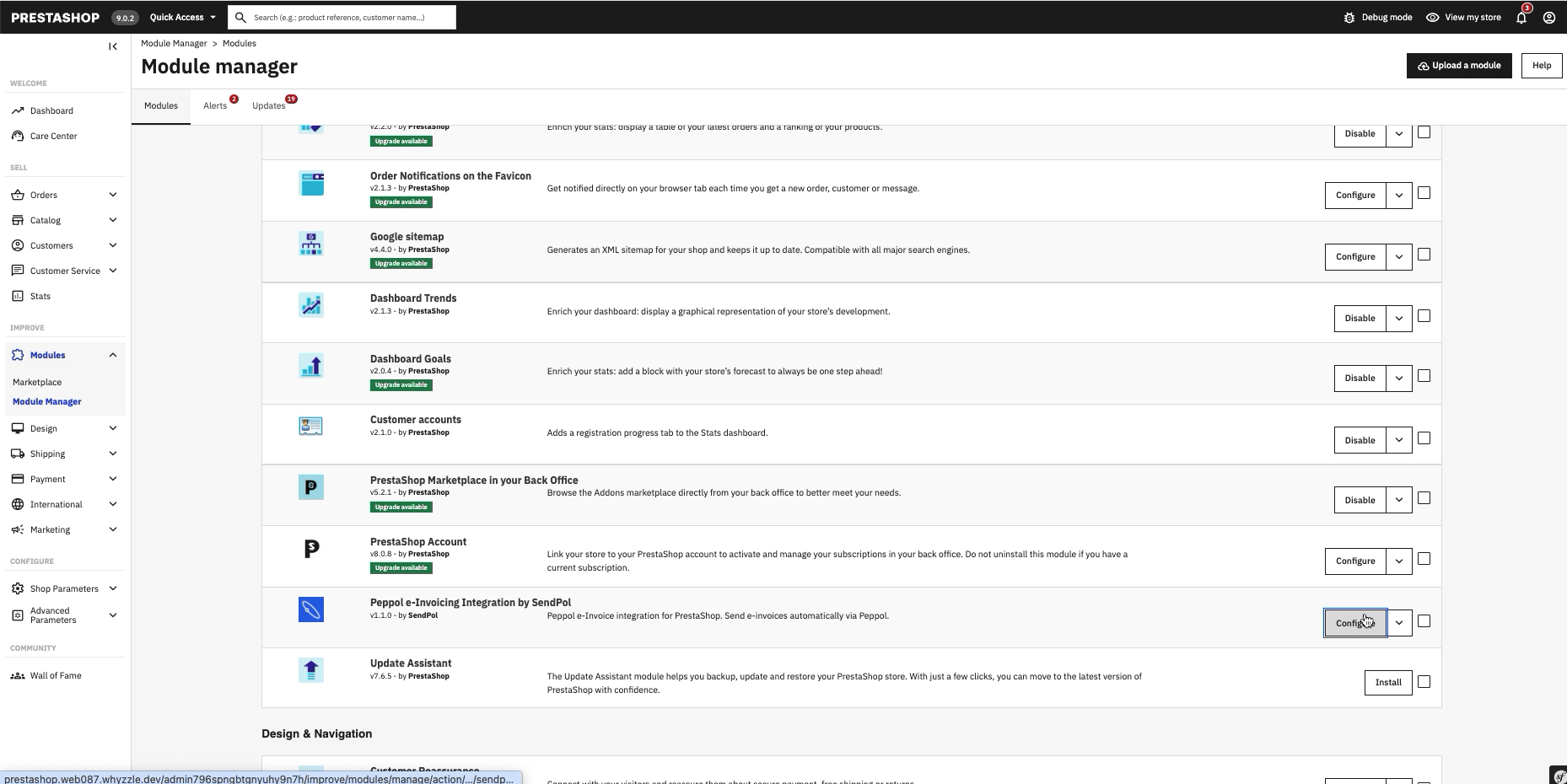
1Trouvez et ouvrez le module SendPol
Recherchez « SendPol » dans le PrestaShop Marketplace, ou ouvrez le module via Modules → Module Manager et cliquez sur « Configure ».
2Activez SendPol avec votre clé API
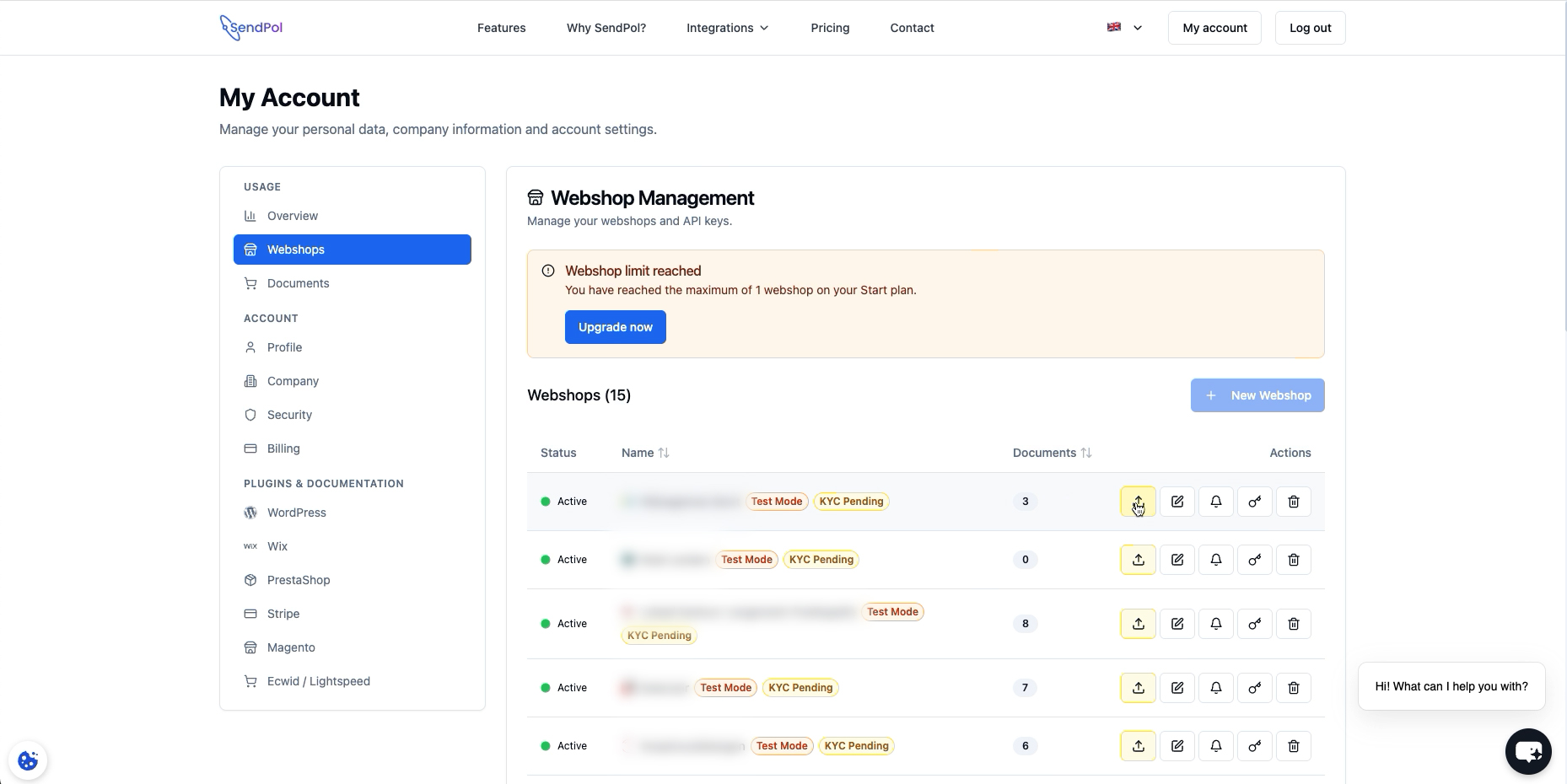
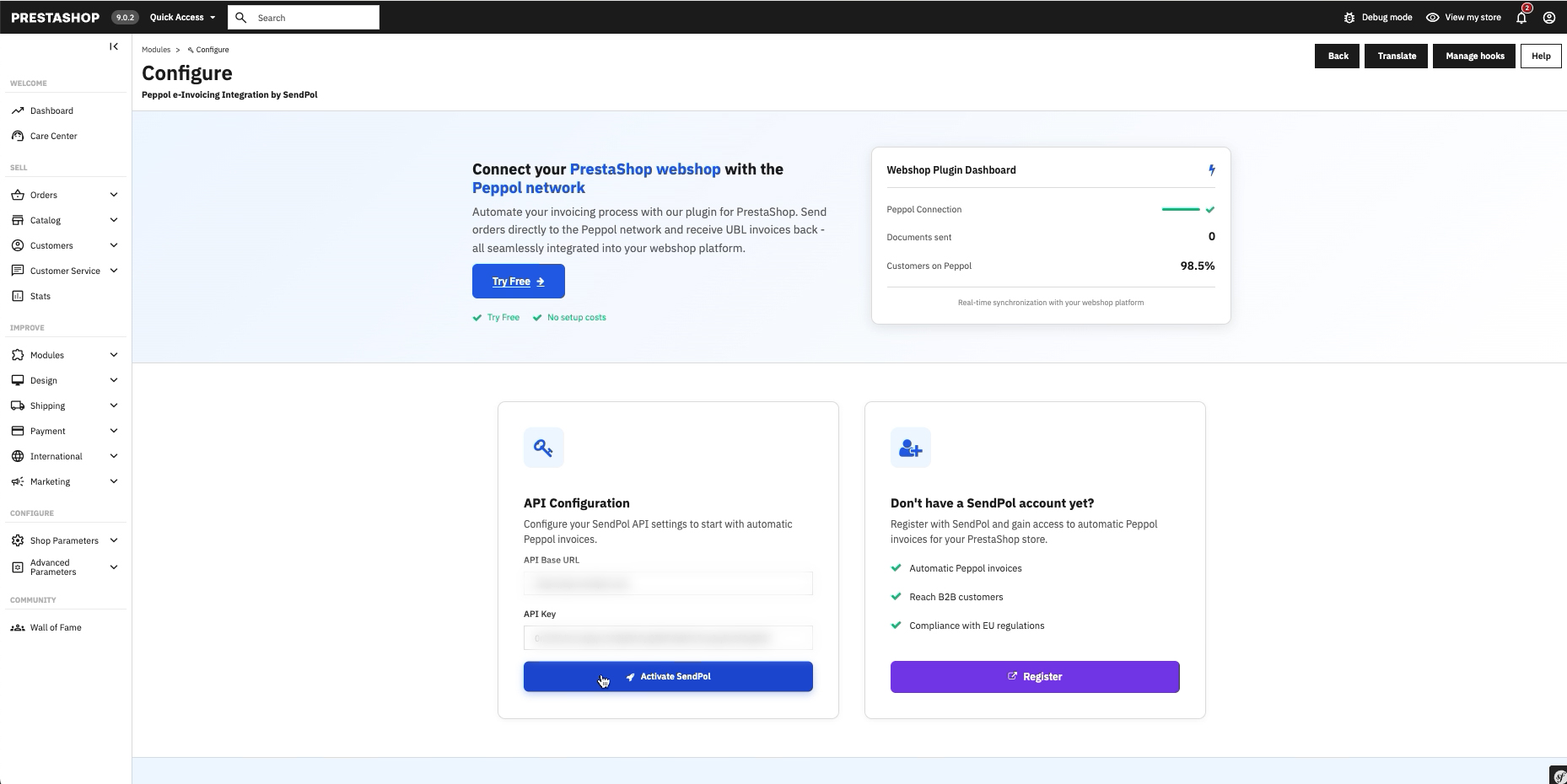
Copiez la clé API de votre boutique depuis votre compte SendPol (Mon Compte → Boutiques), collez-la avec l'API Base URL dans le module et cliquez sur « Activate SendPol ».
3Configurez vos paramètres
Dans l'onglet Settings, vous choisissez la langue du plugin et déterminez qui est facturé : mode test, entreprises uniquement (numéro de TVA requis), inclure le PDF de la facture et les pays de facturation. Cliquez sur « Save settings ».
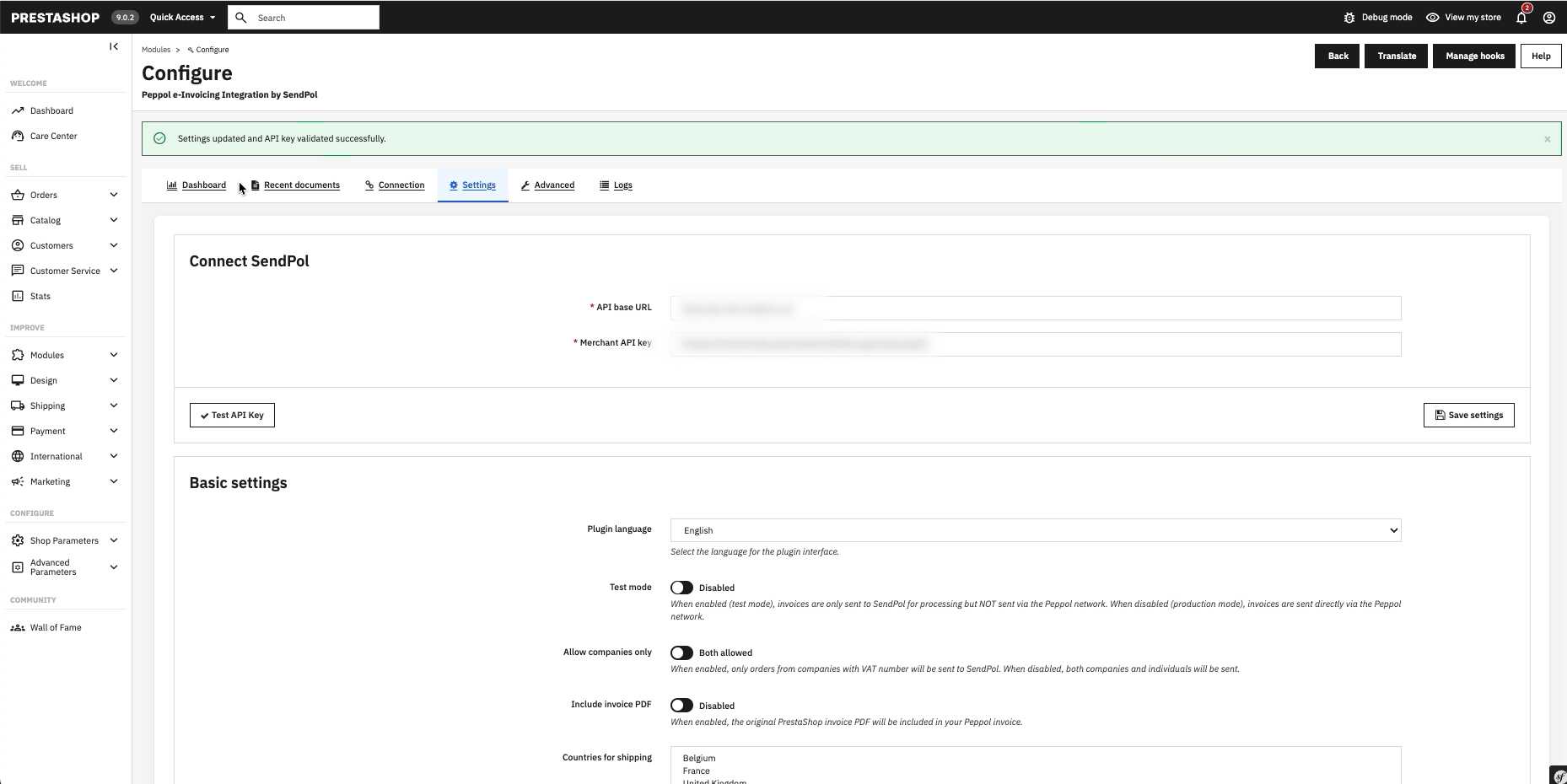
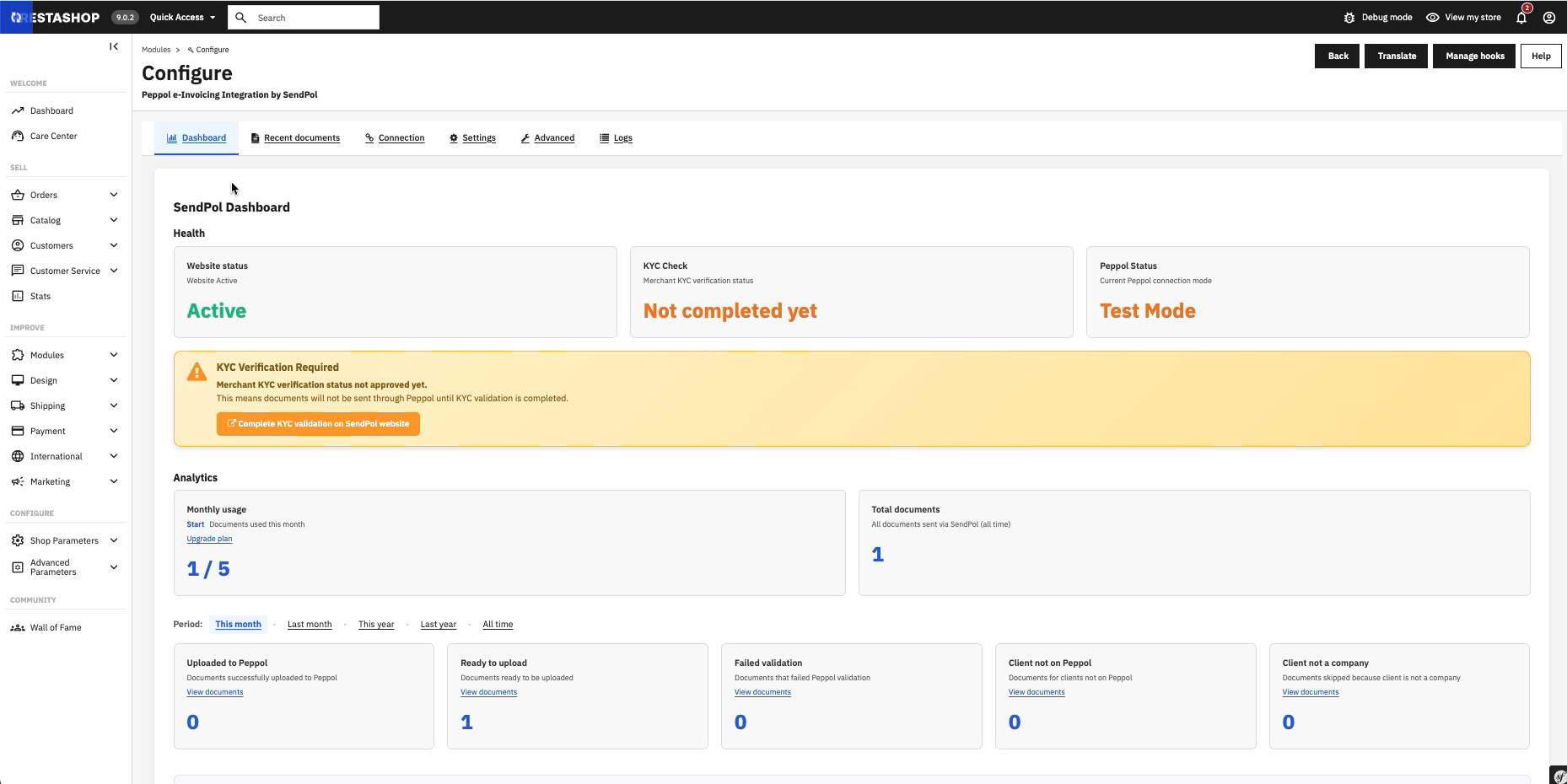
4Consultez le tableau de bord et terminez le KYC
L'onglet Dashboard affiche le statut de votre site, la vérification KYC et le mode Peppol, ainsi que votre utilisation de documents. Effectuez la vérification KYC sur le site SendPol ; le statut passe alors de « Not completed yet » à « Completed » et vous pouvez envoyer en direct via Peppol.
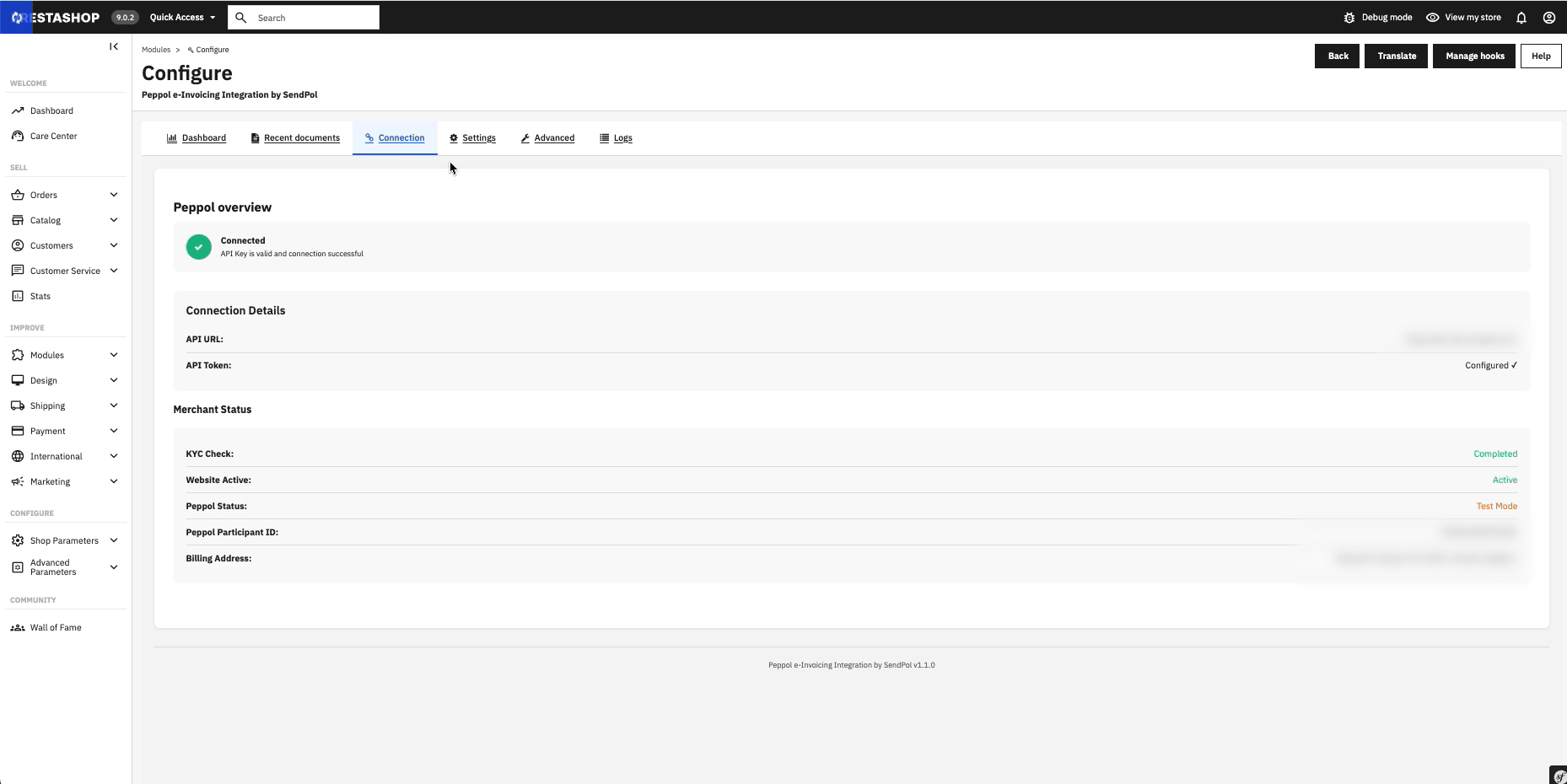
5Vérifiez la connexion
L'onglet Connection confirme que votre clé API est valide et affiche votre statut marchand et votre Peppol Participant ID.
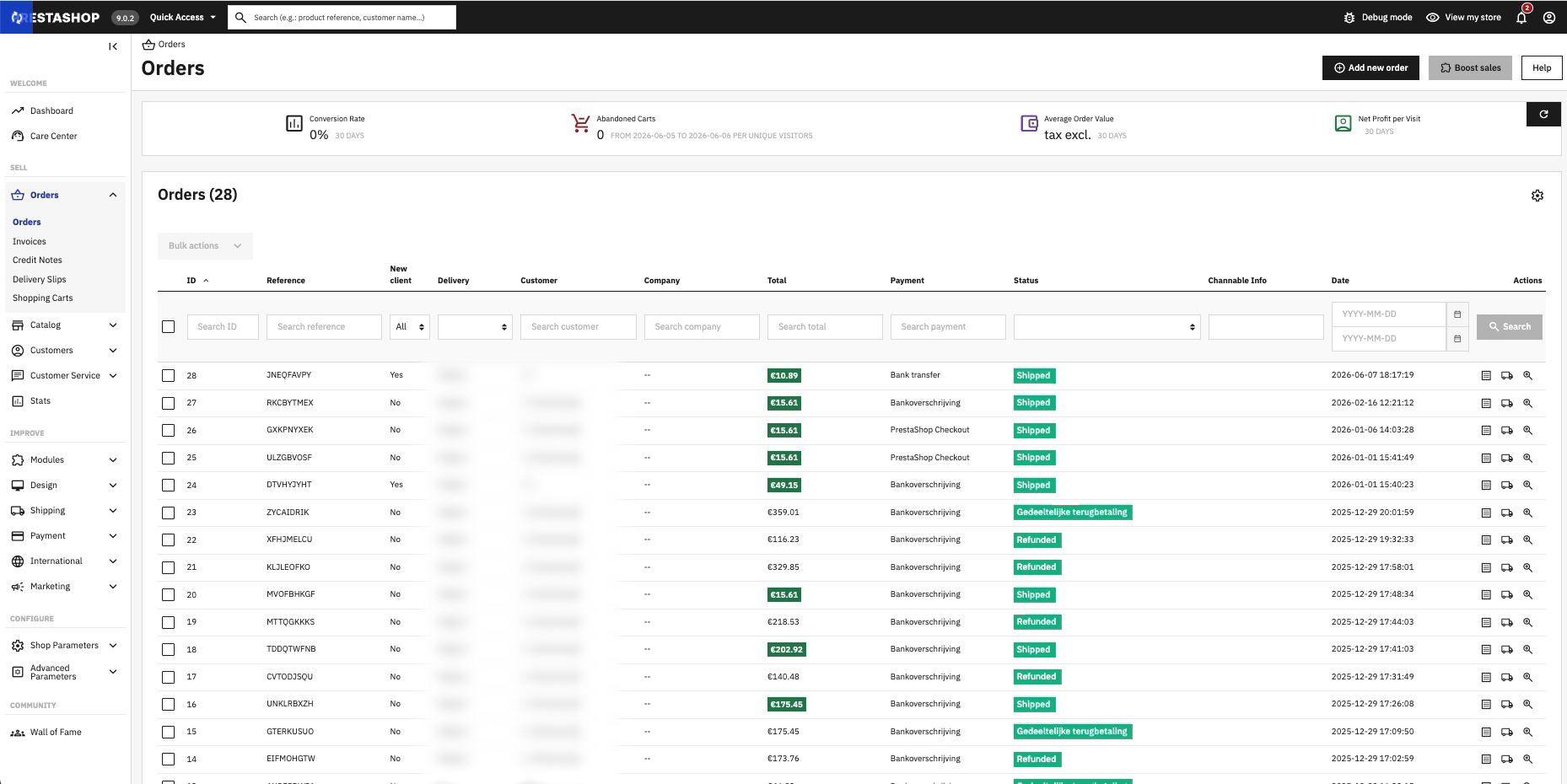
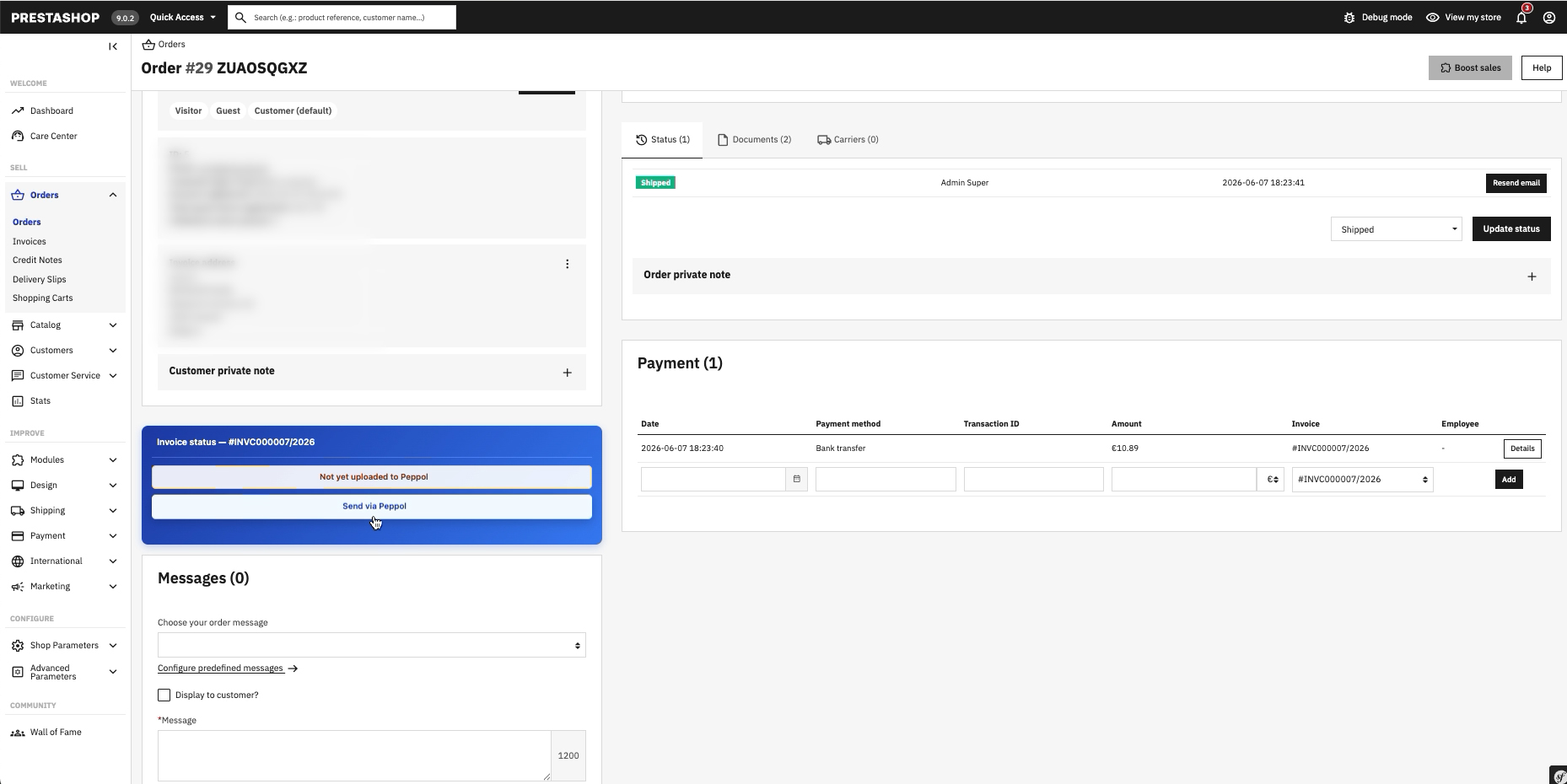
6Envoyez une facture depuis une commande
Dans PrestaShop, ouvrez une commande avec une facture. Dans le bloc SendPol de la page de commande, cliquez sur « Send via Peppol » pour envoyer la facture.
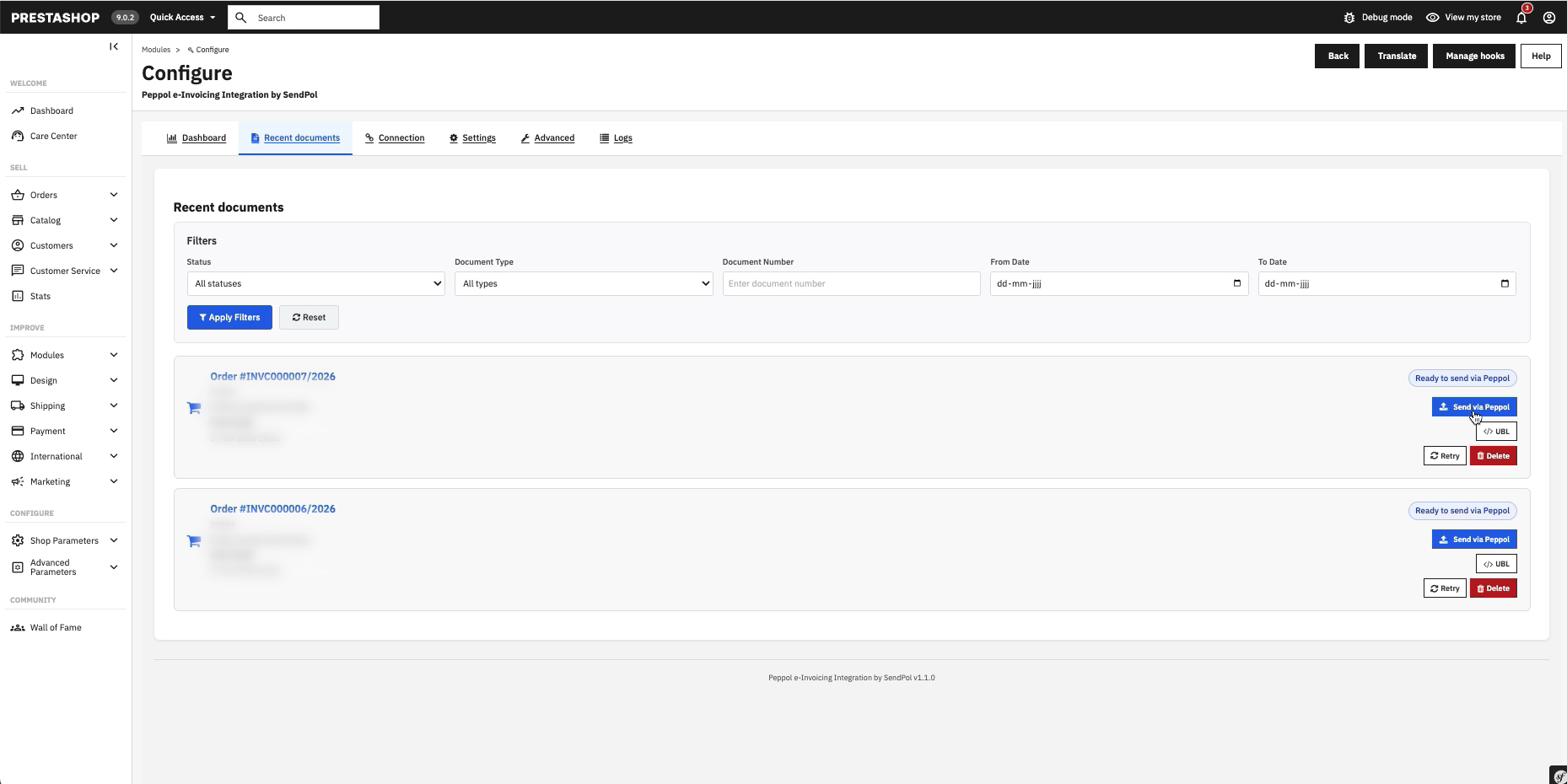
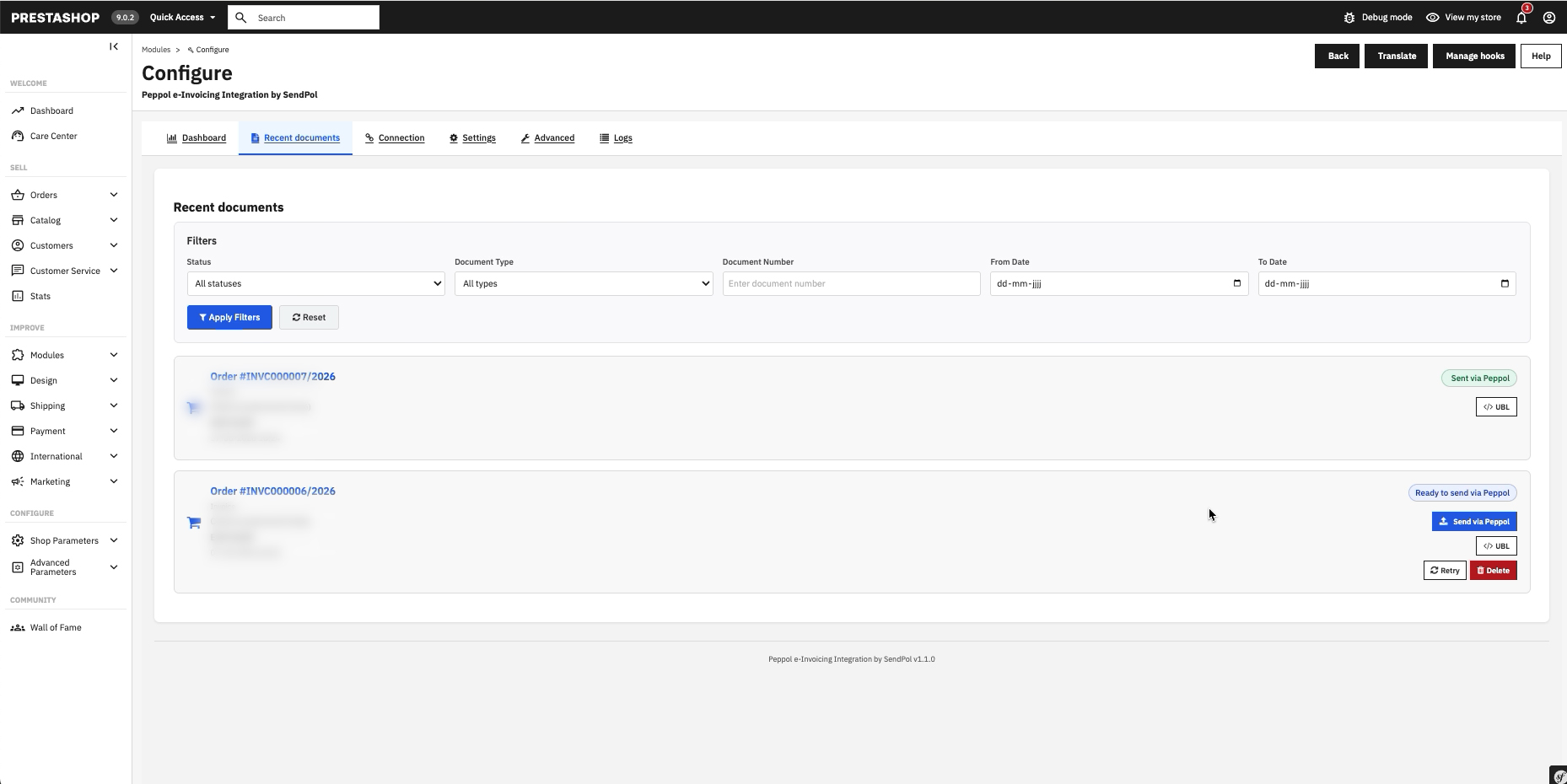
7Suivez vos documents
Dans l'onglet Recent documents, vous suivez le statut Peppol par document et pouvez envoyer, réessayer ou consulter l'UBL manuellement. Une fois envoyé, le statut affiche « Sent via Peppol ».
Configuration initiale
Obtenir vos identifiants API
Inscrivez-vous sur SendPol
Visitez www.sendpol.com et créez un compte ou connectez-vous à votre compte existant.
Trouvez votre clé API dans le tableau de bord SendPol
API Base URL: https://api.sendpol.com
Pour trouver votre clé API:
- Accédez à www.sendpol.com et connectez-vous avec votre compte
- Sur le côté gauche du tableau de bord, sélectionnez "Webshops"
- Cliquez sur l'icône de clé (🔑) pour voir votre clé API
- Copiez cette clé et conservez-la en sécurité
Configuration initiale
Configurez le module SendPol après l'installation
Allez dans Modules > Gestionnaire de modules dans votre admin PrestaShop
Trouvez le module SendPol et cliquez sur "Configurer"
Entrez l'URL de base de l'API: https://api.sendpol.com
Entrez votre clé API SendPol
Cliquez sur "Enregistrer" - le module testera automatiquement votre connexion
Paramètres PrestaShop
Paramètres d'arrondi
Il est important que l'arrondi dans PrestaShop soit configuré sur le total plutôt que ligne par ligne. L'application de la TVA ligne par ligne provoque des écarts de plusieurs centimes, ce qui crée des problèmes avec Peppol.

Règle d'arrondi
Vous pouvez choisir entre 6 façons différentes d'arrondir les prix. 'Arrondir à la valeur supérieure la plus proche' est le comportement recommandé.
Type d'arrondi
Vous pouvez choisir à quel moment arrondir les prix : pour chaque article, chaque ligne ou au total (d'une facture, par exemple).
Étapes de configuration
Suivez ces étapes pour configurer les paramètres d'arrondi dans PrestaShop
Accédez à votre tableau de bord d'administration PrestaShop
Naviguez vers Paramètres de la boutique > Général > Arrondi
Définissez la 'Règle d'arrondi' sur 'Arrondir à la valeur supérieure la plus proche'
Définissez le 'Type d'arrondi' sur 'Arrondir le total'
Cliquez sur 'Enregistrer' pour sauvegarder les paramètres
Configuration
Mappeur de statut
À propos du mappeur de statut
Avec le mappeur de statut, vous pouvez déterminer quand une commande PrestaShop doit automatiquement générer et envoyer une facture Peppol. Vous choisissez quel statut de commande PrestaShop déclenche l'envoi de la facture.
Fonctionnalités principales
- Mapping de statut flexible: Choisissez quel statut PrestaShop déclenche la facture
- Plusieurs statuts possibles: Configurez différents statuts pour différents scénarios
- Traitement automatique: Une fois qu'une commande atteint le statut choisi, la facture est automatiquement générée et envoyée
- Workflow personnalisé: Adaptez le module à votre processus de traitement des commandes spécifique
- Mapper plusieurs statuts: Configurez différents statuts pour différents types de commandes ou clients
Configurer le mappeur de statut
Suivez ces étapes pour configurer le mappeur de statut
Accédez à la configuration du module SendPol dans votre admin PrestaShop
Naviguez vers la section 'Mappeur de statut' ou 'Mapping de statut'
Sélectionnez le statut de commande PrestaShop qui doit déclencher l'envoi des factures Peppol
Les statuts courants sont: 'Expédié', 'Payé', 'En traitement', ou un statut personnalisé
Optionnel: Configurez plusieurs statuts pour différents scénarios (par exemple, différents statuts pour B2B et B2C)
Enregistrez les paramètres - le module enverra maintenant automatiquement les factures lorsque les commandes atteignent ce statut
Astuce: Astuce: Choisissez un statut qui correspond à votre workflow. Par exemple 'Expédié' si vous voulez envoyer des factures après l'expédition, ou 'Payé' si vous voulez envoyer des factures après le paiement. Vous pouvez également configurer plusieurs statuts pour différents workflows.
Exemples de mapping de statut
Exemples pratiques de la façon dont vous pouvez utiliser le mappeur de statut pour différents workflows
Factures après expédition
Mappez le statut 'Expédié' pour envoyer automatiquement les factures une fois qu'une commande est expédiée. Idéal pour les boutiques qui veulent envoyer des factures après l'expédition physique.
Factures après paiement
Mappez le statut 'Payé' pour envoyer les factures une fois qu'une commande est payée. Parfait pour les boutiques qui veulent envoyer des factures après réception du paiement.
Factures lors de la confirmation de commande
Mappez le statut 'En traitement' ou 'Confirmé' pour envoyer les factures immédiatement lors de la confirmation de commande. Adapté aux boutiques avec facturation immédiate.
Utiliser le module
Traitement automatique des factures
Une fois configuré, le module fonctionne automatiquement
Validation de commande
Le module valide les commandes avant l'envoi, vérifie les informations client requises, vérifie les numéros de TVA si fournis, et s'assure que toutes les données nécessaires sont présentes.
Suivi de statut
Surveillez le statut des factures dans le tableau de bord SendPol, consultez les confirmations de livraison et suivez les erreurs de traitement.
Actions manuelles
Renvoyer des factures
Si une facture n'a pas été envoyée ou qu'une erreur s'est produite, vous pouvez la renvoyer manuellement.
Accédez à la commande PrestaShop que vous souhaitez renvoyer
Recherchez la section SendPol dans les détails de la commande
Cliquez sur 'Renvoyer' ou 'Renvoyer la facture'
Le module régénérera et renverra la facture via Peppol
Actions groupées
Traitez plusieurs commandes à la fois pour un traitement efficace des factures.
Aperçu du tableau de bord
Fonctionnalités du tableau de bord
Le tableau de bord SendPol dans PrestaShop fournit un aperçu en temps réel de votre intégration Peppol. Surveillez les envois, les statuts de documents, l'état de la connexion et consultez les journaux détaillés.
- Surveillance en temps réel: Voyez immédiatement quelles factures ont été envoyées et leur statut
- Suivi des documents: Suivez les factures individuelles de la génération à la livraison
- État de la connexion: Vérifiez si la connexion au réseau Peppol est active
- Journaux et messages d'erreur: Consultez les journaux détaillés pour le dépannage
- Statistiques: Aperçu des factures envoyées, des livraisons réussies et des erreurs éventuelles
Gestion des commandes
À propos de la gestion des commandes
Gérez vos commandes PrestaShop et factures Peppol depuis l'interface du module. Actions manuelles, opérations groupées et suivi de statut.
Renvoyer des factures
Si une facture n'a pas été envoyée ou qu'une erreur s'est produite, vous pouvez la renvoyer manuellement.
Accédez à la commande PrestaShop que vous souhaitez renvoyer
Recherchez la section SendPol dans les détails de la commande
Cliquez sur 'Renvoyer' ou 'Renvoyer la facture'
Le module régénérera et renverra la facture via Peppol
Actions groupées
Traitez plusieurs commandes à la fois pour un traitement efficace des factures.
Dépannage
FAQ
Démarrage rapide
Démarrez rapidement avec SendPol pour PrestaShop
Inscrivez-vous sur SendPol
Créez un compte sur www.sendpol.com et obtenez votre clé API
Installez le module
Téléchargez et téléversez le module SendPol dans votre Gestionnaire de modules PrestaShop
Configurer l'API
Saisissez votre clé API et testez la connexion au réseau Peppol
Besoin d'aide?
Notre équipe d'assistance est prête à vous aider avec votre intégration SendPol