
Application SendPol Stripe
Guide d'installation
Envoyez des factures Stripe directement au réseau Peppol avec l'application SendPol Stripe. Choisissez entre un traitement manuel ou entièrement automatique via les webhooks.
Table des matières
Qu'est-ce que l'application SendPol Stripe?
L'application SendPol Stripe vous permet d'envoyer des factures depuis Stripe directement via le réseau Peppol pour la conformité e-invoicing. Vous pouvez choisir entre un traitement manuel via l'application Stripe, ou un traitement entièrement automatique via les webhooks.
Fonctionnalités
- Manuel ou automatique: Choisissez la méthode qui correspond à votre flux de travail
- Suivi du statut: Consultez le statut de traitement des factures envoyées (Created, Ready to send, Sent via Peppol)
- Téléchargement UBL: Téléchargez la facture UBL générée
- Intégration transparente: Fonctionne directement depuis le tableau de bord Stripe
Découvrez SendPol en action
Découvrez la simplicité de l'intégration
Commencez en mode test
Par défaut, chaque nouvelle boutique est en mode test. Les documents sont validés et visibles dans votre tableau de bord SendPol, mais ne sont pas transmis au réseau Peppol. Vous pouvez ainsi tester votre flux de travail en toute sérénité avant qu'aucune facture ne parte en production.
Lorsque vous êtes prêt pour la production, désactivez le mode test dans les paramètres de votre boutique sous MonCompte.
Vers mes boutiquesPrérequis
- Un compte SendPol avec abonnement actif
- Un compte Stripe avec des factures
- Une boutique créée dans SendPol avec clé API
Méthode 1: Traitement manuel
Via l'application SendPol Stripe
Avec l'application SendPol Stripe, vous pouvez envoyer manuellement des factures à Peppol. C'est idéal si vous voulez contrôler quelles factures sont envoyées.
1Trouvez et installez l'application SendPol
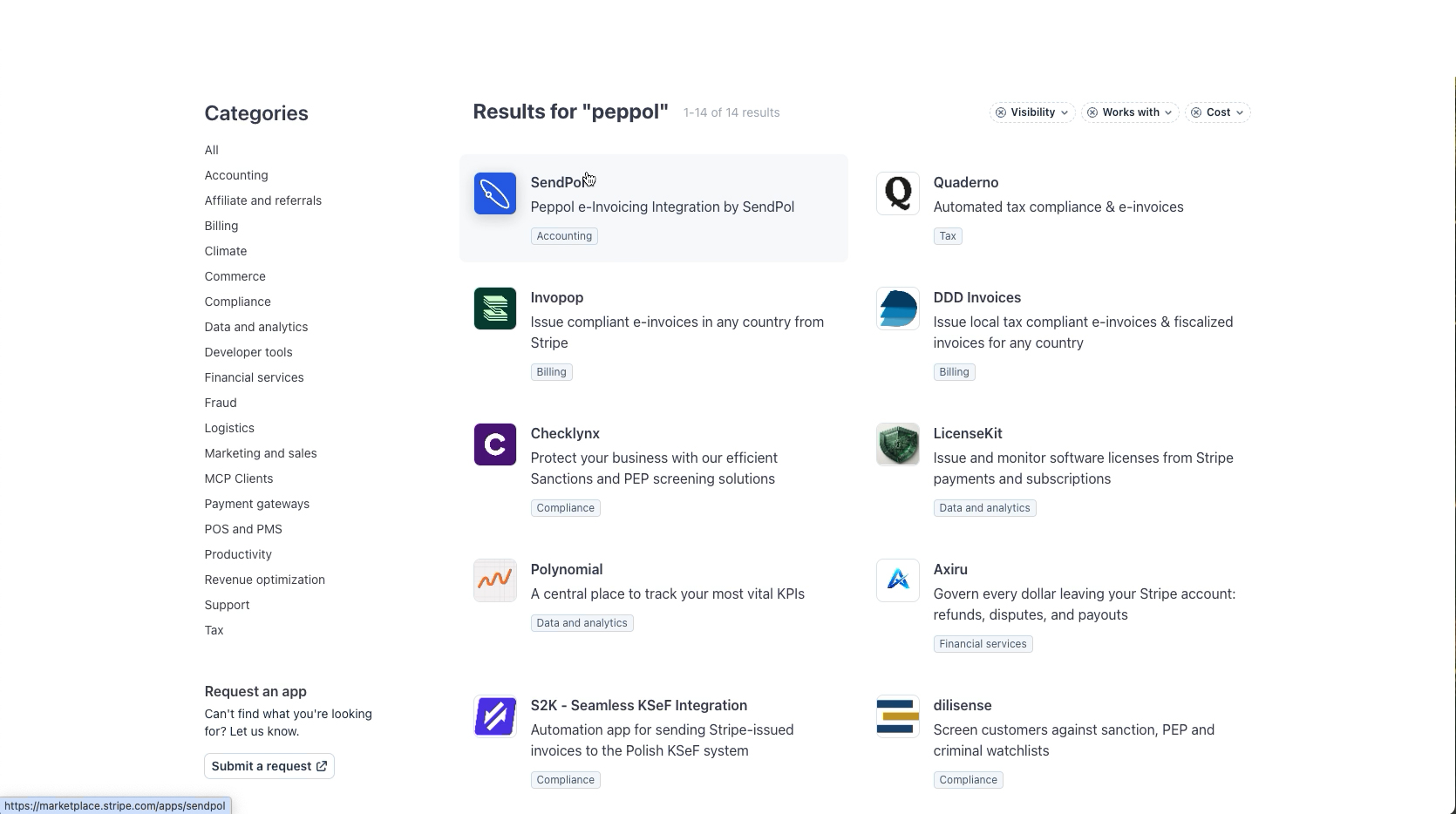
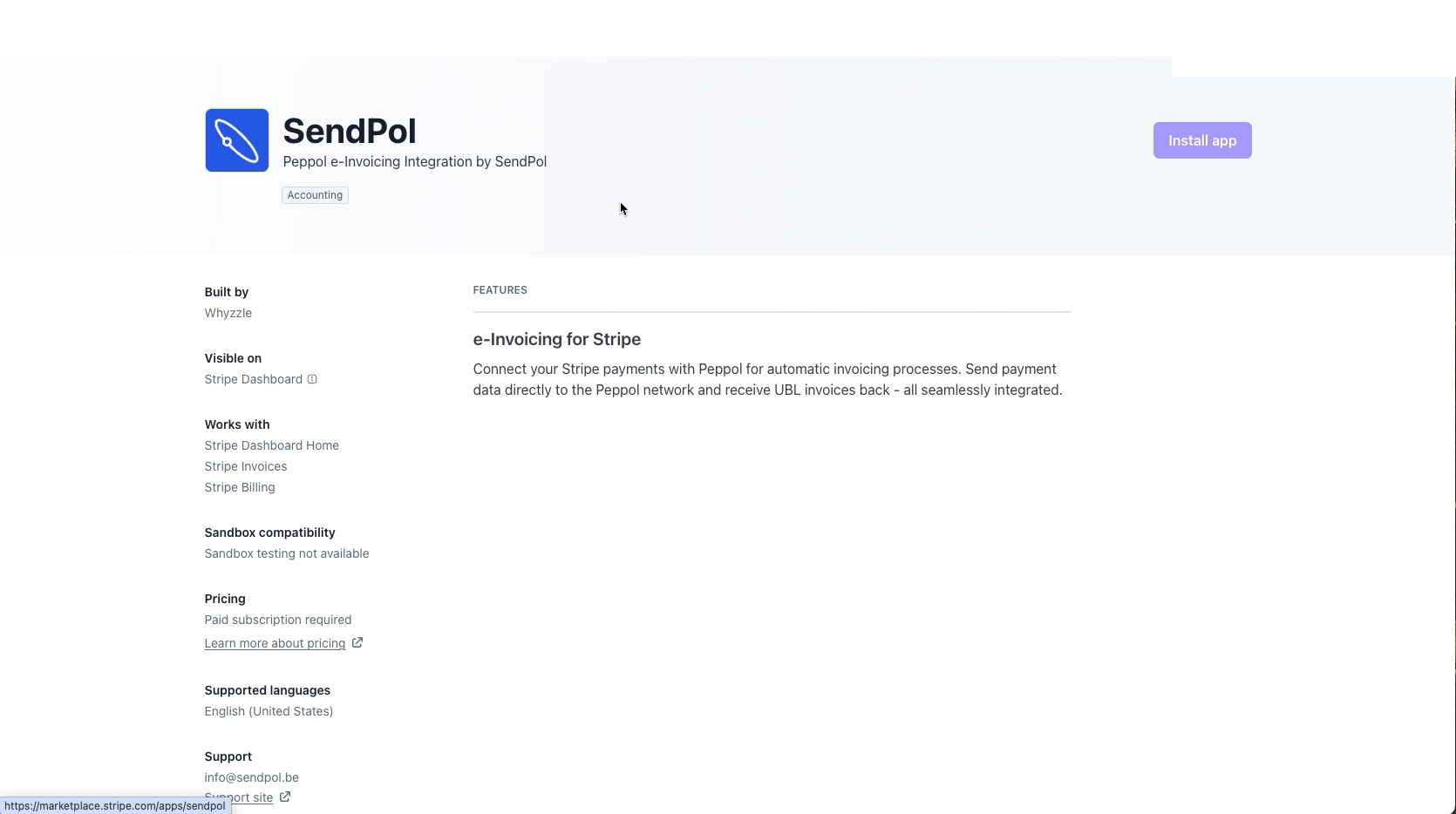
Dans votre tableau de bord Stripe, ouvrez l'App Marketplace et recherchez « peppol ». Ouvrez la fiche « SendPol – Peppol e-Invoicing Integration » et cliquez sur « Install app ».
2Copiez votre clé API depuis SendPol
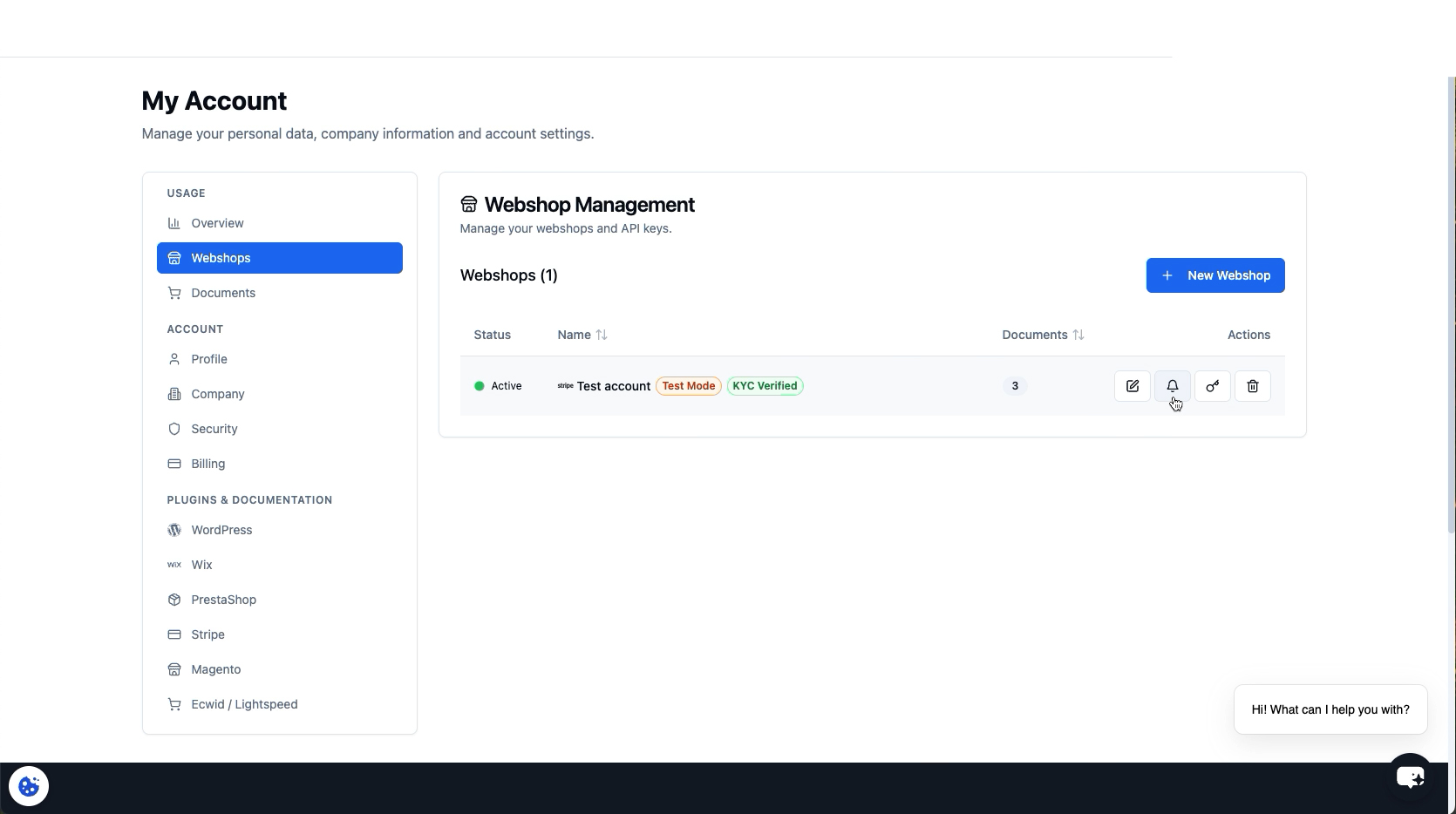
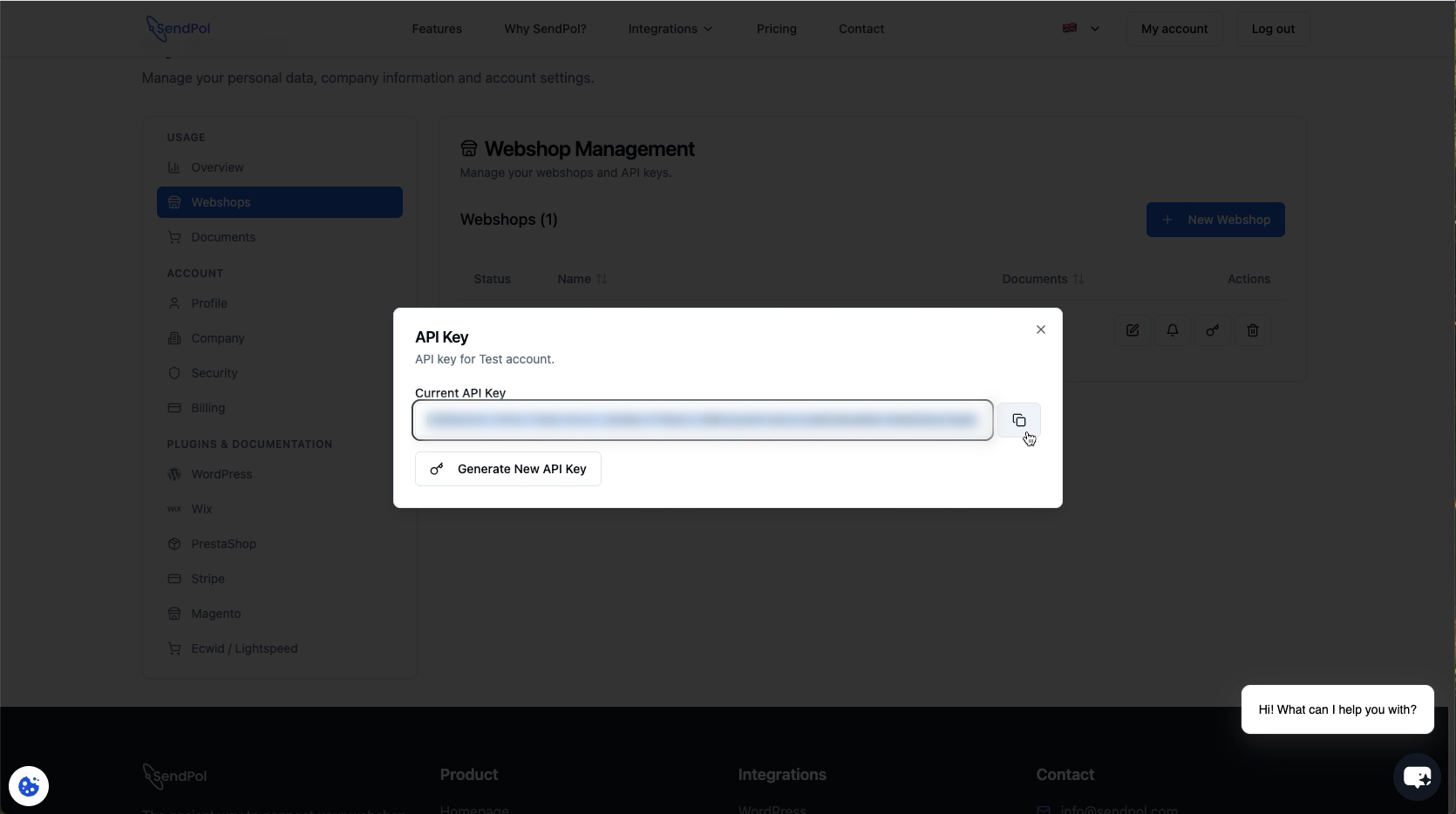
Connectez-vous à SendPol et allez dans Mon Compte → Boutiques. Ouvrez la boutique que vous souhaitez connecter et copiez sa clé API — vous la collerez dans Stripe à l'étape suivante.
3Connectez SendPol dans Stripe
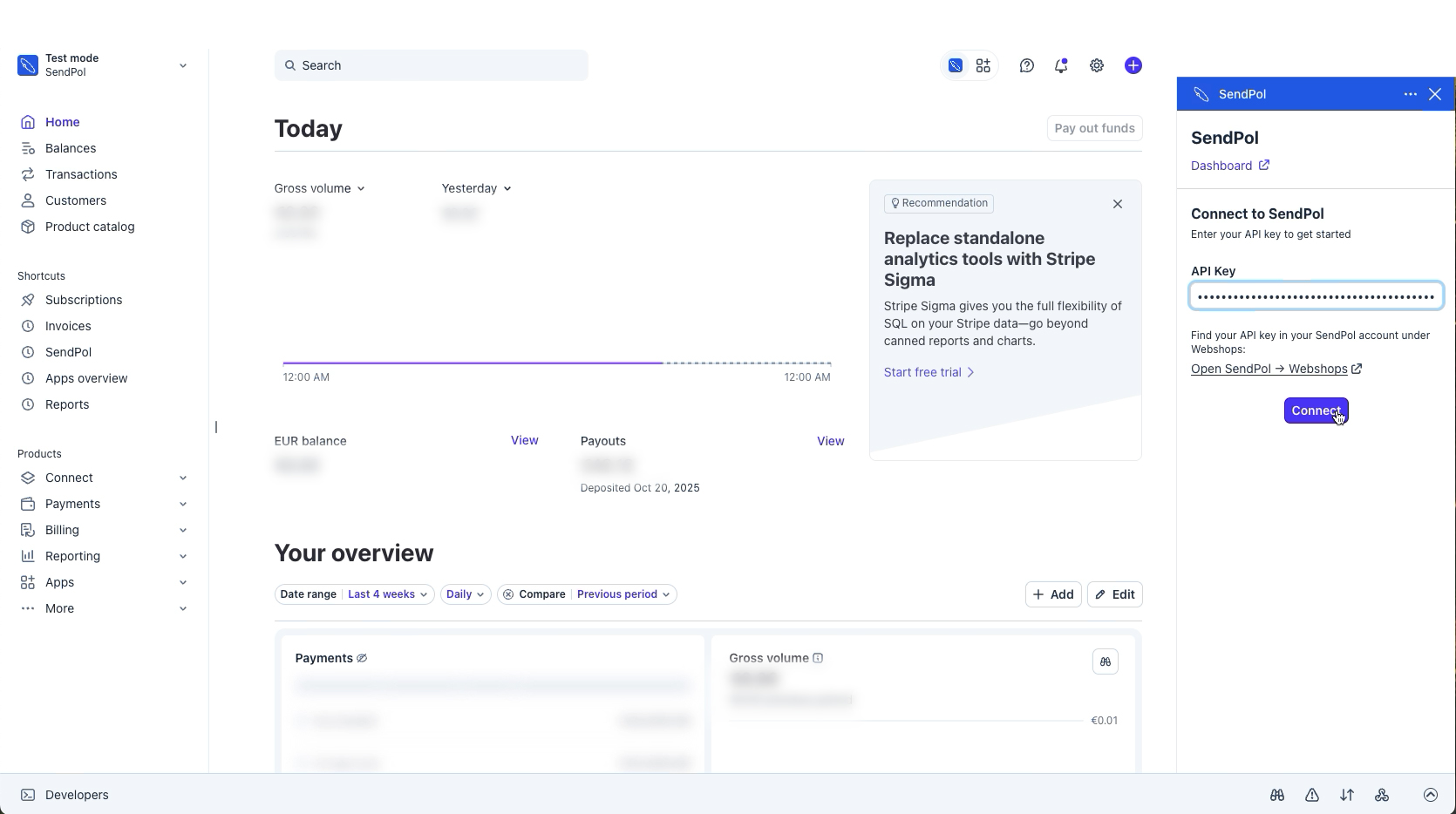
De retour dans Stripe, ouvrez le panneau SendPol, collez votre clé API et cliquez sur « Connect ». SendPol confirme la connexion avec un badge « Connected ».
4Vérifiez vos paramètres et le mode test
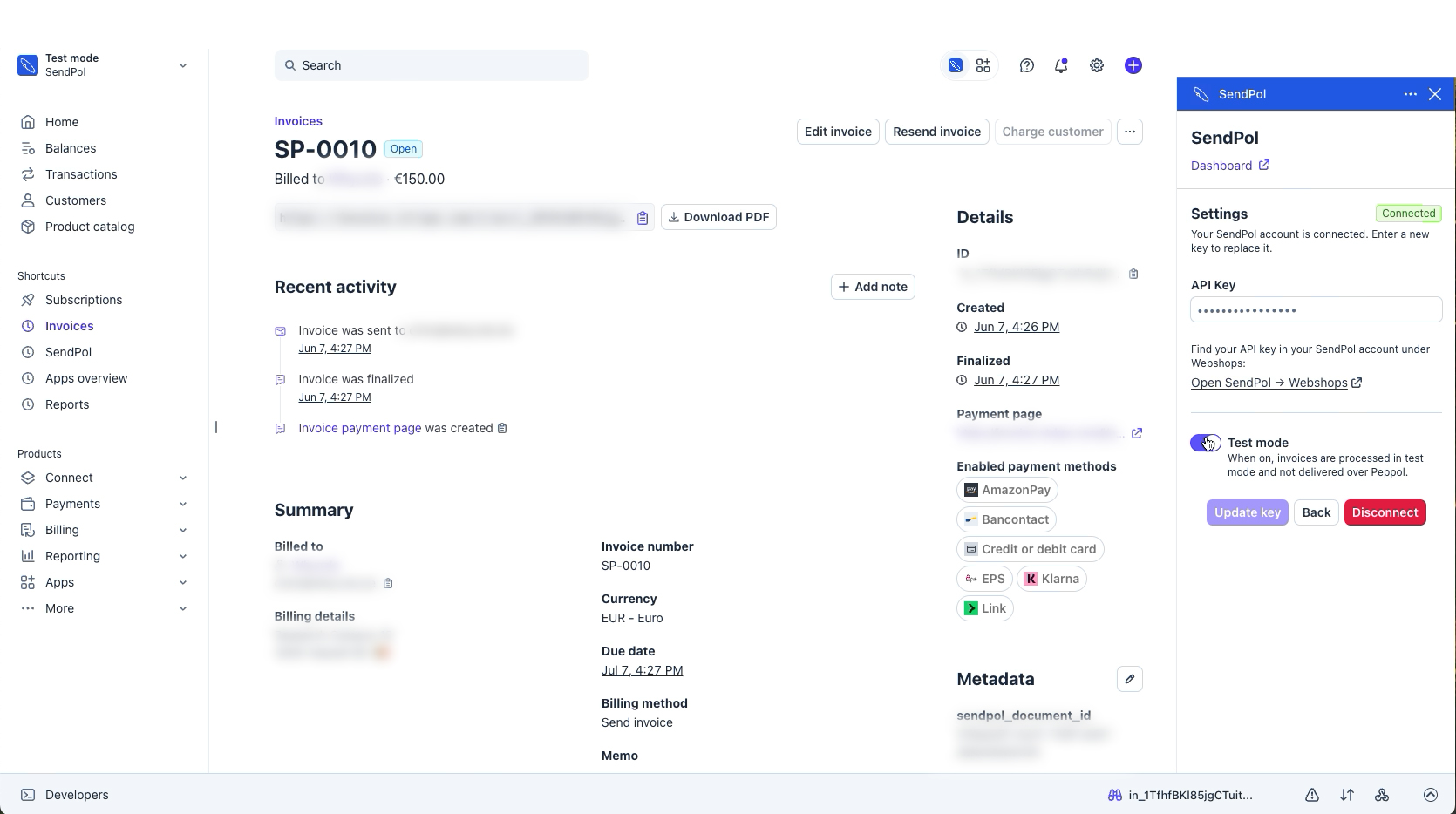
Dans le panneau de paramètres SendPol, vous pouvez activer ou désactiver le mode test. En mode test, les factures sont traitées mais non livrées via Peppol — désactivez-le (et terminez la vérification KYC) pour passer en production. Vous pouvez aussi y mettre à jour votre clé ou vous déconnecter.
5Envoyez une facture via Peppol
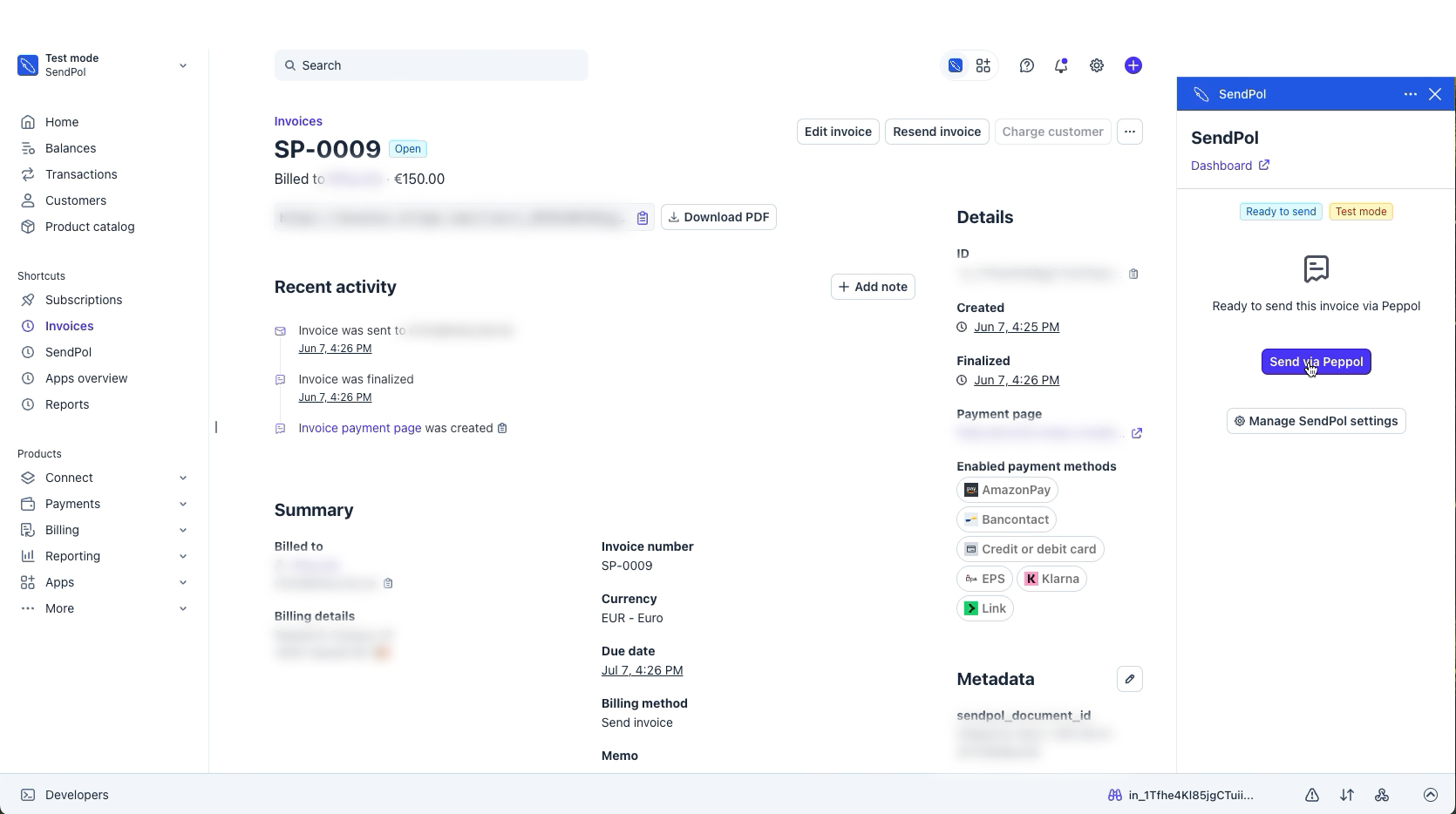
Ouvrez n'importe quelle facture Stripe. Le panneau SendPol indique si elle est prête à être envoyée ; cliquez sur « Send via Peppol » pour la soumettre au réseau.
6Confirmez la livraison et téléchargez l'UBL
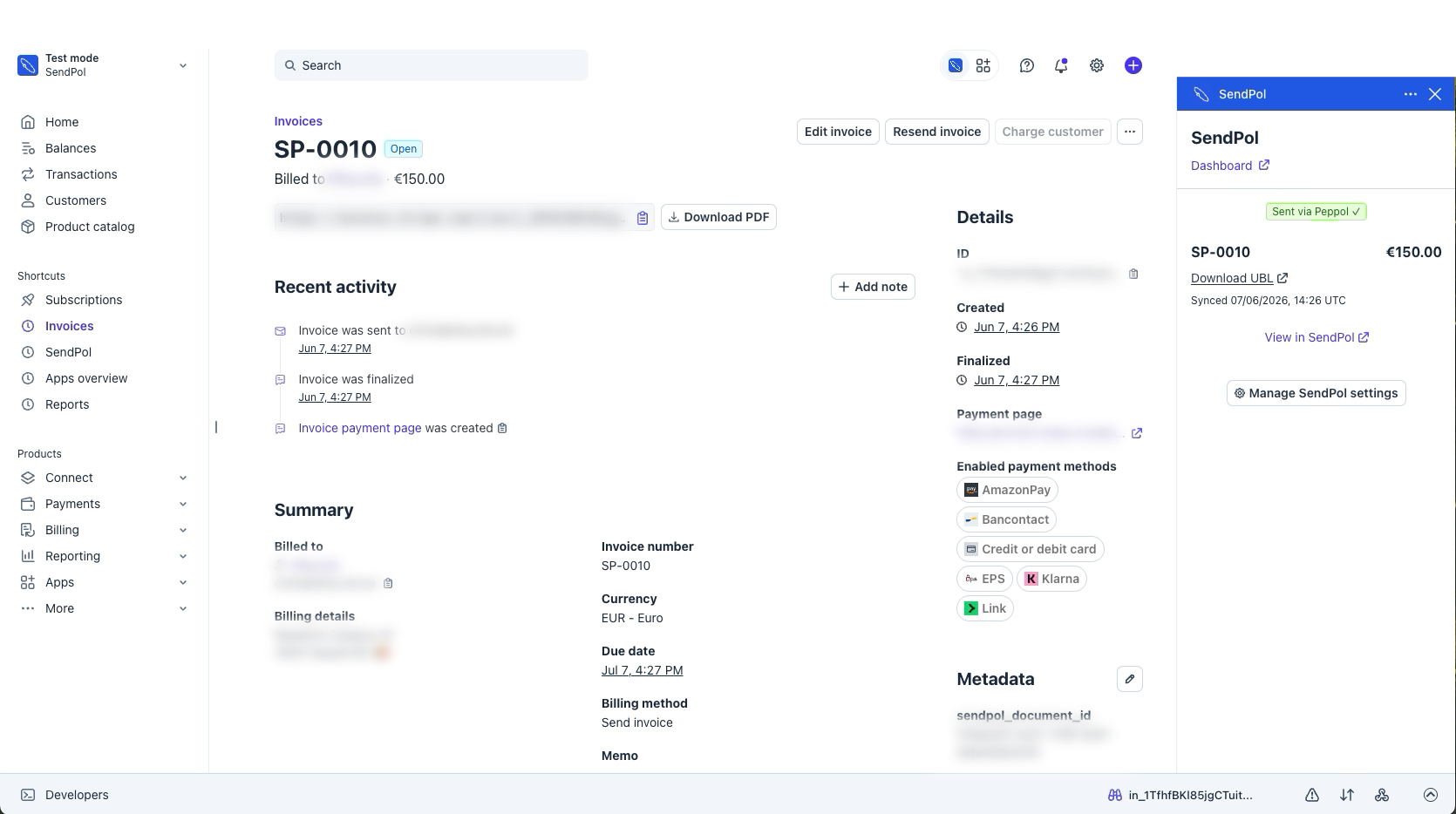
Une fois livrée, le panneau affiche « Sent via Peppol » avec l'heure de synchronisation. Vous pouvez télécharger l'UBL généré ou ouvrir le document dans SendPol.
Méthode 2: Traitement automatique
Via les Webhooks Stripe
Avec les webhooks, les factures sont automatiquement envoyées à Peppol dès qu'elles sont créées ou payées dans Stripe. C'est la méthode la plus efficace pour les entreprises avec beaucoup de factures.
Avantages
- Entièrement automatique - aucune action manuelle requise
- Fonctionne même lorsque vous n'êtes pas connecté à Stripe
- Idéal pour les gros volumes
- Configuration unique
Générez votre URL Webhook
Sélectionnez votre boutique pour générer l'URL webhook unique. Vous utiliserez cette URL dans Stripe pour configurer le traitement automatique.
Connectez-vous pour générer votre URL webhook
Se connecter1. Allez aux Webhooks Stripe
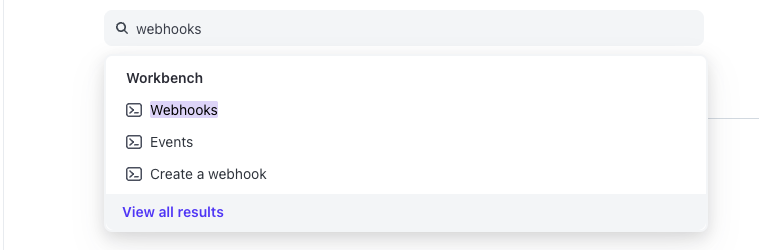
Connectez-vous à votre tableau de bord Stripe et allez dans Developers → Webhooks. Cliquez sur 'Add endpoint' pour ajouter un nouveau webhook.
2. Créez un nouveau webhook
Cliquez sur 'Add endpoint' pour créer un nouveau point de terminaison webhook.

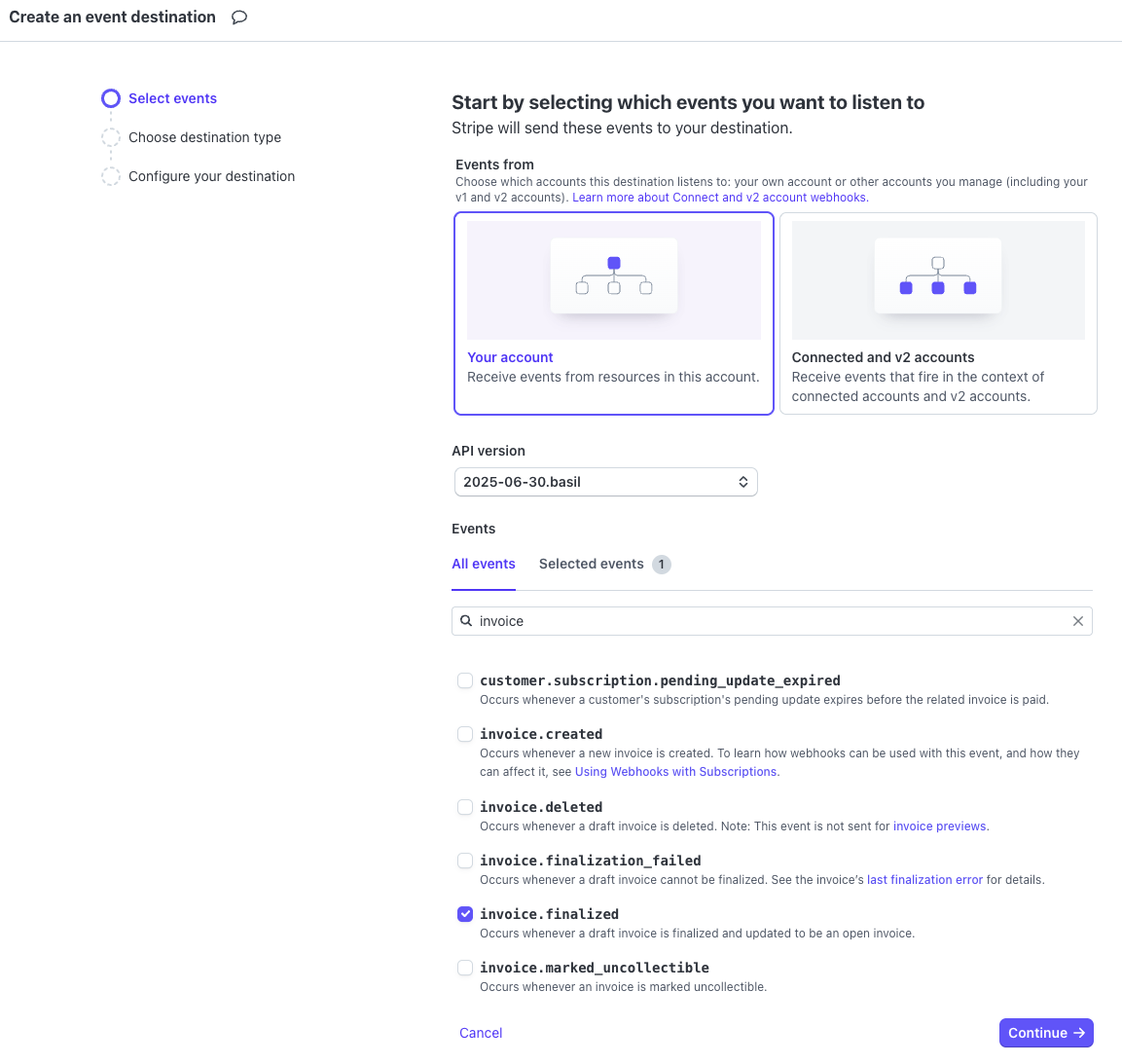
3. Sélectionnez les événements
Sélectionnez les événements pour lesquels vous souhaitez recevoir des webhooks. Pour le traitement automatique des factures, sélectionnez 'invoice.paid' ou 'invoice.finalized'.
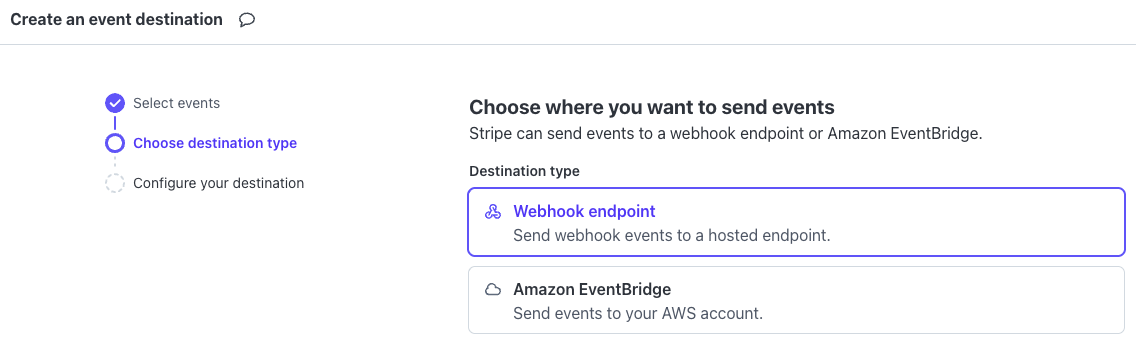
4. Choisissez le type de webhook
Sélectionnez le type de webhook. Choisissez un point de terminaison webhook standard.
5. Entrez l'URL SendPol
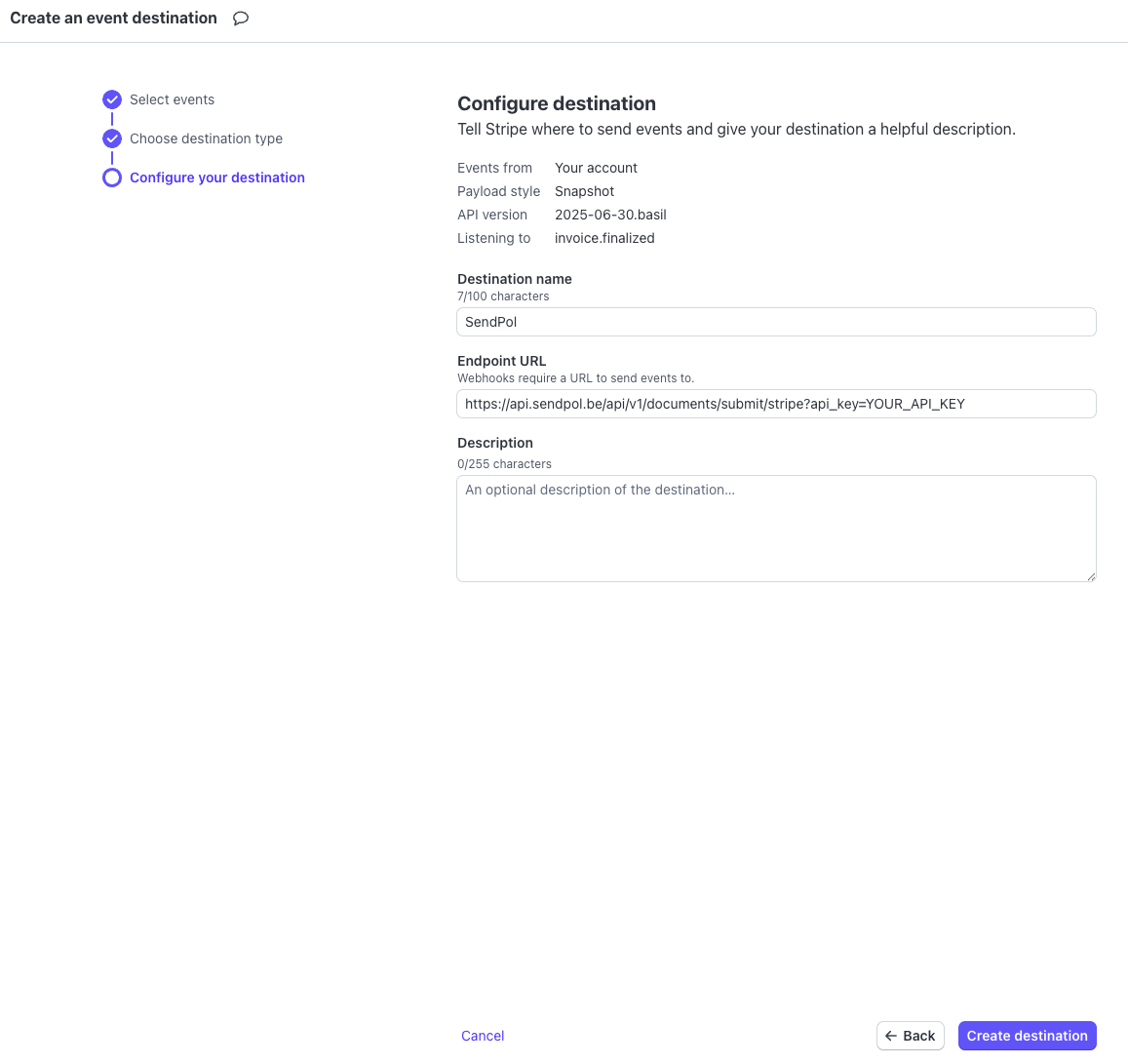
Collez l'URL webhook que vous avez générée ci-dessus. Cette URL contient votre clé API et garantit que les factures sont automatiquement transmises à SendPol.
Ajouter un OIN pour un client
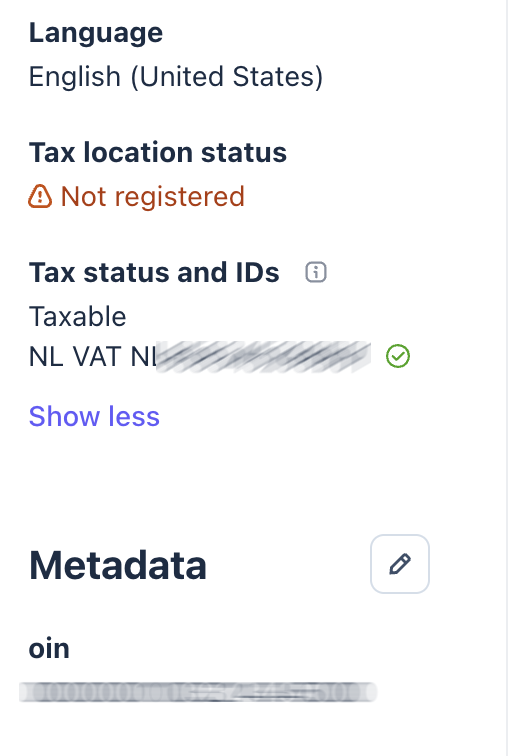
Pour les clients (semi-)publics néerlandais, vous pouvez fournir un OIN via les métadonnées du client dans Stripe. SendPol lit ce champ et utilise l'OIN comme identifiant Peppol (schéma 0190) pour ce client.
- Dans Stripe, allez dans Clients et sélectionnez le client concerné.
- À côté de Métadonnées, cliquez sur l'icône crayon pour modifier.
- Ajoutez une clé oin avec le numéro OIN à 20 chiffres comme valeur.
- Enregistrez. SendPol utilise automatiquement cet OIN pour les prochaines factures de ce client vers Peppol.
Ajouter un numéro d'entreprise (KvK/KBO) pour un client
Pour les clients professionnels, vous pouvez fournir le numéro d'entreprise national via les métadonnées du client dans Stripe — KvK (NL, 8 chiffres), BCE/KBO (BE, 10 chiffres), SIREN (FR, 9 chiffres), matricule (LU) ou numéro Handelsregister (DE). SendPol l'ajoute sur la facture électronique comme numéro d'enregistrement (BT-30) et l'utilise comme clé supplémentaire pour retrouver le client sur Peppol lorsque le numéro de TVA ne donne rien. Il est distinct du numéro de TVA.
- Dans Stripe, allez dans Clients et sélectionnez le client concerné.
- À côté de Métadonnées, cliquez sur l'icône crayon pour modifier.
- Ajoutez une clé company_registration_number avec le numéro d'entreprise du client comme valeur (le numéro correspondant au pays du client).
- Enregistrez. SendPol utilise automatiquement ce numéro pour les prochaines factures de ce client.
Dépannage
La clé API n'est pas acceptée
Vérifiez que vous avez copié la bonne clé API depuis votre compte SendPol. Assurez-vous qu'il n'y a pas d'espaces supplémentaires.
La facture ne peut pas être envoyée
Vérifiez que la facture contient tous les champs obligatoires, y compris un numéro de TVA valide du destinataire.
Le statut reste sur 'Ready to send via Peppol (check your settings)'
Cela peut être lié au mode test qui est encore activé, ou à la procédure KYC qui n'est pas encore terminée.
La clé API fonctionne mais les factures ne sont pas envoyées
Votre boutique est peut-être définie comme inactive. Vérifiez le statut de votre boutique dans votre compte SendPol.
Le webhook ne reçoit pas d'événements
Vérifiez dans Stripe Dashboard → Developers → Webhooks si le webhook est correctement configuré et s'il n'y a pas d'erreurs. Assurez-vous que l'URL du webhook correspond exactement à l'URL générée.
Questions fréquemment posées
Prêt à commencer?
Installez l'application SendPol Stripe et commencez à envoyer des factures via Peppol immédiatement - manuellement ou entièrement automatiquement.