
Wix Stores
Guide d'installation
Guide technique complet pour la configuration de Peppol pour Wix Stores. Intégrez votre boutique au réseau Peppol en quelques étapes.
Vous utilisez encore l'ancienne application Wix (v1) ?
La version 2 est une toute nouvelle application. L'ancienne sera mise hors ligne le 1er août 2026.
Table des matières
Qu'est-ce que SendPol?
Peppol pour Wix Stores intègre automatiquement votre boutique Wix au réseau Peppol. Il transforme votre traitement des commandes en convertissant automatiquement les commandes terminées en factures UBL (Universal Business Language) et en les envoyant via Peppol sans intervention manuelle.
Fonctionnalités principales
- Intégration complète de Wix Stores: Reconnaissance et conversion automatiques des commandes en factures
- Factures UBL (Universal Business Language): Compatible avec les administrations et les clients professionnels
- Envoi automatique via Peppol: Standardisé et juridiquement valide
- Prêt B2B: Parfait pour les entreprises vendant à d'autres entreprises ou entités gouvernementales
- Conformité UE: Prêt pour les exigences de facturation électronique Peppol (obligatoire à partir de 2026 dans de nombreux pays de l'UE)
Pourquoi choisir SendPol?
À partir de 2026, la facturation électronique Peppol deviendra obligatoire dans de plus en plus de pays européens, en particulier pour les entreprises et les contrats gouvernementaux. Avec SendPol, vous êtes prêt pour la conformité sans configurations complexes ni coûts de développement élevés.
Sécurité et Protection
Authentification à deux facteurs (2FA)
SendPol prend en charge l'authentification à deux facteurs pour ajouter une couche de sécurité supplémentaire à votre compte. Activez 2FA dans les paramètres de votre compte pour une protection renforcée.
Vérification KYC (Know Your Customer)
SendPol effectue une vérification KYC pour vérifier que vous êtes autorisé à utiliser un numéro de TVA. Cela garantit que seules les entreprises autorisées peuvent envoyer des factures via le réseau Peppol, assurant la sécurité et l'intégrité du système.
Découvrez SendPol en action
Découvrez la simplicité de l'intégration
Commencez en mode test
Par défaut, chaque nouvelle boutique est en mode test. Les documents sont validés et visibles dans votre tableau de bord SendPol, mais ne sont pas transmis au réseau Peppol. Vous pouvez ainsi tester votre flux de travail en toute sérénité avant qu'aucune facture ne parte en production.
Lorsque vous êtes prêt pour la production, désactivez le mode test dans les paramètres de votre boutique sous MonCompte.
Vers mes boutiquesPrérequis
Exigences système
- Compte Wix Stores avec boutique active
- Compte SendPol (inscrivez-vous sur www.sendpol.com)
- Accès à l'éditeur Wix
Configuration initiale
L'inscription, la connexion sécurisée (OAuth) et la vérification KYC se font entièrement dans l'application Wix. Vous n'avez plus besoin de saisir une clé API — suivez simplement les étapes ci-dessous.
1Installez l'application SendPol
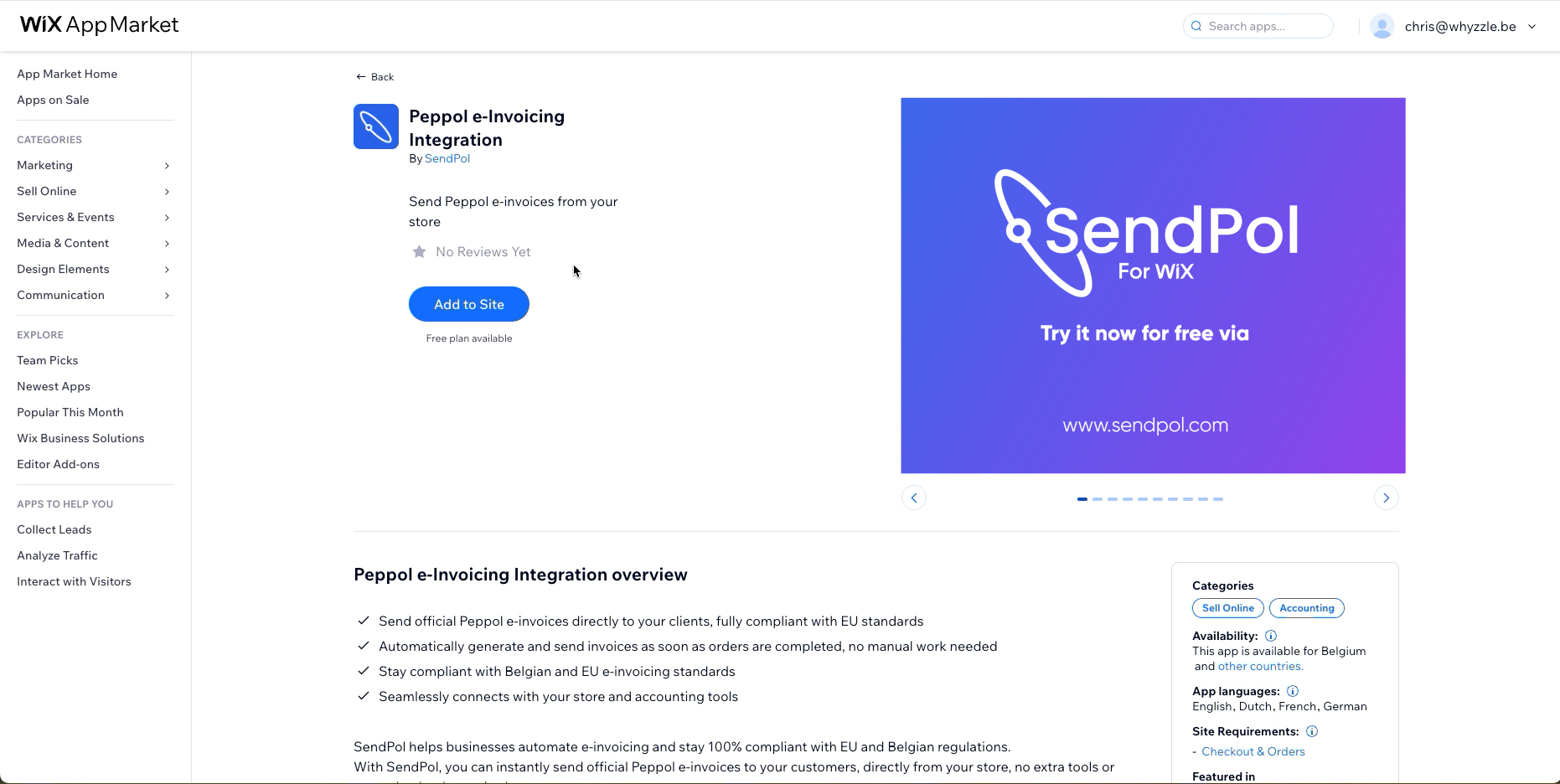
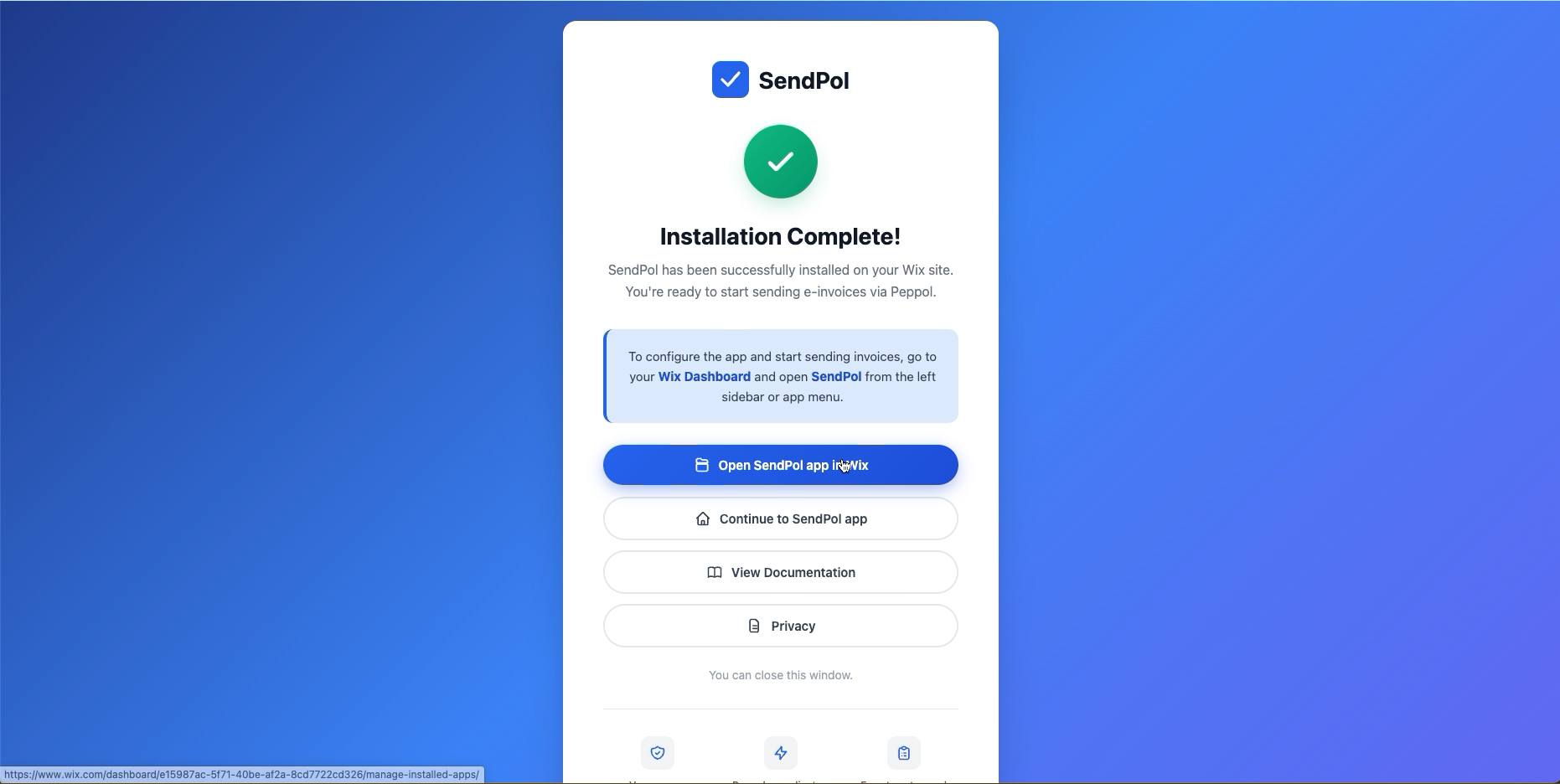
Ouvrez le Wix App Market, recherchez « Peppol e-Invoicing Integration by SendPol » et ajoutez-la à votre site. Après l'installation, un écran de confirmation apparaît — cliquez sur « Open SendPol app in Wix » pour continuer.
2Saisissez votre adresse e-mail
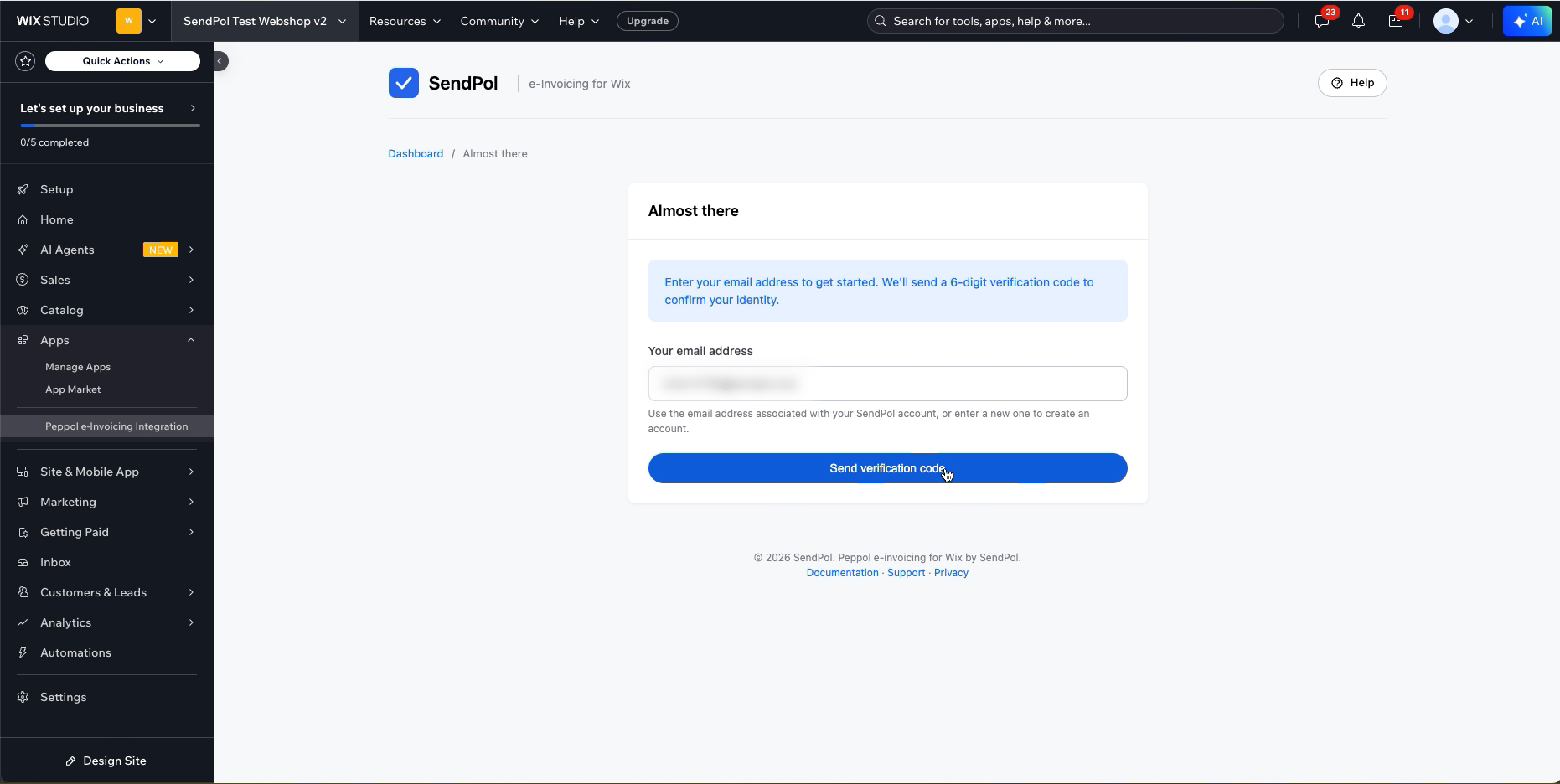
Dans l'application SendPol, saisissez l'adresse e-mail de votre compte SendPol et cliquez sur « Send verification code ».
3Vérifiez votre adresse e-mail
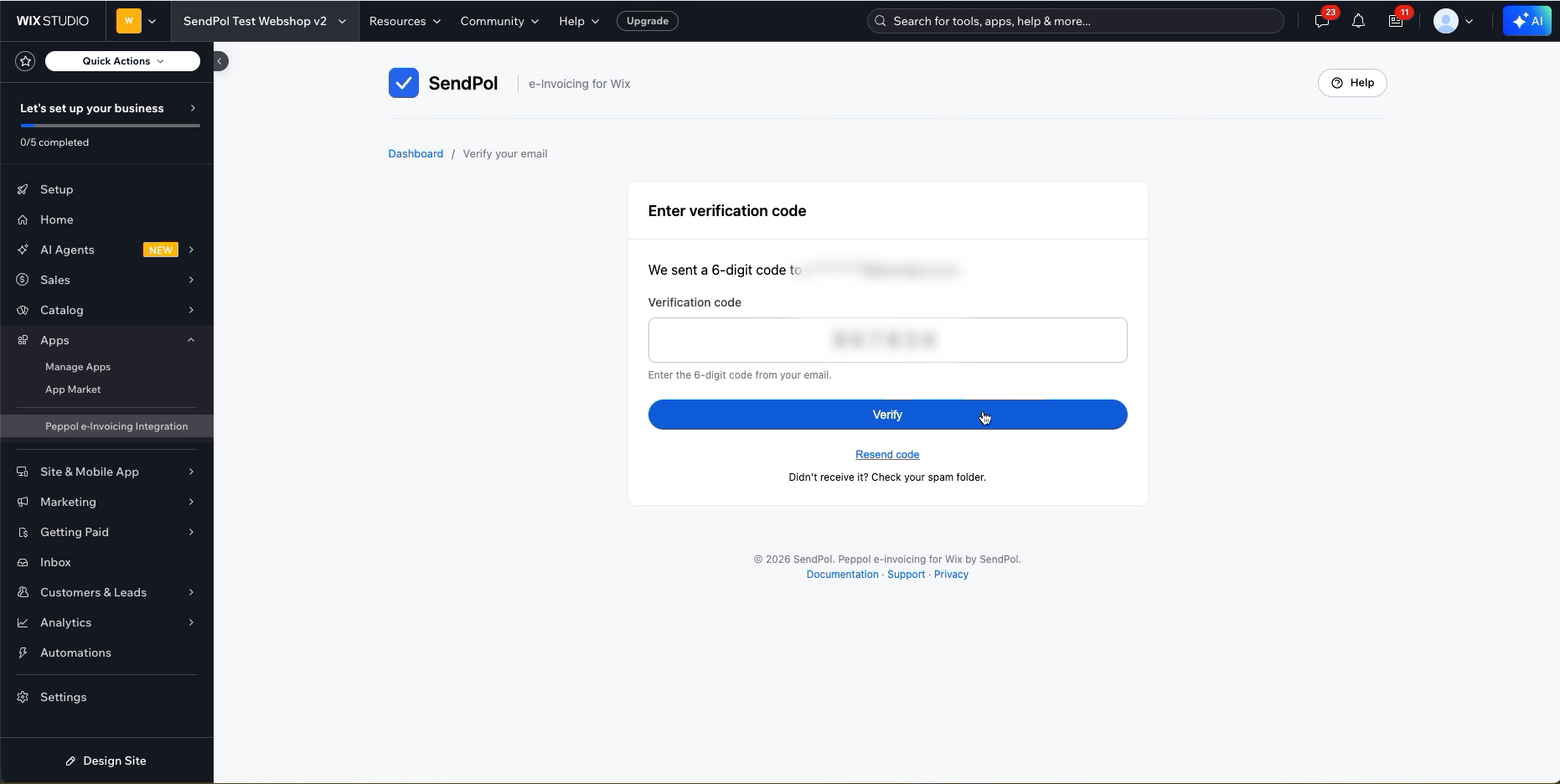
Saisissez le code à 6 chiffres reçu par e-mail et cliquez sur « Verify ».
4Transmettez votre numéro de TVA et vos documents KYC
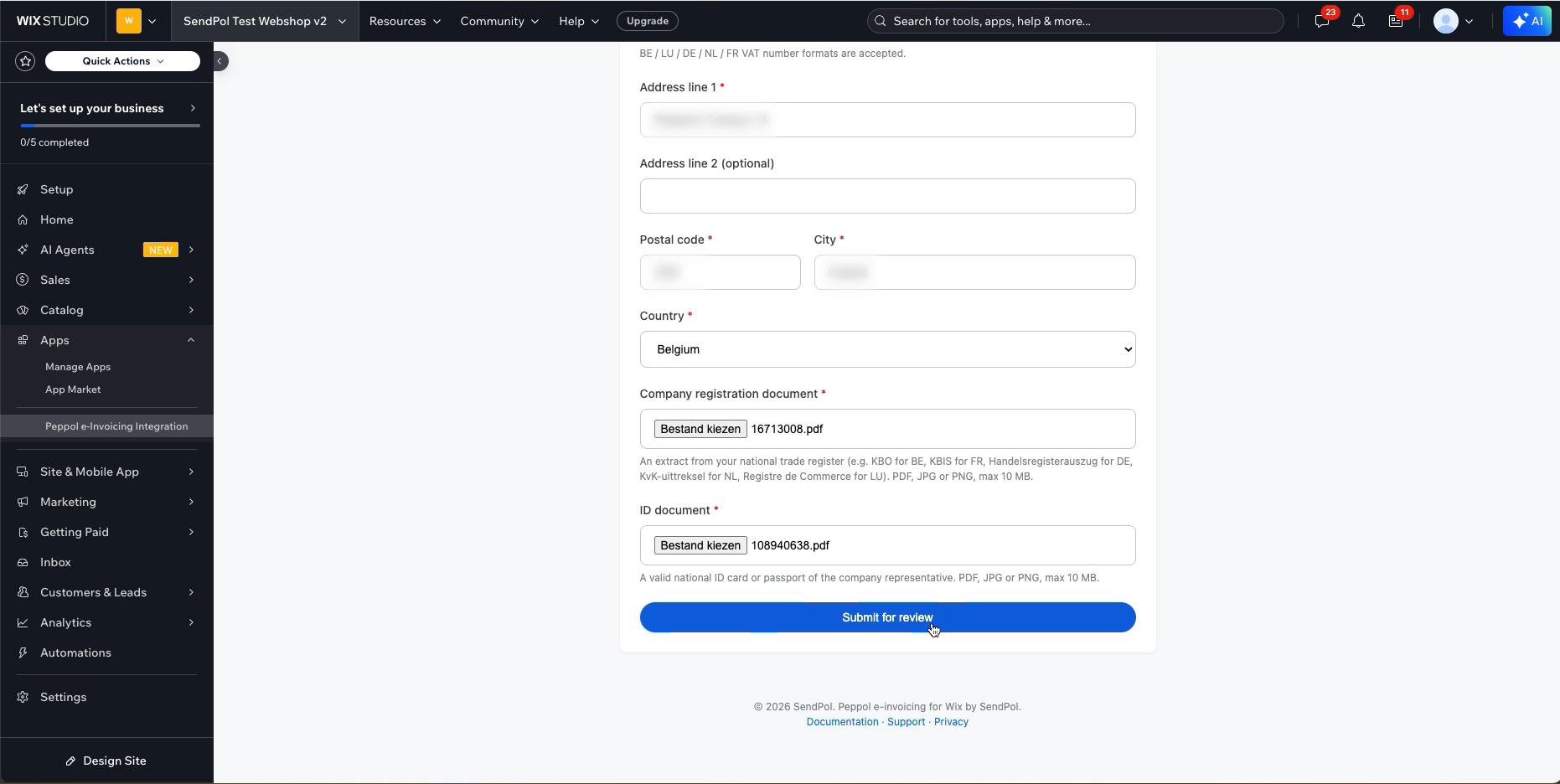
Complétez le formulaire d'intégration : votre numéro de TVA (formats BE/LU/DE/NL/FR acceptés), votre adresse, puis téléchargez votre document d'enregistrement d'entreprise et une pièce d'identité. Cliquez sur « Submit for review ».
5KYC soumis
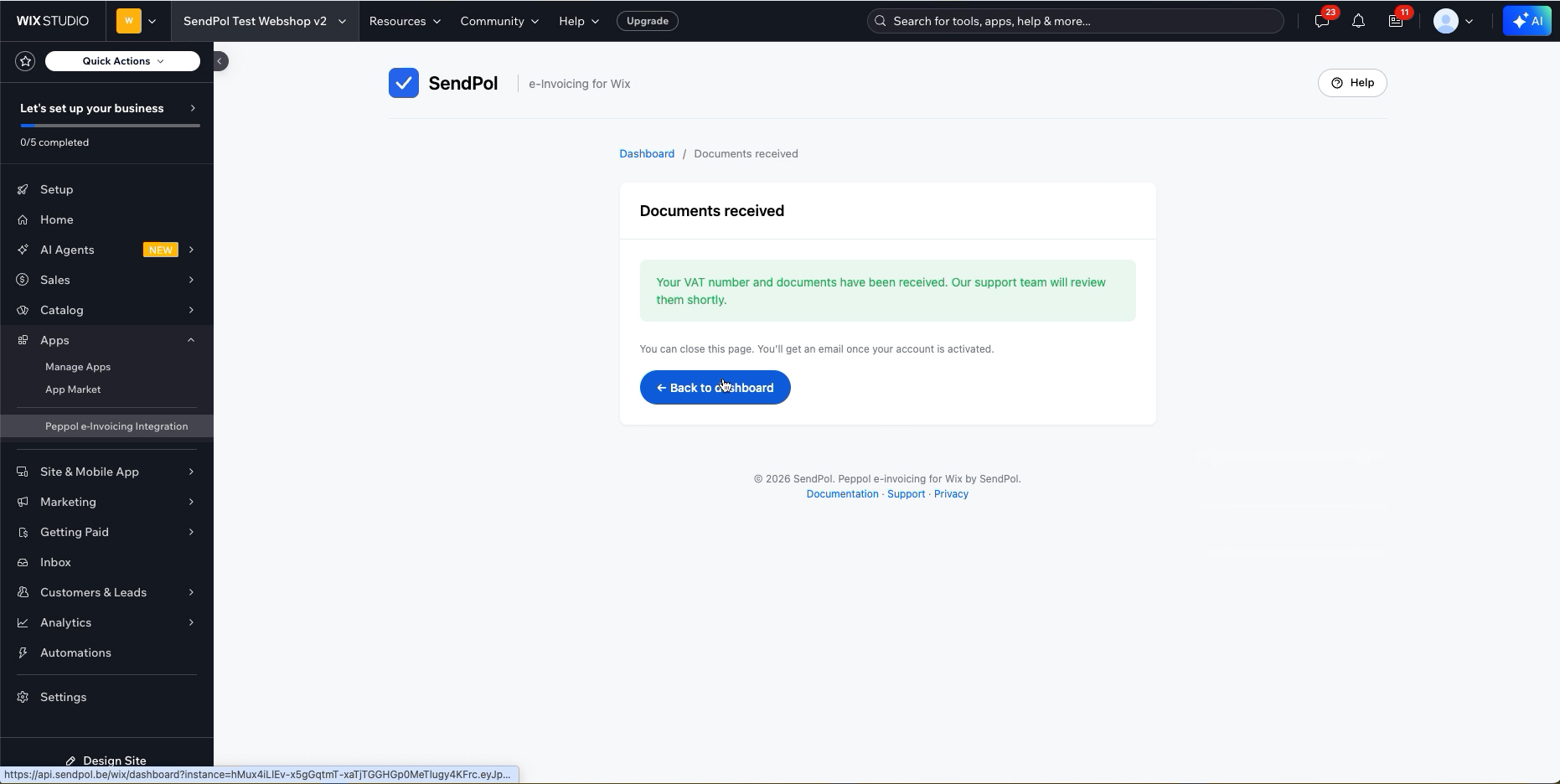
Vous verrez une confirmation que votre numéro de TVA et vos documents ont été reçus. Notre équipe les examine ; tant que le KYC n'est pas approuvé, vous envoyez en mode test.
Votre application SendPol dans Wix
Après l'intégration, vous gérez tout depuis l'application : vérifiez votre état, votre connexion et vos paramètres, et suivez vos commandes synchronisées.
1Tableau de bord & état
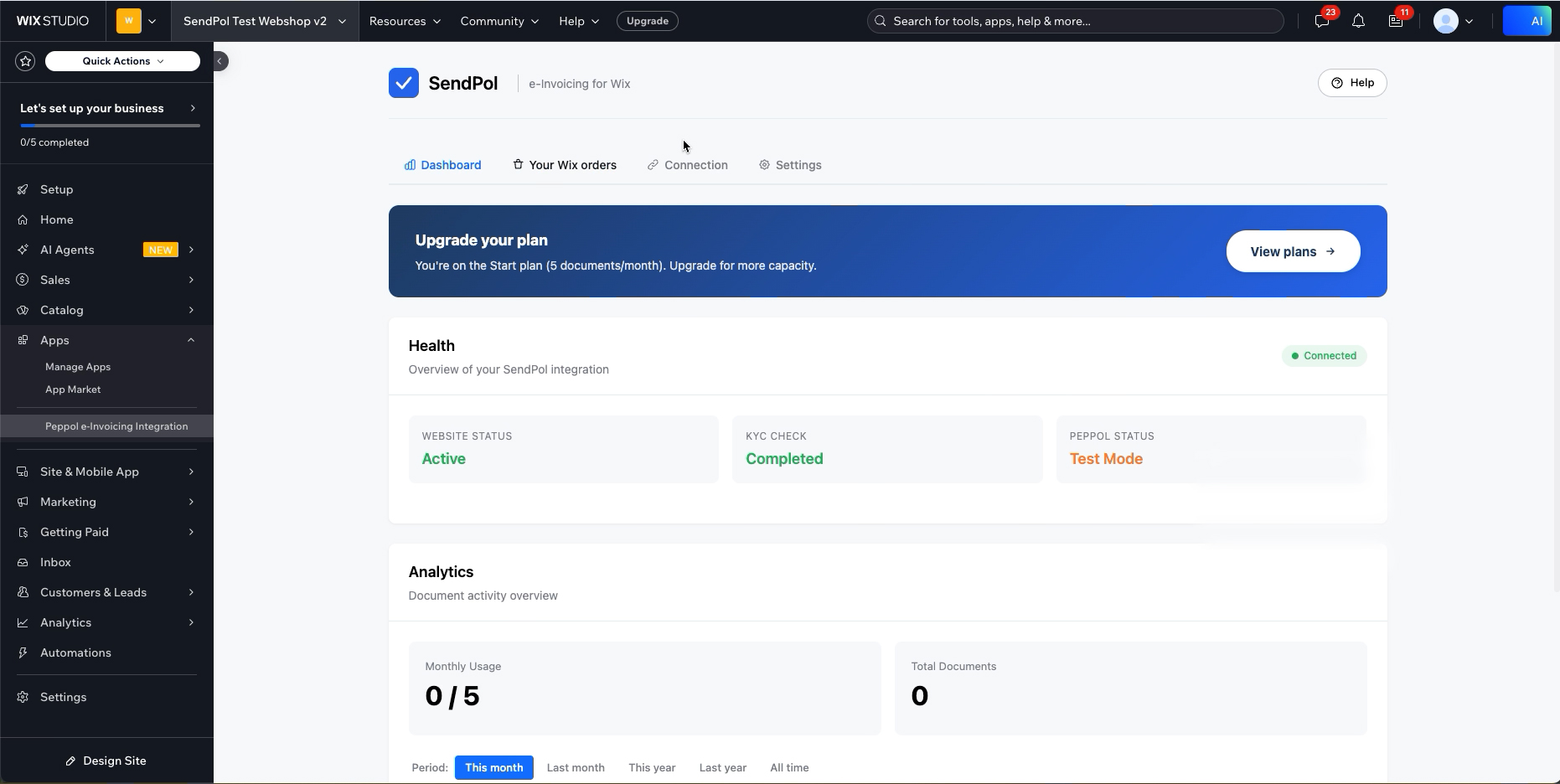
L'onglet Dashboard affiche l'état de votre connexion (statut du site, vérification KYC, mode Peppol) et votre utilisation mensuelle de documents.
2Connexion
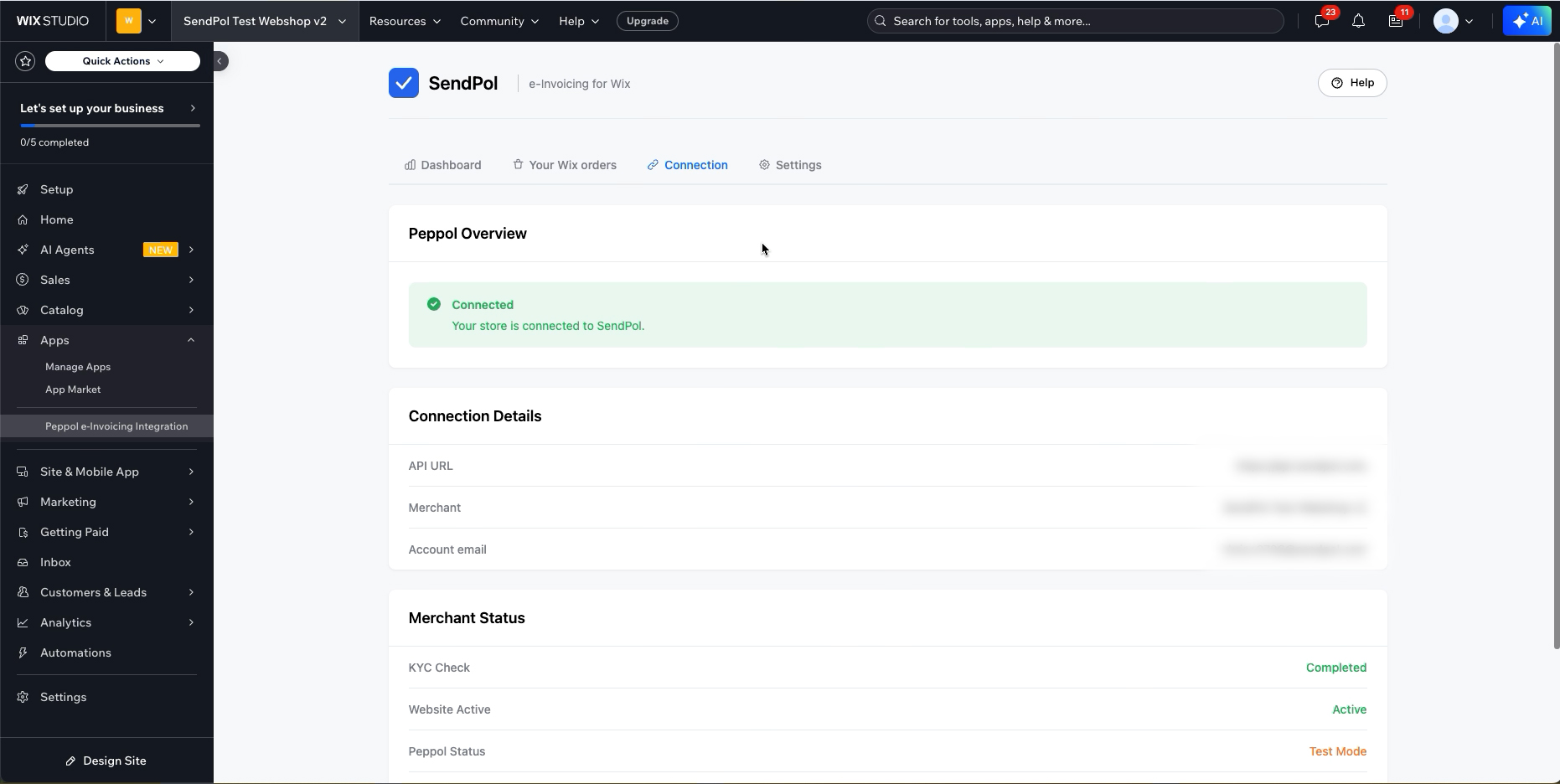
L'onglet Connection confirme que vous êtes connecté et affiche vos informations marchand, l'e-mail du compte et votre statut marchand (KYC, site et Peppol). Faites défiler pour voir votre Peppol Participant ID.
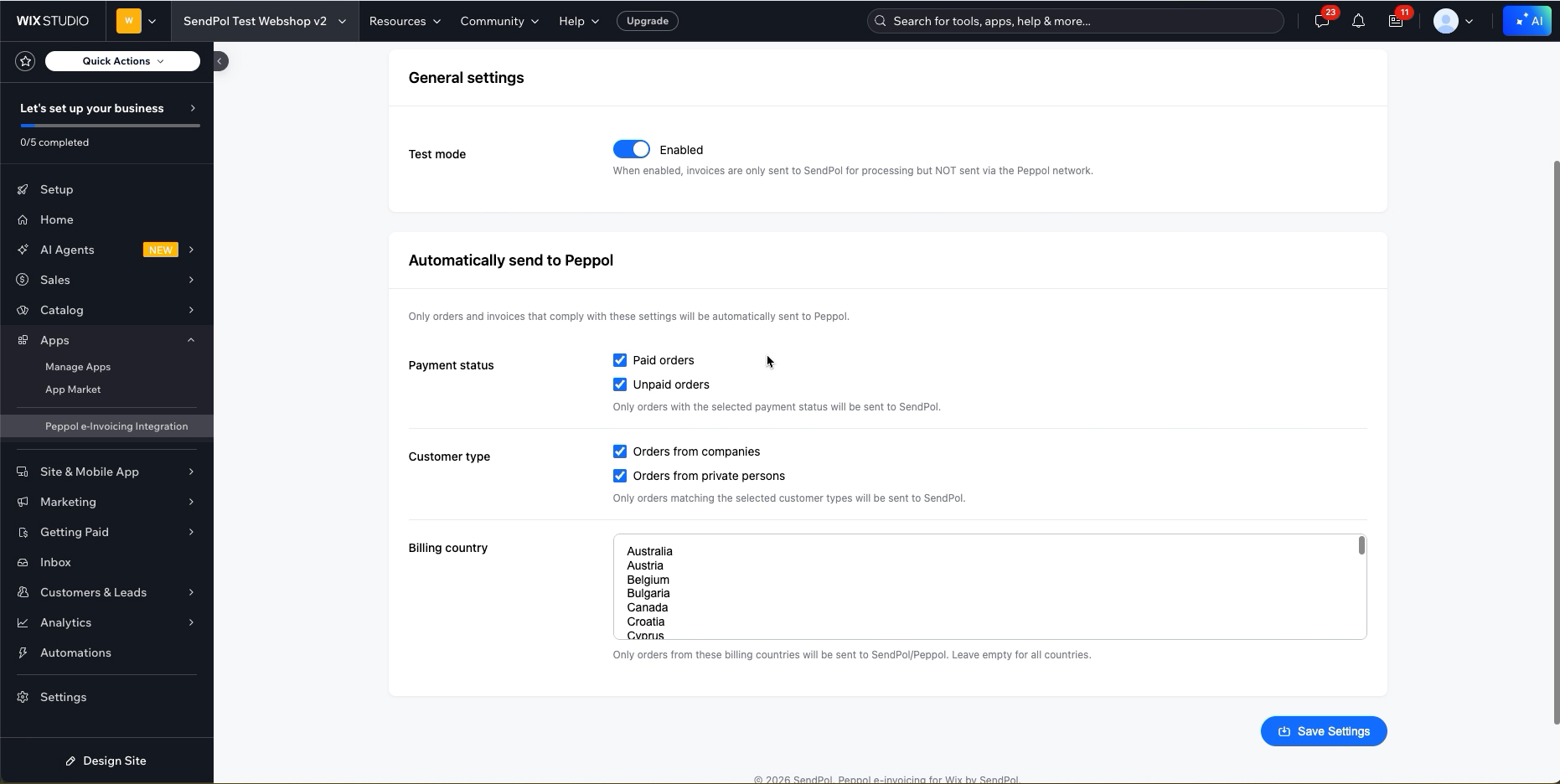
3Paramètres & envoi automatique
Dans l'onglet Settings, vous activez ou désactivez le mode test et définissez les règles d'envoi automatique : statut de paiement (payé/impayé), type de client (entreprises/particuliers) et pays de facturation. Cliquez sur « Save Settings ».
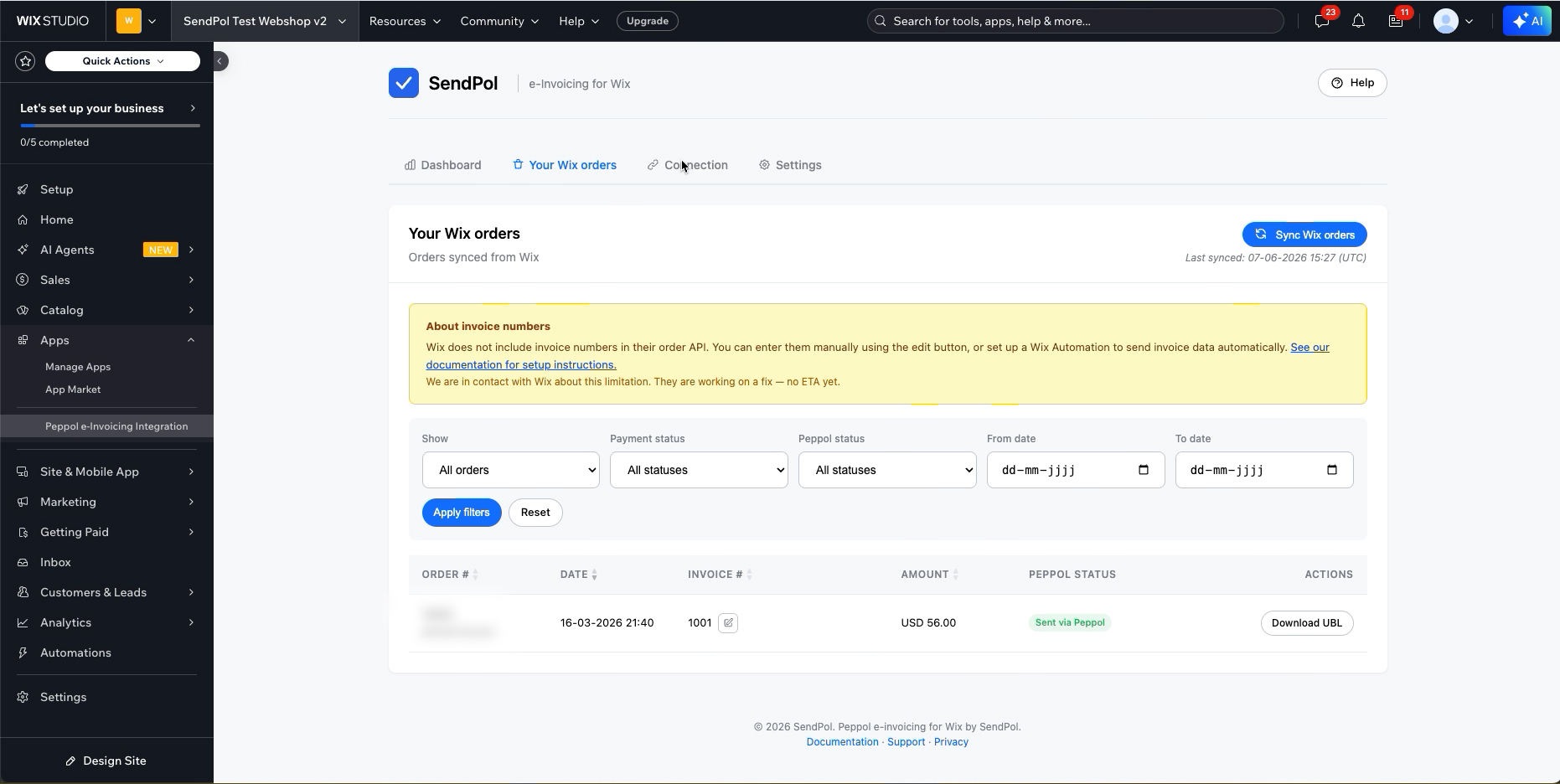
4Vos commandes Wix
L'onglet « Your Wix orders » répertorie les commandes synchronisées depuis Wix avec leur statut Peppol et un téléchargement UBL. Remarque : Wix ne transmet pas les numéros de facture via son API, vous devrez donc parfois les ajouter manuellement (voir plus bas).
Configurer le formulaire de paiement & champ TVA
⚠️ Important: Champ numéro de TVA
Le champ numéro de TVA est essentiel pour que SendPol charge correctement les données de l'entreprise. Sans ce champ, les factures ne seront pas correctement téléchargées sur Peppol.
Sélectionnez le bon site web
Dans votre aperçu des sites web, sélectionnez le site web correct où vous souhaitez configurer SendPol.
Naviguez vers Paramètres
Dans le menu de gauche, sélectionnez "Paramètres".
Ouvrir la page de paiement
Sous "Solutions d'entreprise", sélectionnez "Page de paiement".
Ouvrir le formulaire de paiement
Ensuite, sélectionnez "Formulaire de paiement" => "Modifier".
Ajouter le champ nom de l'entreprise
"Nom de l'entreprise" est un champ standard dans Wix. Vous pouvez ajouter ce champ directement à votre formulaire de paiement.
Cliquez sur "Créer un champ"
Dans l'écran d'édition du formulaire de paiement, cliquez sur "Créer un champ" pour ajouter un nouveau champ personnalisé.
Sélectionnez "Réponse courte"
Sélectionnez le type de champ "Réponse courte" pour le champ numéro de TVA.
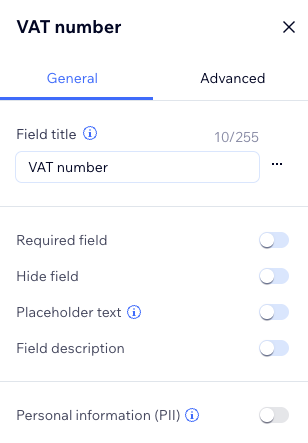
Entrez le titre du champ: "Numéro de TVA"
Dans "Titre du champ", entrez: "Numéro de TVA" (ou "Numéro de TVA"). C'est le nom visible pour les utilisateurs.
⚠️ CRITIQUE: Paramètres avancés
C'est l'ÉTAPE LA PLUS IMPORTANTE. Sans la bonne clé de champ, SendPol ne fonctionnera pas correctement!
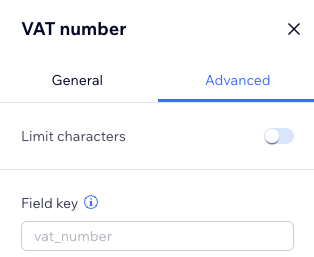
Allez dans l'onglet "Avancé"
Dans "Clé de champ", entrez EXACTEMENT: vat_number: vat_number
SendPol a besoin de ce champ spécifique pour charger les données de l'entreprise de votre client. Si vous ne le faites pas correctement, ces factures ne seront pas correctement téléchargées sur Peppol.
💡 Astuce
Assurez-vous d'entrer la clé de champ exactement comme "vat_number" (minuscules avec underscore). Ceci est sensible à la casse et doit correspondre exactement.
Factures dans Wix
Vous pouvez créer une facture à partir d'une commande existante — ou en créer une comme ci-dessous. Dès que la facture est envoyée par e-mail au client, elle arrive aussi chez SendPol puis part vers Peppol.
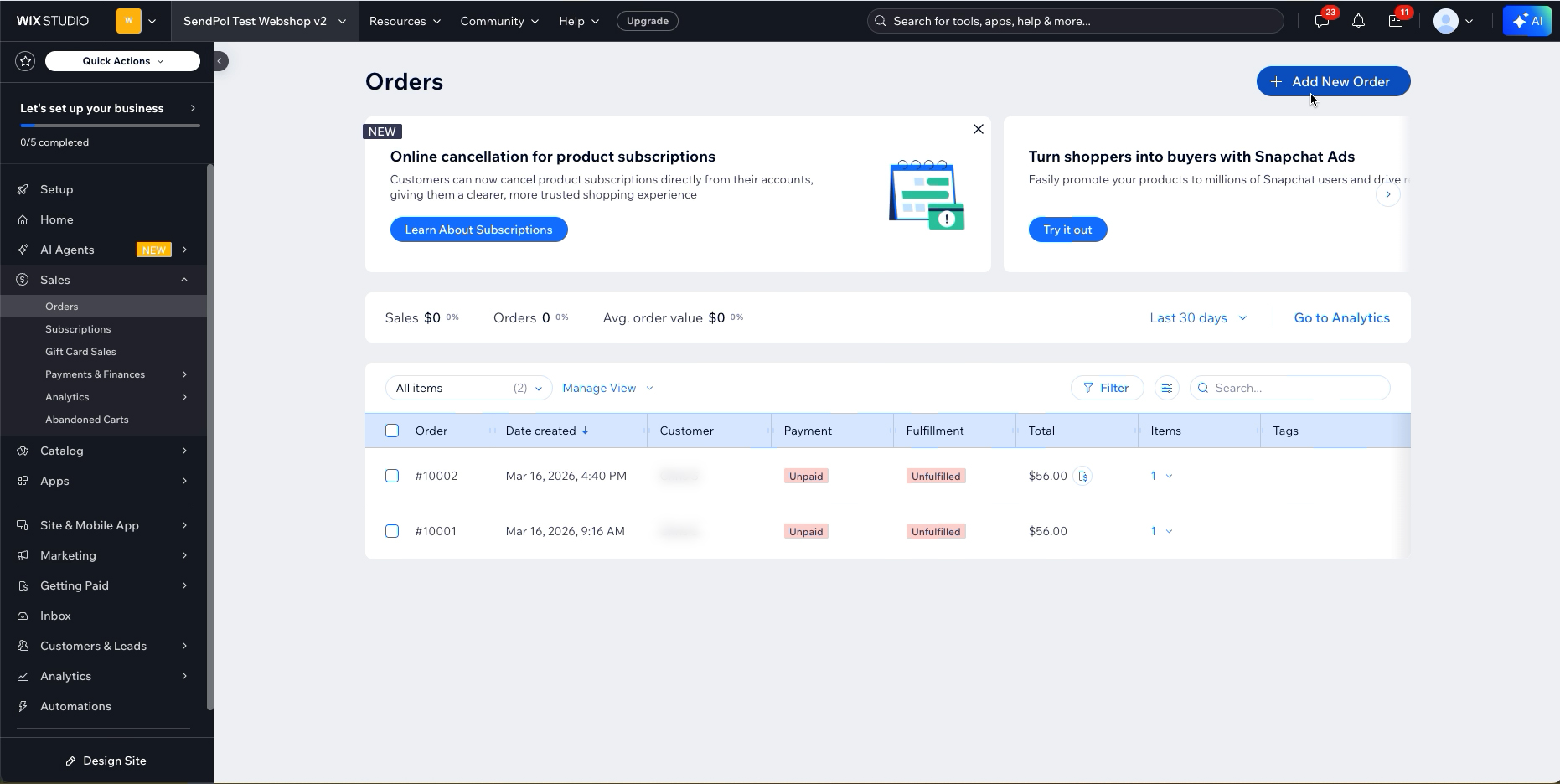
1Créez une nouvelle commande
Dans votre tableau de bord Wix, allez dans Sales → Orders et cliquez sur « + Add New Order », puis utilisez « Add Item » pour composer la commande.
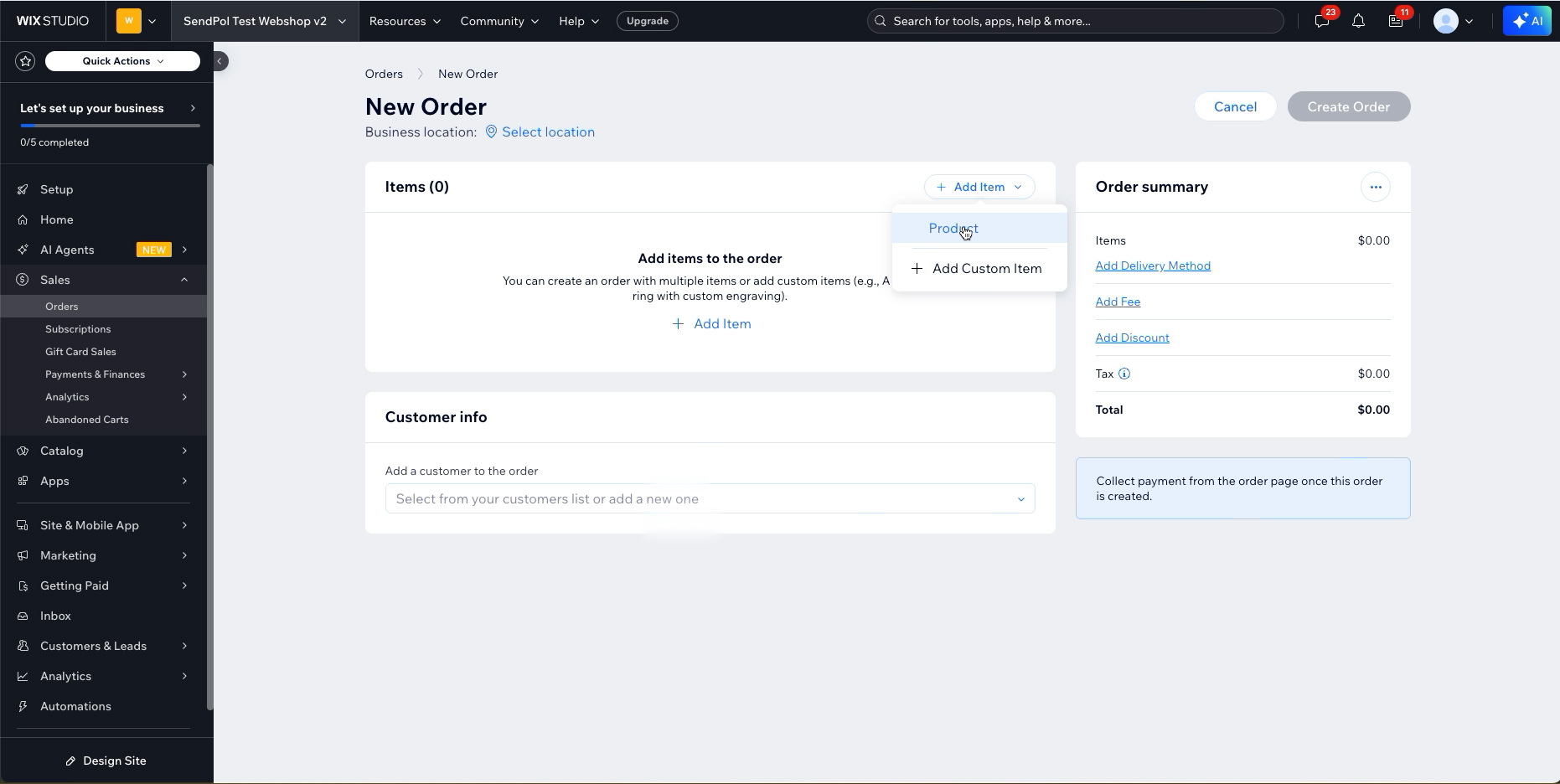
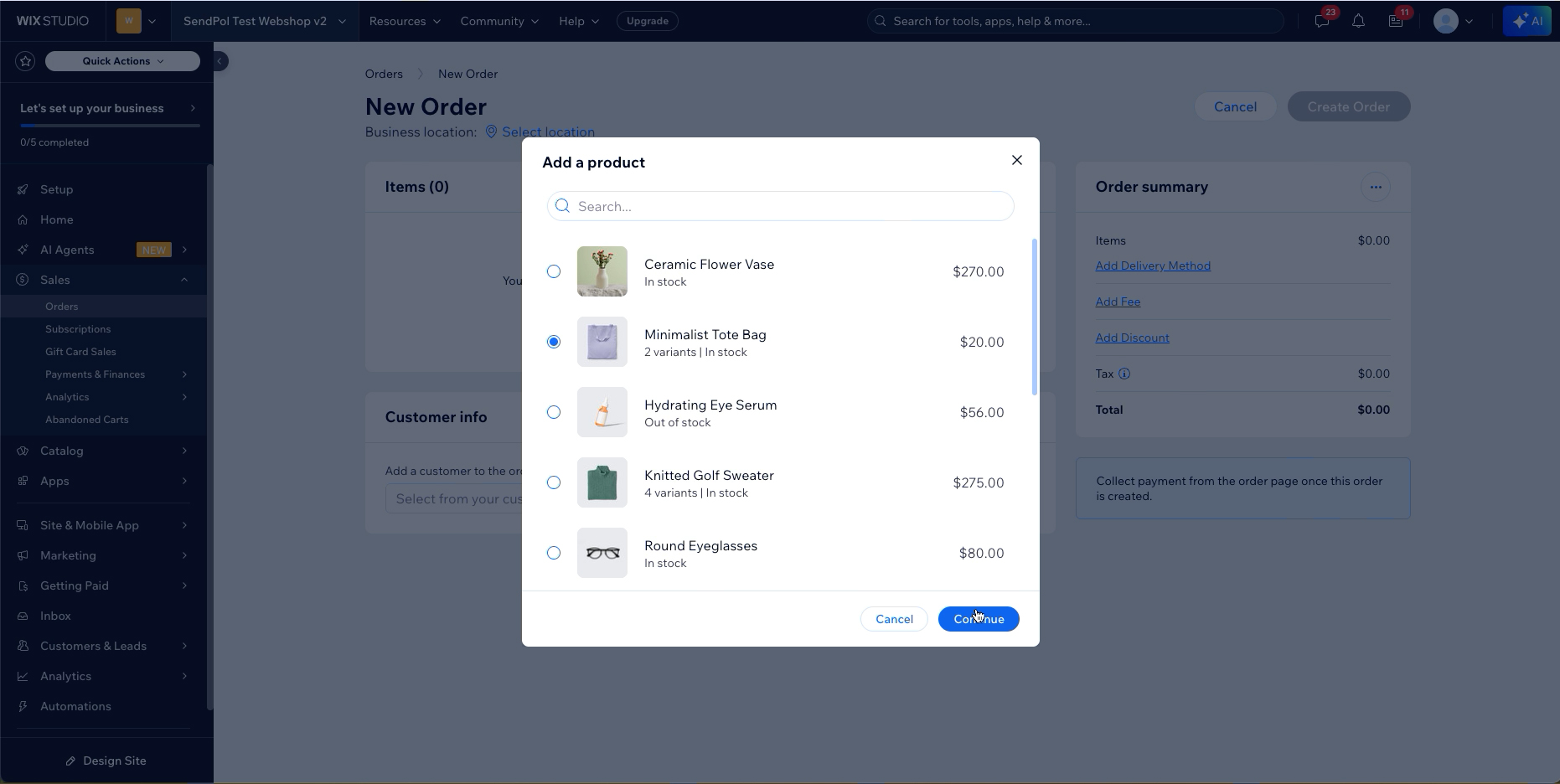
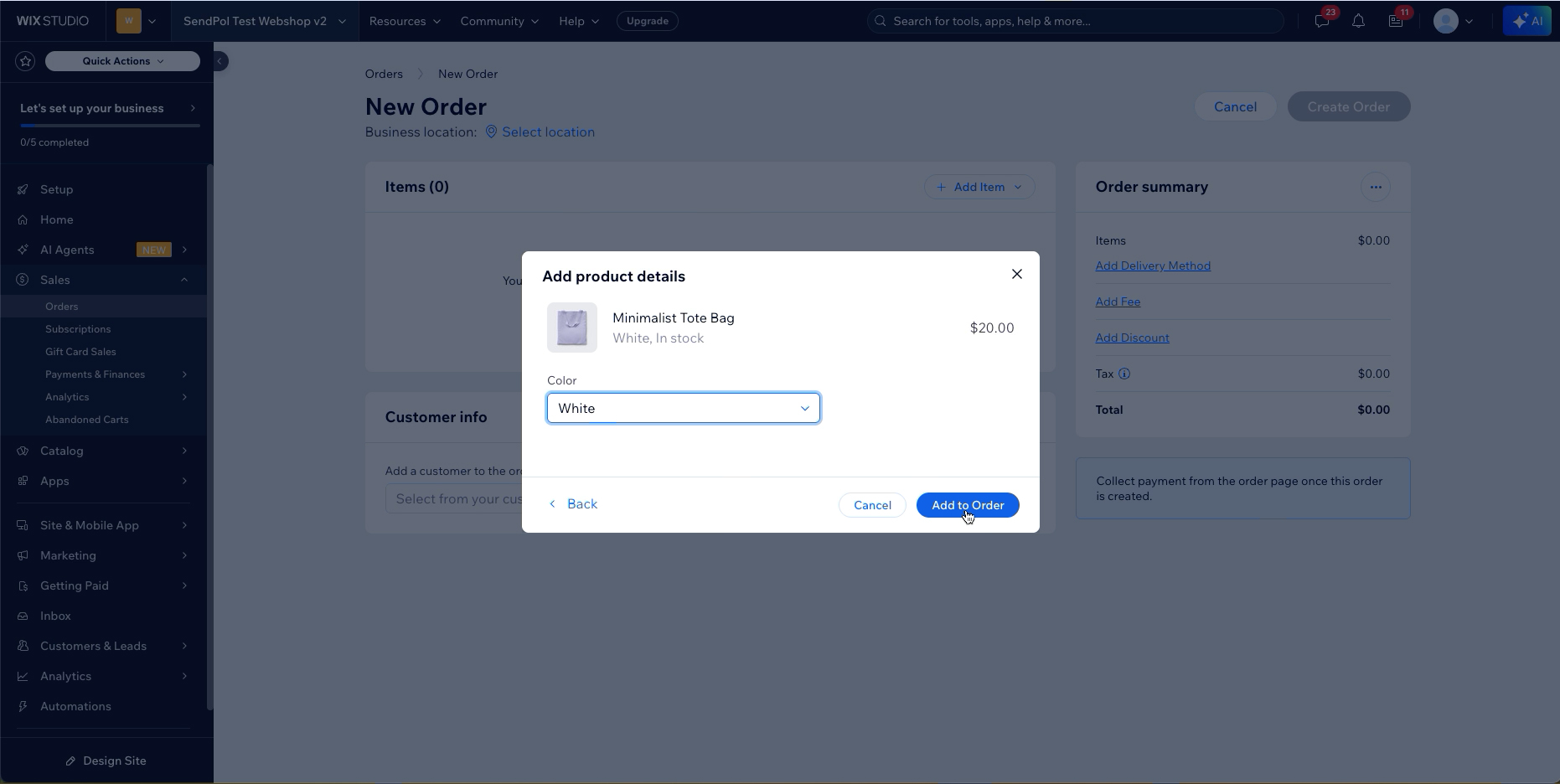
2Ajoutez un produit
Choisissez un produit dans votre catalogue, sélectionnez la variante si nécessaire et cliquez sur « Add to Order ».
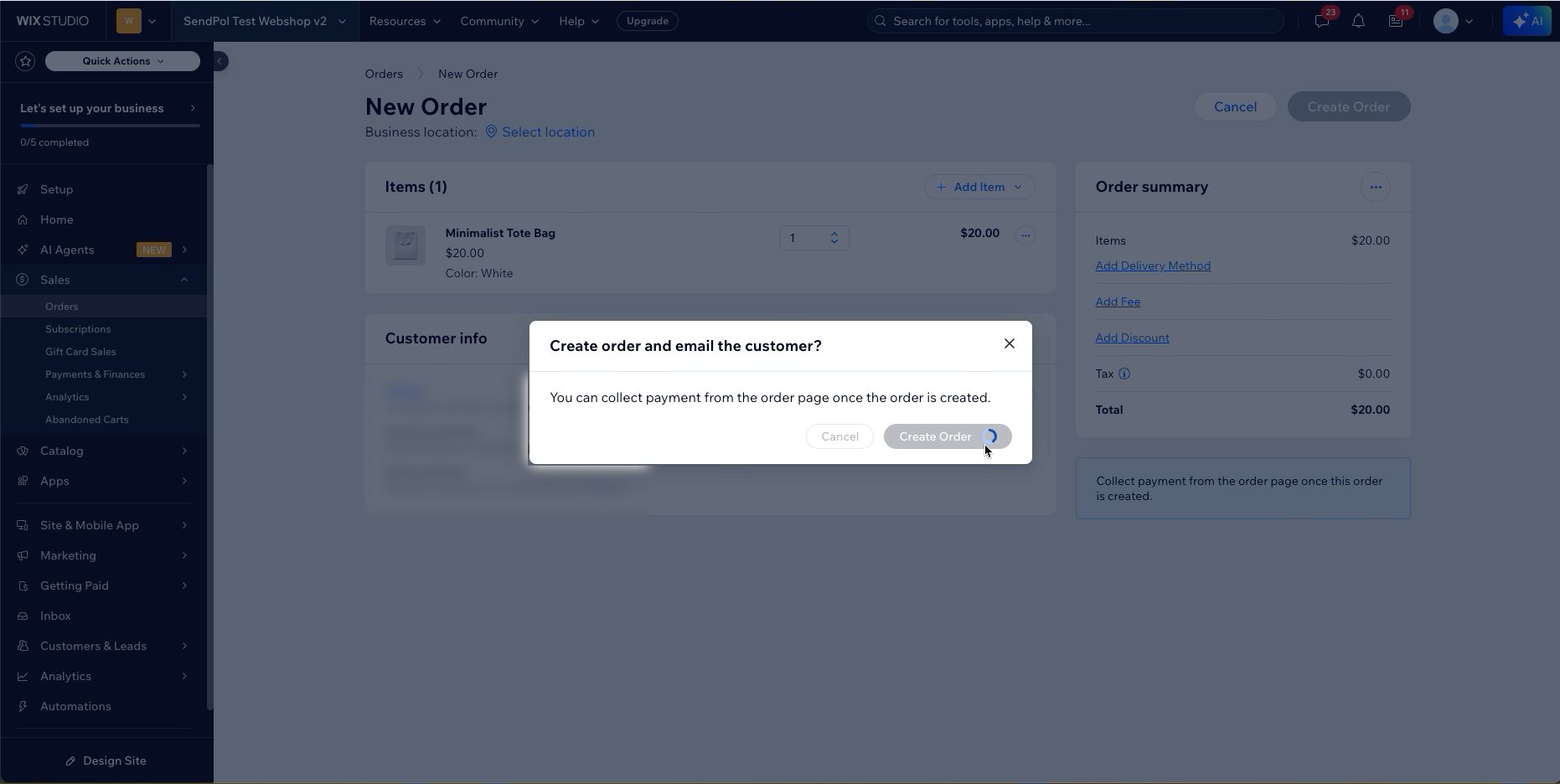
3Créez la commande
Confirmez la commande (avec ou sans e-mail au client) en cliquant sur « Create Order ».
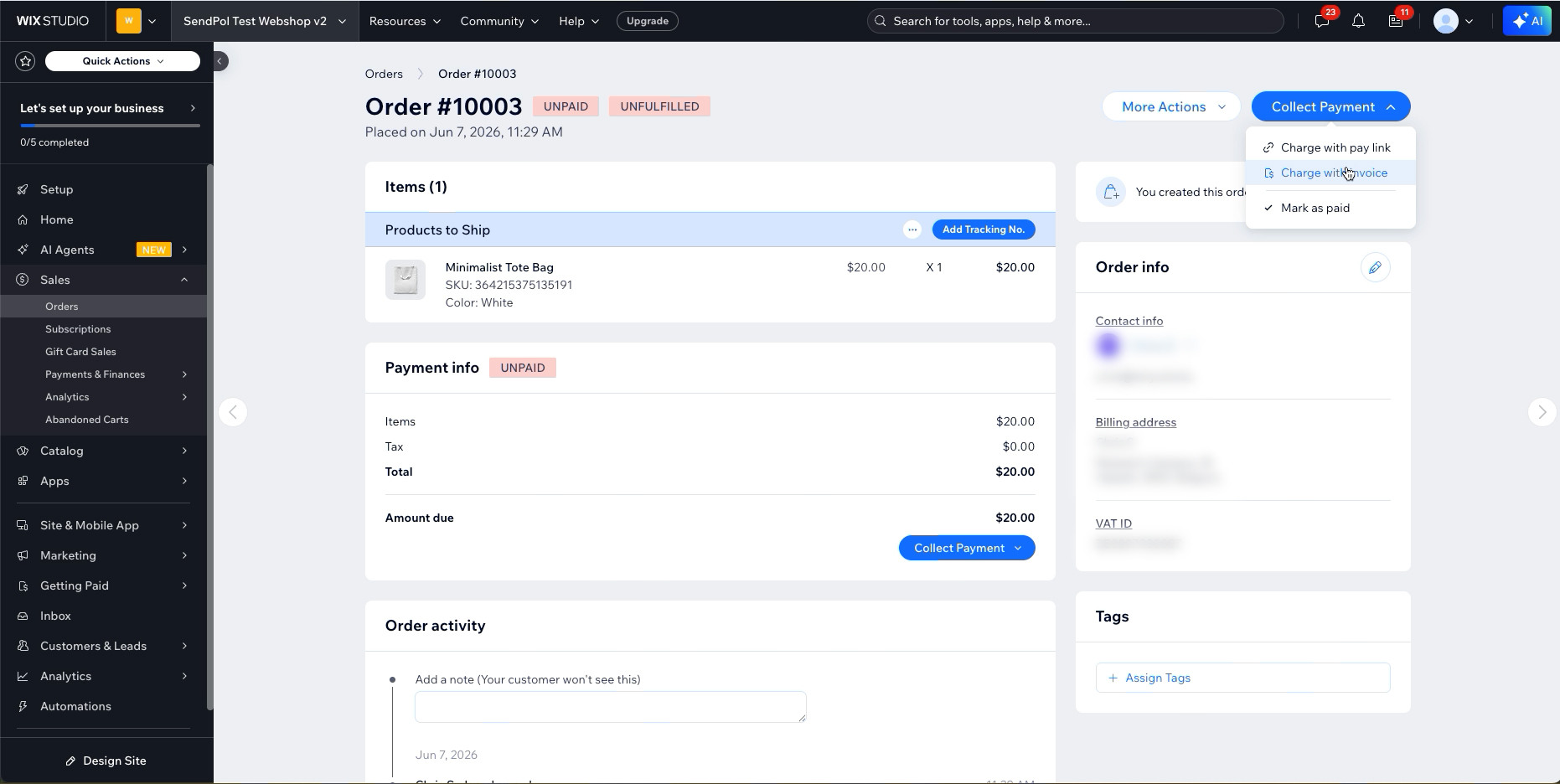
4Facturez la commande
Ouvrez la commande et, sous « Collect Payment », choisissez « Charge with invoice ».
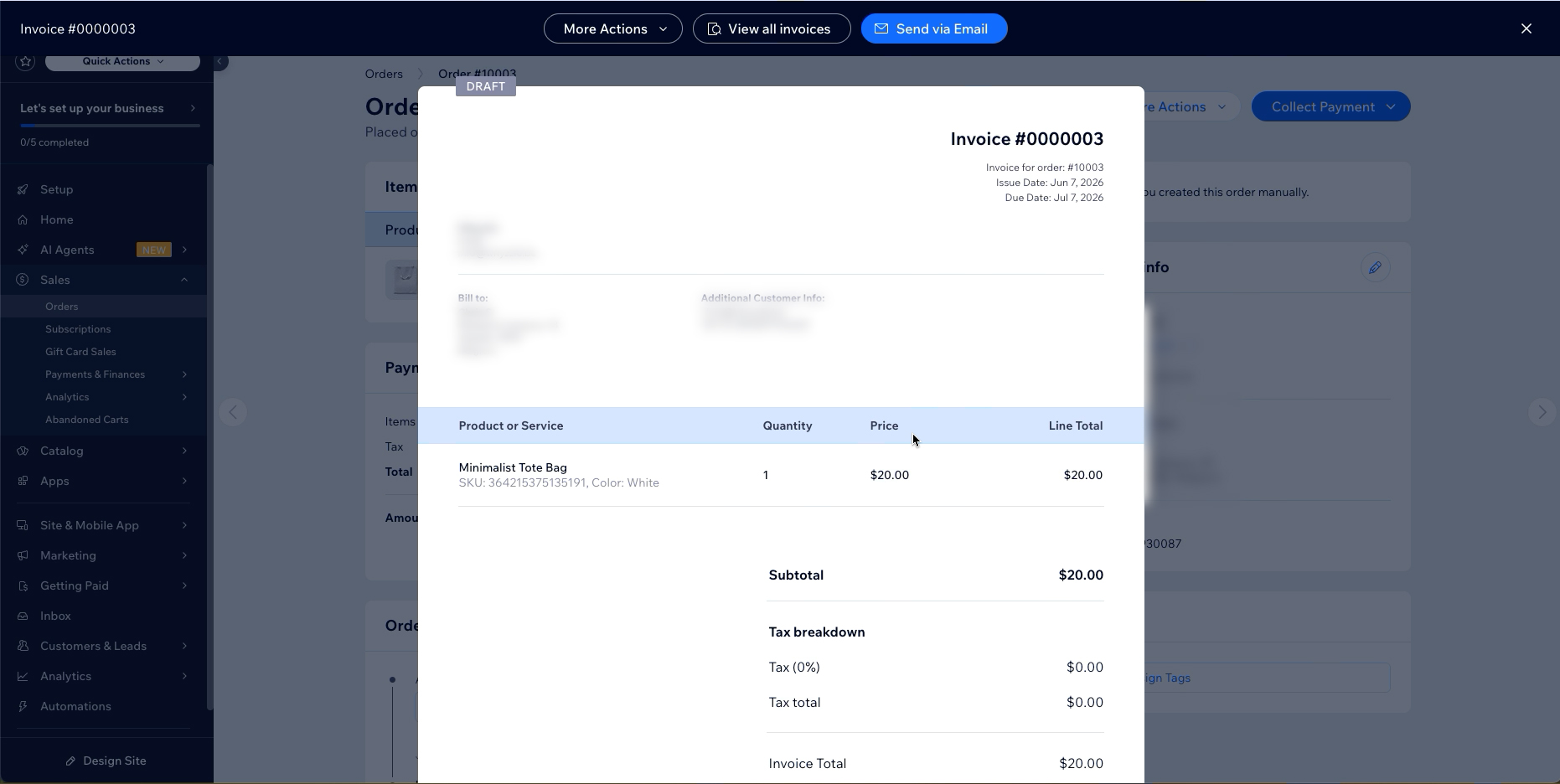
5Vérifiez et envoyez la facture
Vérifiez les détails et les lignes de la facture, puis cliquez sur « Send via Email ». C'est l'envoi de la facture qui la transmet à SendPol puis à Peppol.
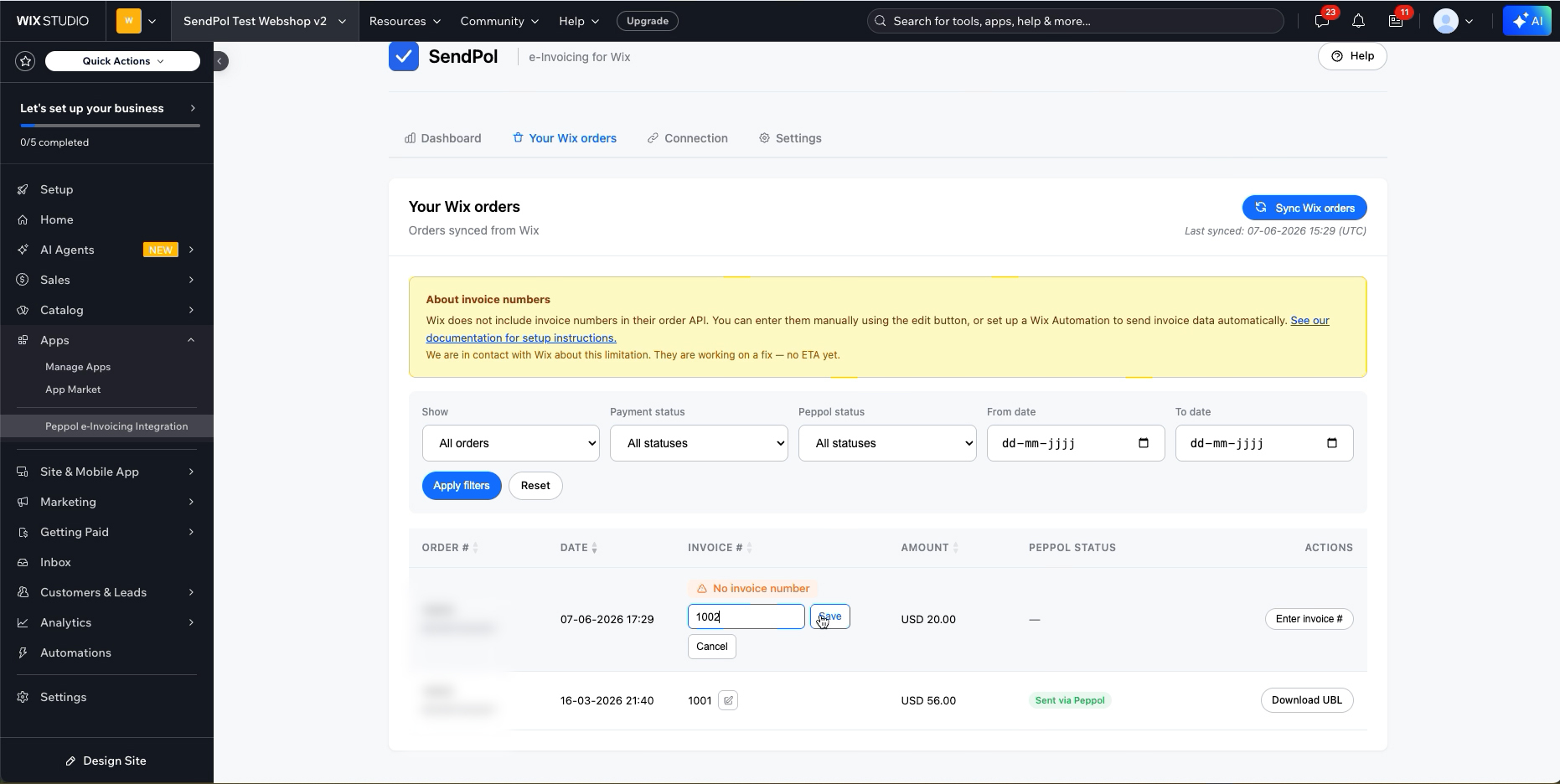
6Complétez le numéro de facture dans SendPol
Si la commande affiche « No invoice number » dans l'application SendPol, saisissez le numéro de facture et cliquez sur Save afin que le document Peppol soit complet.
Dépannage
FAQ
Besoin d'aide?
Notre équipe d'assistance est prête à vous aider avec votre intégration SendPol